
Antes de divulgar, abra a sua página como um cliente abriria e faça um pedido até o fim. É o jeito mais rápido de achar preço errado, foto cortada, categoria fora de ordem e taxa faltando.
O que muda em cada plano.
- Gratuito e Premium: o cliente vê o perfil, o cardápio e a ficha de cada produto, e fala com você pelo botão de contato. Siga os passos 1 a 4.
- Premium Plus: o cliente monta o pedido e envia pelo WhatsApp. O pedido chega como mensagem no seu WhatsApp, não no painel.
- Premium Pro: o pedido entra no seu painel de Pedidos, com pagamento online, agendamento e tela de acompanhamento para o cliente.
1. Copie o seu link
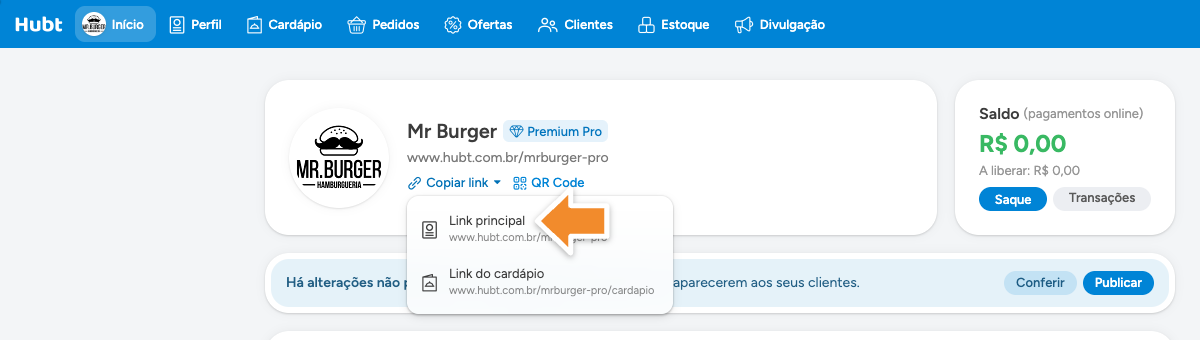
No painel, em Início (abaixo do nome do estabelecimento) ou em Divulgação, clique em Copiar link e escolha:
- Link principal: abre o perfil, que é onde o cliente chega pelo link que você divulga.
- Link do cardápio: abre direto a lista de produtos. Quando o estabelecimento está como catálogo, o menu diz Link do catálogo.
Você chega na mesma página de outras duas formas: digitando hubt.com.br/ seguido do apelido do seu estabelecimento (com /cardapio no fim para abrir direto o cardápio), ou apontando a câmera do celular para um dos QR Codes que você gerou em Divulgação.
Cole o link numa janela anônima, de preferência no celular:
- Chrome no computador: menu de três pontos, Nova janela anônima.
- Safari no iPhone: botão de abas, Privada.
- Chrome no Android: menu de três pontos, Nova guia anônima.
Janela anônima é o único teste que vale.
Teste no celular, não no computador.
2. Confira o perfil
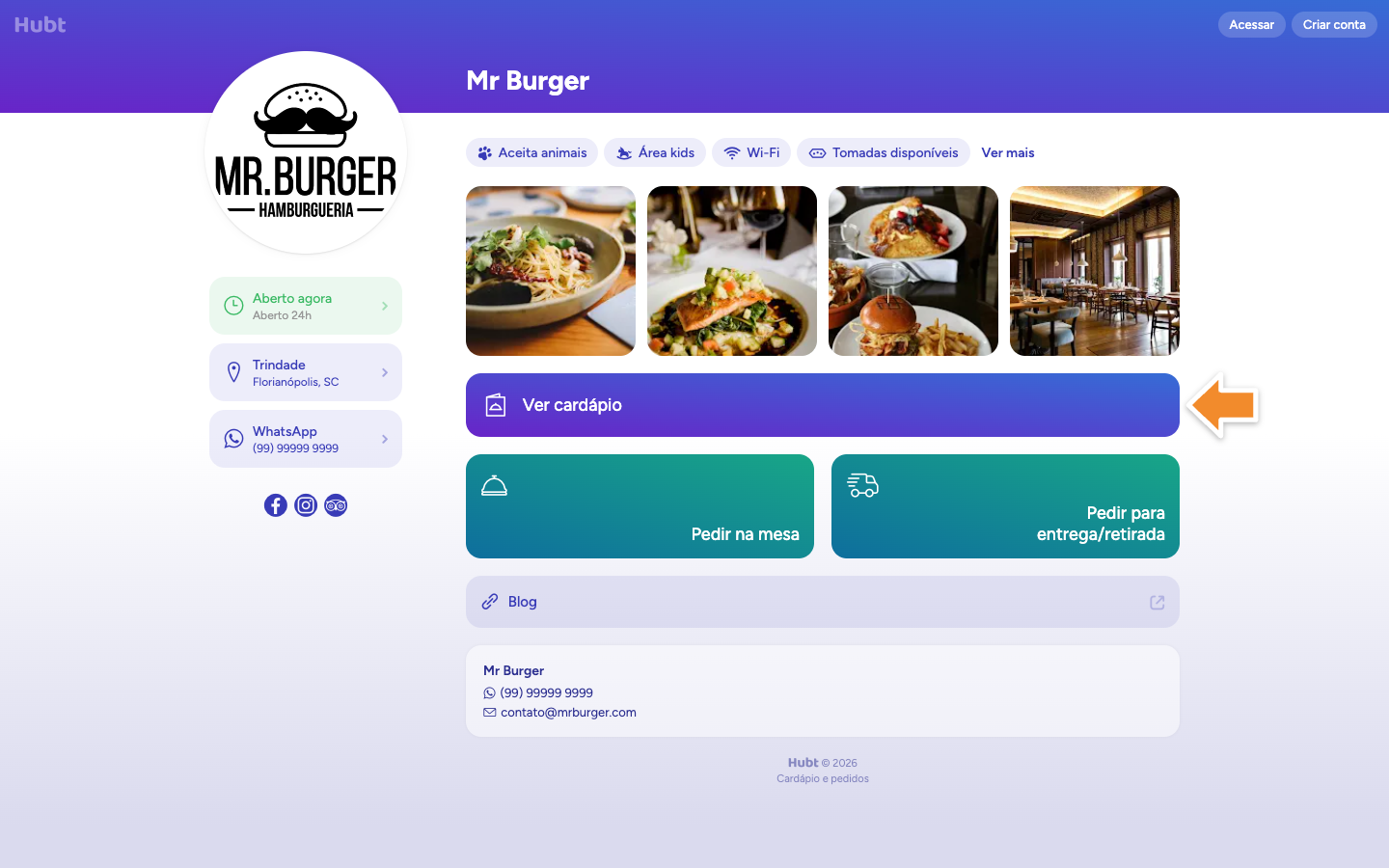
No celular, o perfil aparece nesta ordem: logo e nome, horário (por exemplo Aberto agora ou Fechado agora), endereço e contato, redes sociais, comodidades, fotos (uma faixa com rolagem lateral), botões de pedido, links externos e o rodapé com os contatos. No computador, a logo, o horário, o endereço, o contato e as redes ficam na coluna lateral.
Os botões que aparecem dependem das formas de pedido que você ligou:
- Ver cardápio: aparece sempre.
- Pedir na mesa: quando o consumo no local está ligado.
- Pedir para entrega/retirada (ou Pedir para entrega, Pedir para retirada): conforme a entrega e a retirada que você ligou. No Pro, vira Agendar pedido quando a loja está fechada e o agendamento está ligado, ou quando o agendamento é obrigatório.
O botão de contato do perfil só abre o WhatsApp se o seu contato principal for um número de WhatsApp.
3. Confira o cardápio
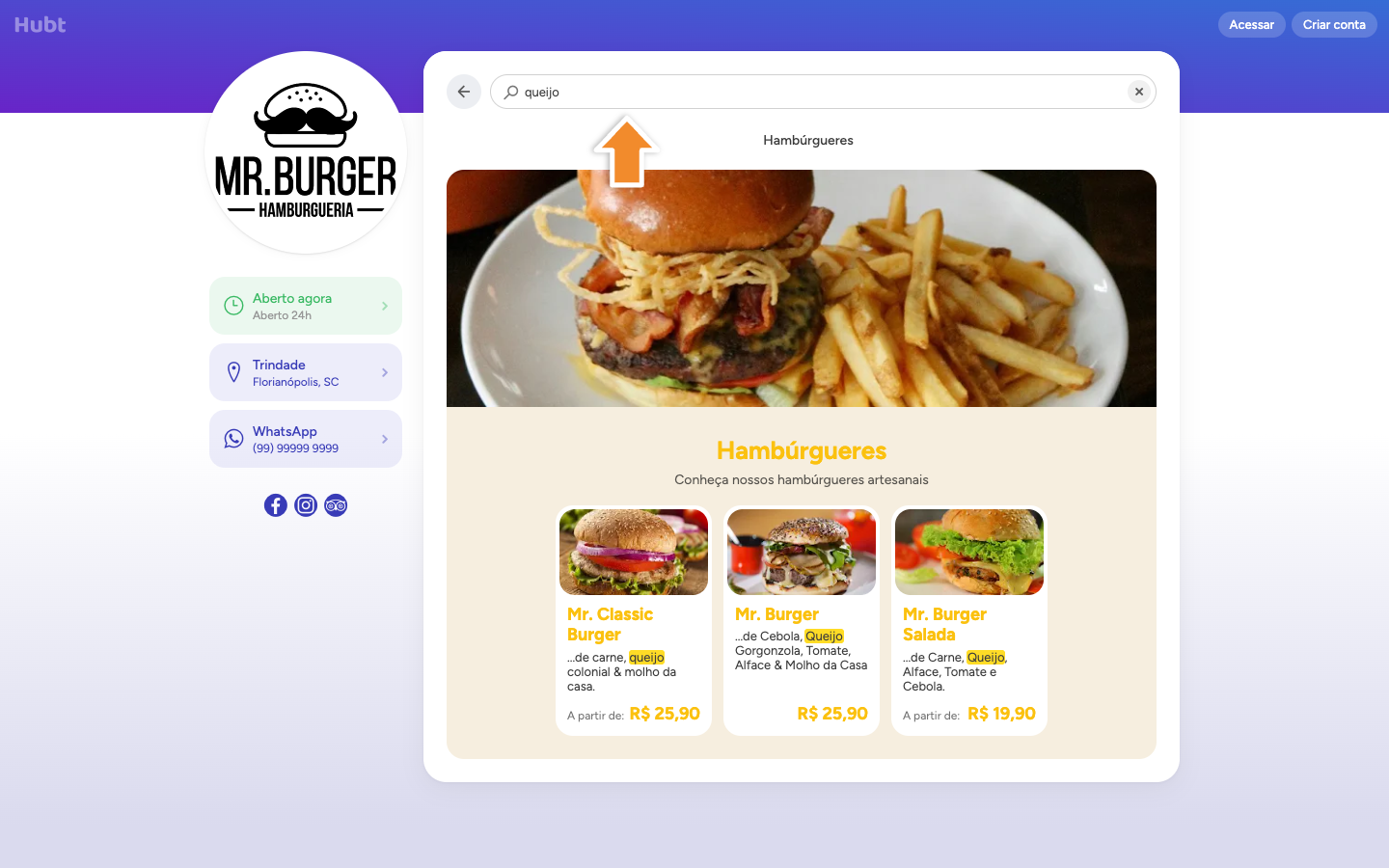
Toque em Ver cardápio. A seta ao lado da busca volta para o perfil. O menu de categorias fica fixo no topo, junto com a busca, enquanto o cliente rola a página.
- Busca: o campo diz Nome ou descrição e procura no nome, na descrição, nos tamanhos e preços e nos complementos. O trecho encontrado fica marcado em amarelo, então quem busca “queijo” vê por que cada lanche apareceu.
- Ofertas: aparecem numa faixa no topo do cardápio.
- Etiquetas: Novidade nos produtos que você marcou como novos, e o valor do desconto com uma seta para baixo nos produtos em oferta (com “Até” quando há mais de um desconto).
4. Abra um produto
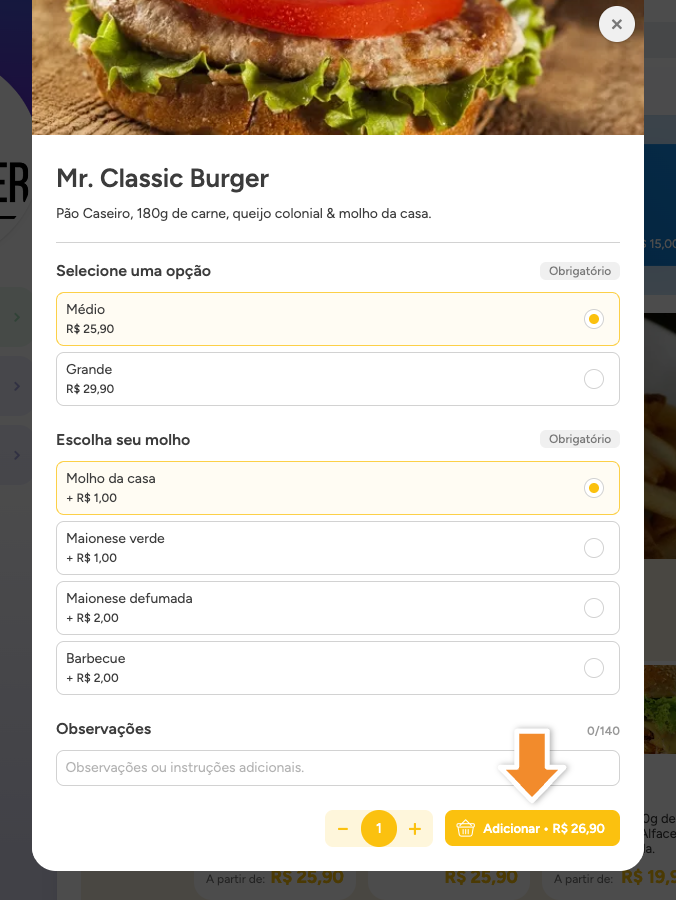
Toque num produto para abrir a ficha: fotos, nome, descrição, preços e grupos de complementos. Grupo que o cliente precisa responder vem marcado como Obrigatório. Para passar ao próximo produto sem voltar à lista, o cliente desliza o dedo no celular (em tela de toque, e quando há espaço embaixo da ficha, aparece a dica Deslize para navegar) ou usa as setas laterais no computador.
No Plus e no Pro, a ficha aberta pelo Ver cardápio mostra o botão Iniciar pedido. Toque nele para começar o pedido, ou volte ao perfil e use um dos botões de pedido.
No Gratuito e no Premium, o teste termina aqui: confira as fichas e o botão de contato do perfil.
5. Adicione ao pedido
Escolha o tamanho e os complementos. Nos grupos que aceitam mais de uma opção, a ficha mostra quantas já foram escolhidas (“2 selecionados”). Se quiser, escreva em Observações (até 140 caracteres). No contador do produto e nos contadores dos complementos, dá para tocar no número e digitar a quantidade. Toque em Adicionar • R$ …. Se o cliente estiver editando um item que já está no carrinho, o botão diz Atualizar.
6. Confira o carrinho
O quadro Seu pedido mostra cada item com os complementos, o desconto das ofertas, a taxa de entrega e o total. No Plus, ele avisa que “O pedido será enviado por WhatsApp”. Toque em Finalizar pedido.
- No computador: o quadro fica no canto de baixo, à direita, por cima do cardápio, e abre sozinho quando o cliente adiciona um item. Clicando no título, ele se fecha numa barra Seu pedido com o número de itens (ao recarregar a página, ela volta fechada). Antes do primeiro item, a barra diz Faça seu pedido.
- No celular: fica uma barra Seu pedido com o número de itens no pé da tela. Tocando nela, o quadro sobe de baixo para cima.
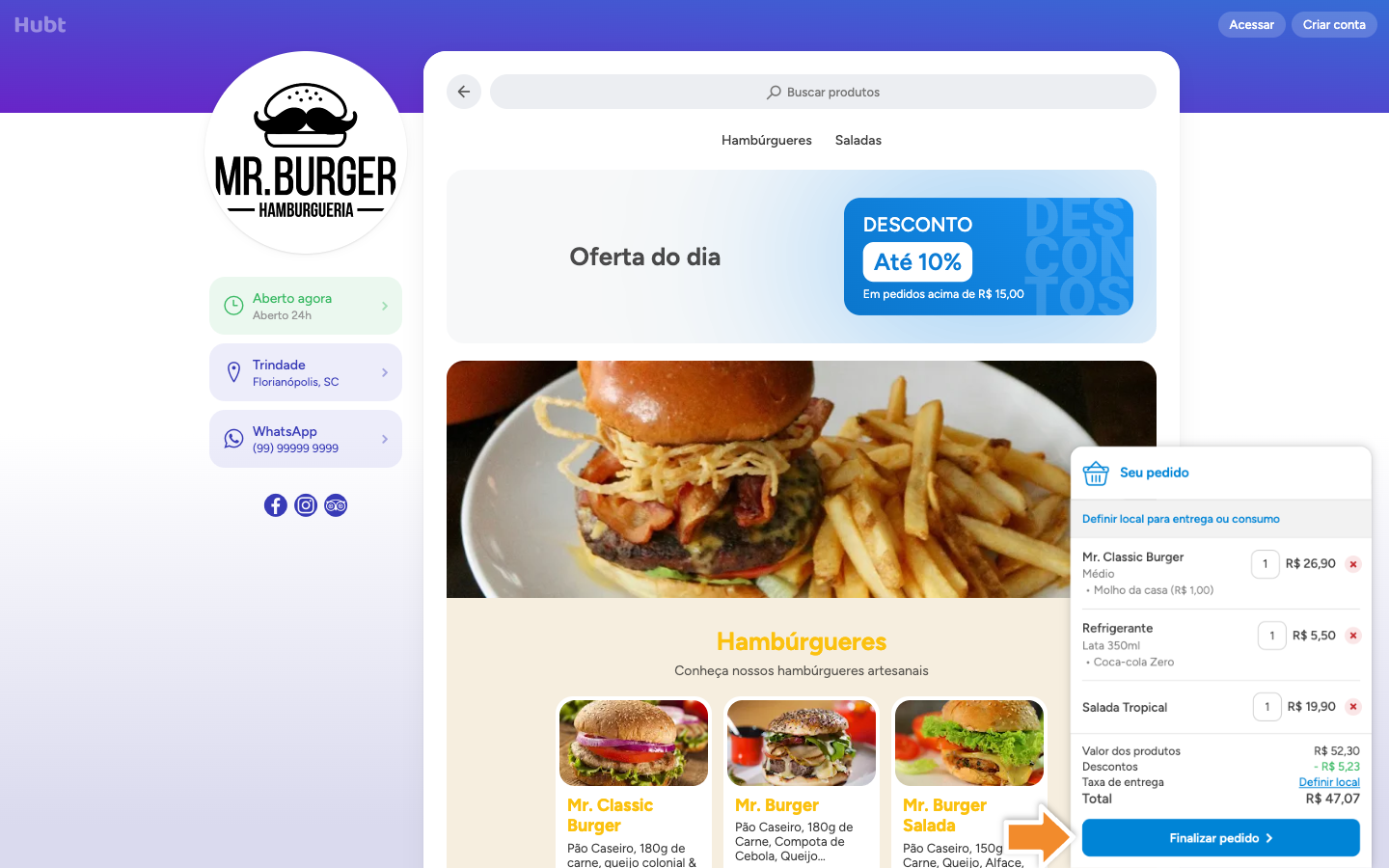
Finalizar pedido
7. Escolha como receber
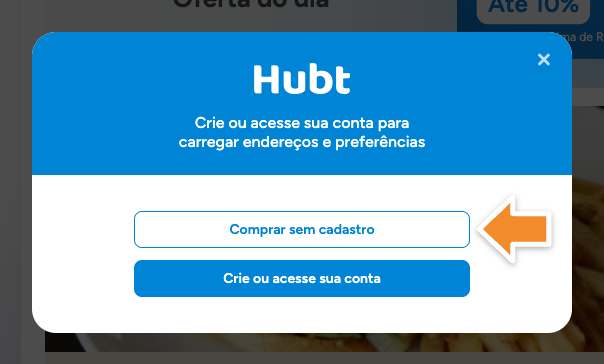
Na primeira vez, abre uma janela de conta. Toque em Comprar sem cadastro para seguir como um cliente novo.
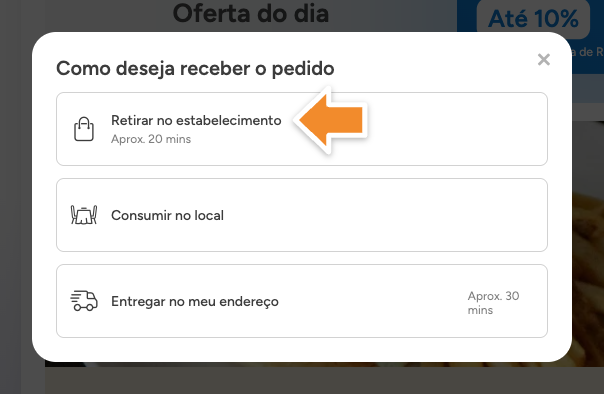
Na janela Como deseja receber o pedido aparecem só as opções que você ligou nas configurações de pedidos:
- Retirar no estabelecimento, com o tempo aproximado de retirada;
- Consumir no local;
- Entregar no meu endereço, com o tempo aproximado de entrega: o cliente cadastra o endereço. Depois do primeiro, cada endereço salvo mostra a taxa da região, e o botão vira Adicionar endereço de entrega.
Confira se a taxa de cada região está certa. É o erro que mais passa batido.
8. Finalize o pedido
Se o cliente ainda não tem forma de pagamento salva, primeiro abre a janela Como deseja pagar, com as formas que você ligou, separadas em Pagamento online e Pagamento na entrega. Ao lado de cada forma, o desconto aparece em verde (por exemplo Desconto: 5%) e a taxa aparece destacada em outra cor. No consumo no local essa janela não aparece.
Depois de escolher, abre a janela Finalize seu pedido. No computador, o resumo dos itens fica à esquerda. No celular, aparece só a quantidade (“3 produtos”) com Ver itens para abrir a lista. A janela tem:
- Possui um cupom?: para o cliente aplicar um cupom.
- Forma de pagamento: a forma escolhida, com Alterar para trocar. O desconto da forma de pagamento entra no resumo como uma linha à parte (por exemplo “Desconto pgto em pix”). Em dinheiro, o cliente informa o troco em Precisa de troco?.
- Programar retirada (ou Programar entrega): só no Pro, com o agendamento ligado. Veja “Pedido agendado”, mais abaixo.
- Seu nome e Celular. Quem já preencheu antes vê um quadro Cliente já preenchido com os dados.
- CPF ou CNPJ: só se você liberou o campo, ou se o pagamento online exigir.
- Observações.
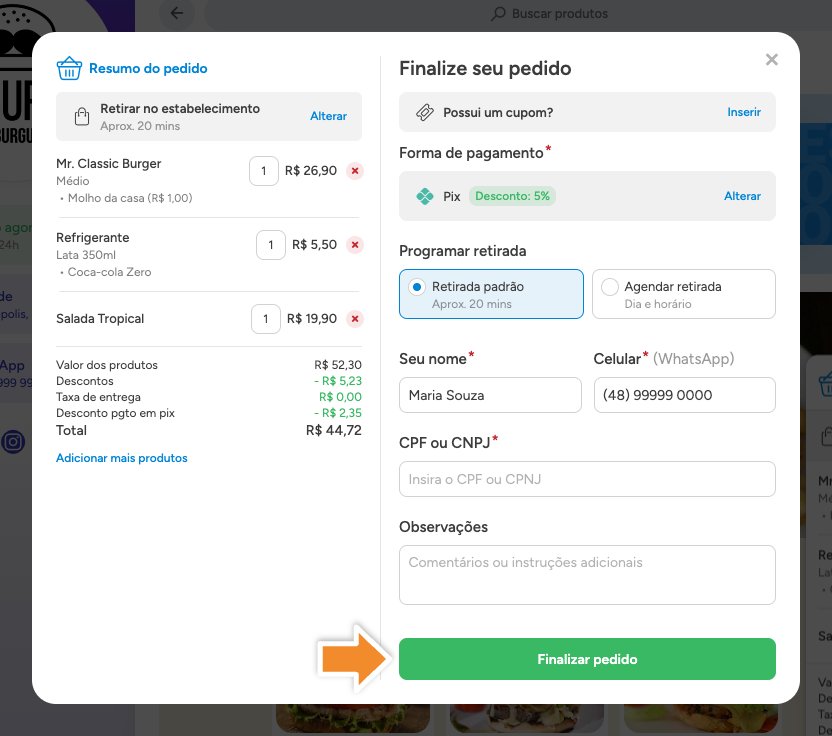
O botão do fim muda com o plano:
- Premium Pro: Finalizar pedido. Na entrega e na retirada, o cliente confirma o número em O número está correto? e toca em Enviar pedido. O pedido entra no seu painel na hora e o cliente vai para a tela de acompanhamento.
- Premium Plus: a janela diz “Clique no botão abaixo e envie a mensagem pelo WhatsApp para confirmar o pedido”, e o botão é Enviar pelo WhatsApp. O WhatsApp abre com a mensagem do pedido e aparece a janela Finalize seu pedido no WhatsApp, com Já enviei no WhatsApp e, se não abrir, Não consegui enviar.
Faça o pedido até esta tela. É aqui que aparecem taxa errada, forma de pagamento faltando e campo obrigatório esquecido.
9. Recuse o pedido de teste
Não existe modo de teste. No Pro, o pedido enviado é de verdade e aparece no painel. Abra o pedido em Pedidos e clique em Recusar (ou em Cancelar pedido, se você já tinha aceitado). Pronto: o Hubt devolve sozinho o estoque, o uso da oferta e do cupom e a vaga do agendamento. O pedido fica no histórico e entra no resumo do dia em Pedidos cancelados.
Não finalize o pedido de teste: um pedido finalizado em dinheiro gera lançamento no caixa aberto. No Plus, nada entra no painel e o estoque não baixa: o teste é só a mensagem que chega no seu WhatsApp.
Checklist rápido
Refaça o teste depois de cada mudança grande. Trocou a taxa de entrega, mexeu em complemento ou criou oferta: passe por esta lista de novo.
- O nome, a logo e as cores do topo estão como você quer?
- O horário diz Aberto agora quando deveria?
- As fotos estão na ordem certa?
- As categorias estão na ordem que você quer?
- Os preços batem com o que você cobra hoje?
- Os complementos abrem com as opções e os valores certos?
- As taxas de entrega de cada região estão certas?
- O pedido vai até a última tela sem travar?
O que muda em situações específicas
Telas que só aparecem em algumas configurações. Teste as que valem para você.
Pedido agendado (Premium Pro)
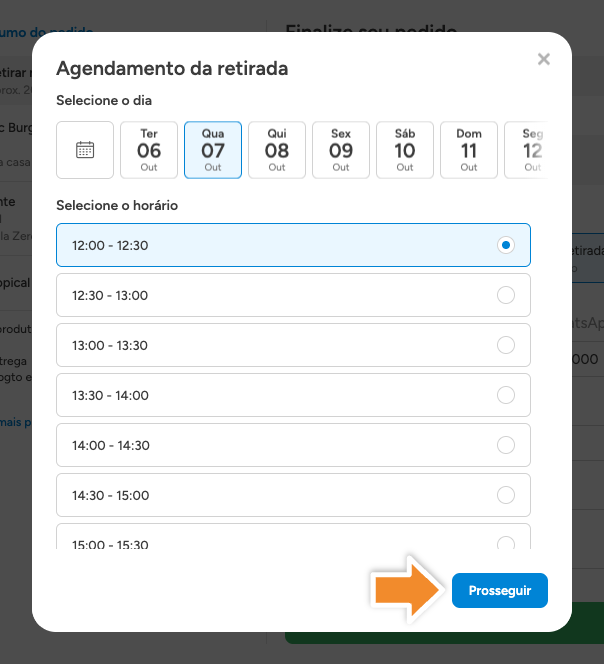
Com o agendamento ligado, o bloco Programar retirada (ou Programar entrega) traz duas opções:
- Retirada padrão (ou Entrega padrão): no tempo aproximado de sempre.
- Agendar retirada (ou Agendar entrega), com o subtítulo Dia e horário: abre a janela Agendamento da retirada (ou da entrega), que pede Selecione o dia e Selecione o horário e tem o botão Prosseguir. Se você agenda só por dia, a opção diz Escolha o dia, sem horário.
Se o agendamento é obrigatório, o bloco se chama Retirada programada (ou Entrega programada) e não tem as duas opções. Consumo no local nunca é agendado.
Consumo no local
Quando o cliente escolhe Consumir no local (ou entra por Pedir na mesa), a janela Finalize seu pedido não pede forma de pagamento. No lugar dela aparece o campo Mesa, com a dica “Informe a mesa conforme orientação do estabelecimento”. O campo é obrigatório se você exigiu a mesa nas configurações.
Pagamento online e Pix (Premium Pro)
Pix online e cartão online só existem no Pro. O Pix online pede CPF ou CNPJ. O cartão online pede também E-mail (“Necessário para pagamentos por cartão”), se o cliente ainda não tiver um cadastrado. No Plus, quem escolhe Pix vê “O estabelecimento enviará a chave Pix pelo WhatsApp”.
Tela de acompanhamento (Premium Pro)
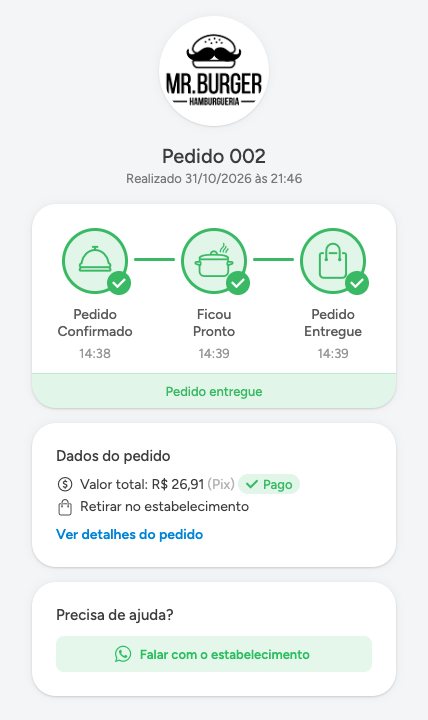
Depois de enviar, o cliente vê o número e a hora do pedido e as etapas, que atualizam sozinhas:
- Pedido enviado, que vira Pedido Confirmado quando você aceita. Até lá aparece Aguardando confirmação do estabelecimento.
- Sendo Preparado, depois Ficou Pronto.
- Na entrega: Entrega, Saiu para Entrega e Pedido Entregue. Na retirada e no consumo no local: Retirada, Aguardando Retirada e Pedido Entregue.
Abaixo vem a previsão (“Entrega prevista para aprox. 14:24”, inclusive na retirada) ou, no pedido agendado, a data marcada (“Entrega agendada para …”, ou “Retirada agendada para …”). Se você não aceitar em 3 minutos (20 segundos se o seu painel de pedidos estiver offline), aparece “O estabelecimento ainda não confirmou o pedido” com o botão Enviar pelo WhatsApp, para o cliente avisar você.
Mais abaixo ficam os Dados do pedido (valor total, forma de pagamento, o selo Pago no pagamento online e Ver detalhes do pedido) e, em Precisa de ajuda?, o botão Falar com o estabelecimento, que abre o WhatsApp.
Aviso de pedido em andamento (Premium Pro)
Enquanto há um pedido em andamento, o quadro do carrinho passa a se chamar Pedido em andamento. Se o cliente tocar em Iniciar pedido na ficha de um produto, aparece Você já possui um pedido em andamento, com Iniciar novo pedido, Acompanhar pedido anterior e, em “Precisa alterar algo no pedido?”, o botão Falar com o estabelecimento. É o comportamento esperado, e é mais um motivo para testar em janela anônima.
Dúvidas comuns
Vejo uma coisa e o cliente vê outra
As telas Cardápio e Perfil do painel mostram o rascunho. O link mostra a versão publicada. Produtos, categorias, complementos e meio a meio só chegam ao cliente depois que você clica em Publicar, no topo da tela Cardápio.
Já as configurações de pedidos (áreas e taxas de entrega, formas de pagamento, agendamento) e o Tornar indisponível valem na hora, sem publicar. Por isso vale testar de novo depois de publicar, e não antes.
O link não abre a minha página
Se a página nunca foi publicada, ou se você usou Despublicar página no menu do card em Meus estabelecimentos, entre no estabelecimento, vá em Cardápio e clique em Publicar. Nesse menu do card não existe opção de publicar, e Despublicar página aparece desabilitada quando a página já está fora do ar.
Se o problema for o endereço, um link digitado errado cai na página de erro do site do Hubt. Copie o link de novo em Copiar link: quase sempre é uma letra a mais ou a menos. E se a conexão cair, o cliente vê “Não foi possível carregar este conteúdo” com o botão Atualizar, e a página recarrega sozinha quando a conexão volta.
Veja também
- Como publicar as alterações do cardápio
- Como gerar, baixar e imprimir o QR Code
- Divulgação: o link e como compartilhar
Ainda com dúvida?
No topo de qualquer tela do painel tem o botão Suporte, ao lado da engrenagem. Por ali você fala com a gente pelo WhatsApp, por e-mail ou abre a base de conhecimento.
 Fale com a gente