
Meio a meio é o pedido com dois ou mais sabores no mesmo produto. Você liga isso numa categoria do cardápio, e o cliente monta a combinação sozinho na hora do pedido.
Em quais planos está. Pedidos meio a meio fazem parte dos planos Premium Plus e Premium Pro, mas precisam ser ativados pelo suporte. Peça a ativação pelo WhatsApp ou e-mail do suporte. Se a opção Pedidos meio a meio não aparecer na setinha da categoria, fale com a gente. Para comparar os planos, veja Os planos do Hubt.
Como configurar
1. Abra a janela Pedidos meio a meio
No painel, clique em Cardápio (ou Catálogo, se o seu estiver configurado assim). Role até a categoria que vai aceitar divisão, clique na setinha ao lado de Editar categoria e depois em Pedidos meio a meio.
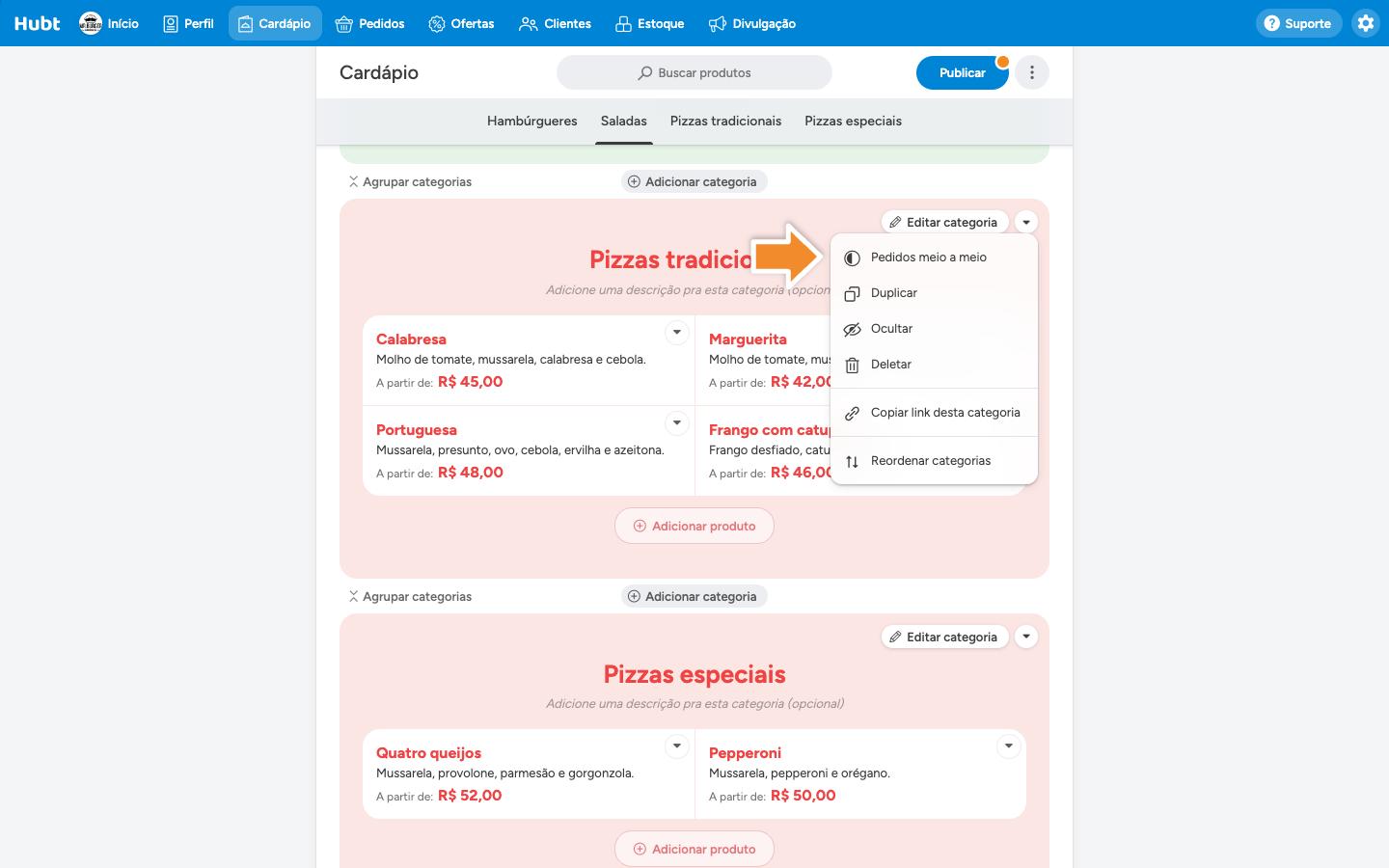
2. Ligue a chave
Ligue Permitir pedidos com sabores meio a meio nesta seção de produtos. Cada produto da categoria vira um sabor, e a janela cresce com os campos dos próximos passos.
Os tamanhos não começam vazios. O Hubt lê os preços que os produtos da categoria já têm e cria um tamanho para cada nome encontrado, por exemplo Médio e Grande. Todo tamanho criado começa com 1 sabor.
Se houver nomes quase iguais, como “Grande” e “grande”, abre a janela Padronização dos tamanhos, que agrupa os nomes parecidos. Confira o agrupamento e clique em Juntar tamanhos. Essa janela também pode aparecer quando você inclui uma seção compatível, no passo 3.
Nesta janela, categoria aparece com o nome de seção.
3. Combine com outras categorias, se precisar
Em Seções compatíveis, inclua as categorias cujos sabores podem entrar na mesma combinação. Se você tem “Pizza salgada” e “Pizza especial”, inclua as duas. Sem isso, o cliente só combina sabores da mesma categoria.
Clique em Incluir seção, marque as categorias na janela Combinar sabores entre seções diferentes e clique em Adicionar.
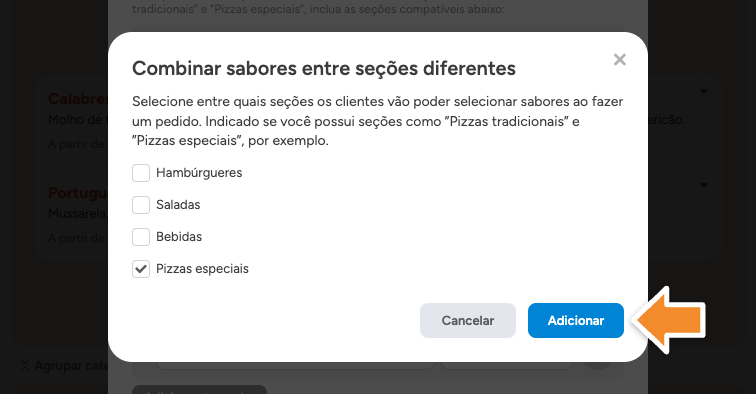
A lista só mostra as categorias que ainda não estão em outro grupo de meio a meio. Quando não sobra nenhuma, o botão Incluir seção some.
A categoria incluída também passa a ter o botão Pedidos meio a meio e as mesmas abas de tamanho. É o mesmo grupo, então tamanhos, cálculo do preço e complementos valem para as duas.
4. Dê o nome e defina os tamanhos
- Nome do produto no recibo (obrigatório): é como o item aparece no pedido e na comanda. Use o singular: “Pizza”, “Esfiha”, “Marmita”. Nada de plural.
- Tamanhos e quantidade de sabores: cada tamanho aceita de 1 até 6 sabores. Troque o 1 sabor para quantos sabores aquele tamanho aceita, e o campo passa a mostrar Até 2 sabores, Até 3 sabores e assim por diante. Exemplo: Broto com 1 sabor, Médio com até 2 e Grande com até 3. O botão Adicionar tamanho cria mais um tamanho.
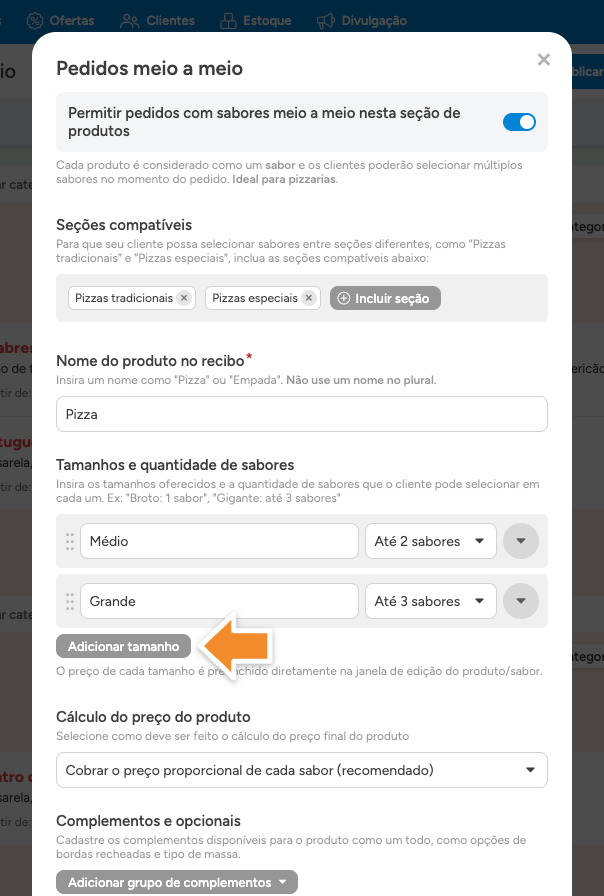
A setinha no fim de cada tamanho abre estas opções:
- Mostrar como preço principal: define a aba de tamanho que já vem selecionada quando o cliente abre o cardápio. Os cartões mostram o preço da aba selecionada. Depois de escolhido, o item muda para Mostrando como principal, e a aba vale para todas as categorias combinadas.
- Tornar indisponível: tira só esse tamanho da venda, sem mexer nos outros. Para voltar, use Tornar disponível.
- Deletar tamanho: remove o tamanho. Se algum produto já tem preço nele, o Hubt pede confirmação e apaga esses preços.
5. Escolha como calcular o preço
Em Cálculo do preço do produto você escolhe entre duas regras. A regra vale para a categoria inteira e para as categorias combinadas com ela, e o cálculo usa o preço que cada sabor tem naquele tamanho.
- Cobrar o preço proporcional de cada sabor (recomendado): cada sabor entra com a fração dele. Em dois sabores, metade do preço de cada um. Em três, um terço de cada um. Se a Calabresa Grande custa R$ 50 e a Portuguesa Grande custa R$ 60, a meio a meio das duas sai por R$ 55.
- Cobrar o preço do sabor mais caro selecionado: a combinação custa o preço do sabor mais caro, sem dividir. Nos mesmos valores do exemplo, a mesma pizza sai por R$ 60.
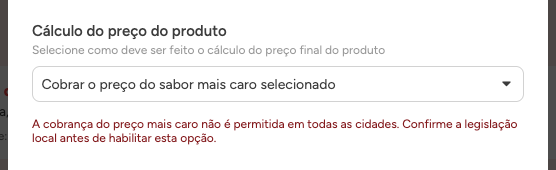
Atenção: a cobrança pelo sabor mais caro não é permitida em todas as cidades. Confirme a legislação do seu município antes de escolher essa opção. Na dúvida, fique com o preço proporcional.
6. Crie os complementos e conclua
Em Complementos e opcionais, clique em Adicionar grupo de complementos. Você pode Criar um novo grupo de complementos ou Selecionar grupos de complementos reutilizáveis. Esses grupos valem para o produto inteiro, não para cada sabor. Borda recheada e tipo de massa são os casos mais comuns. Como montar um grupo está em Complementos e opcionais.
Clique em Concluir, no fim da janela. Aparece o aviso Alterações salvas, com a lembrança de clicar em Publicar.
7. Preencha o preço de cada tamanho nos sabores
O preço de cada tamanho fica em cada produto, não na janela de meio a meio. Clique em cada sabor da categoria: em Preços aparece um campo para cada tamanho. Preencha e clique em Concluir.
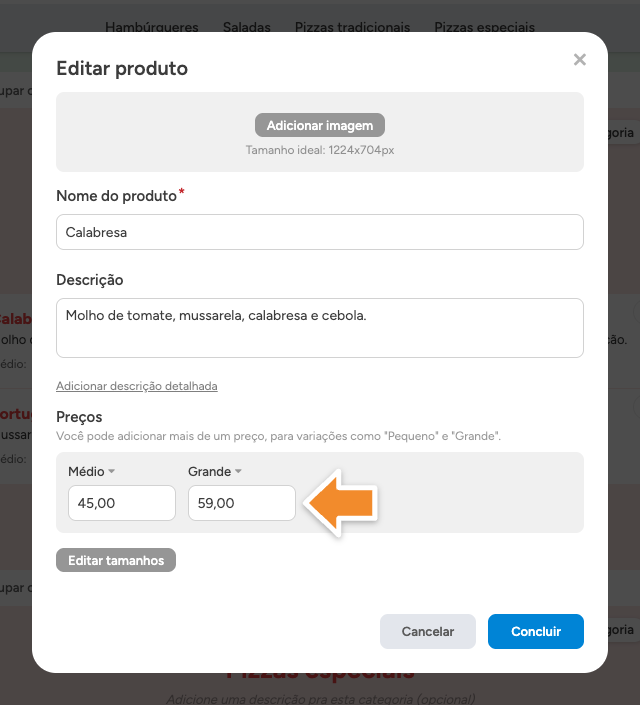
Na setinha do campo de preço há Editar tamanhos, que volta para a janela Pedidos meio a meio.
Produto sem preço num tamanho de 2 ou mais sabores não deixa o cliente dividir. Confira todos os sabores. O botão Editar tamanhos, logo abaixo dos preços, volta para a janela Pedidos meio a meio. O campo de complementos não aparece nos sabores: no meio a meio, eles ficam na janela Pedidos meio a meio.
8. Publique e teste
O cliente só vê o meio a meio depois que você publica. Clique em Publicar, no alto da tela.
Com o meio a meio ligado, aparece o botão Pedidos meio a meio ao lado de Editar categoria, e o item continua no menu da setinha. Os dois abrem a mesma janela. Com 2 tamanhos ou mais, aparecem as abas de tamanho acima dos produtos.
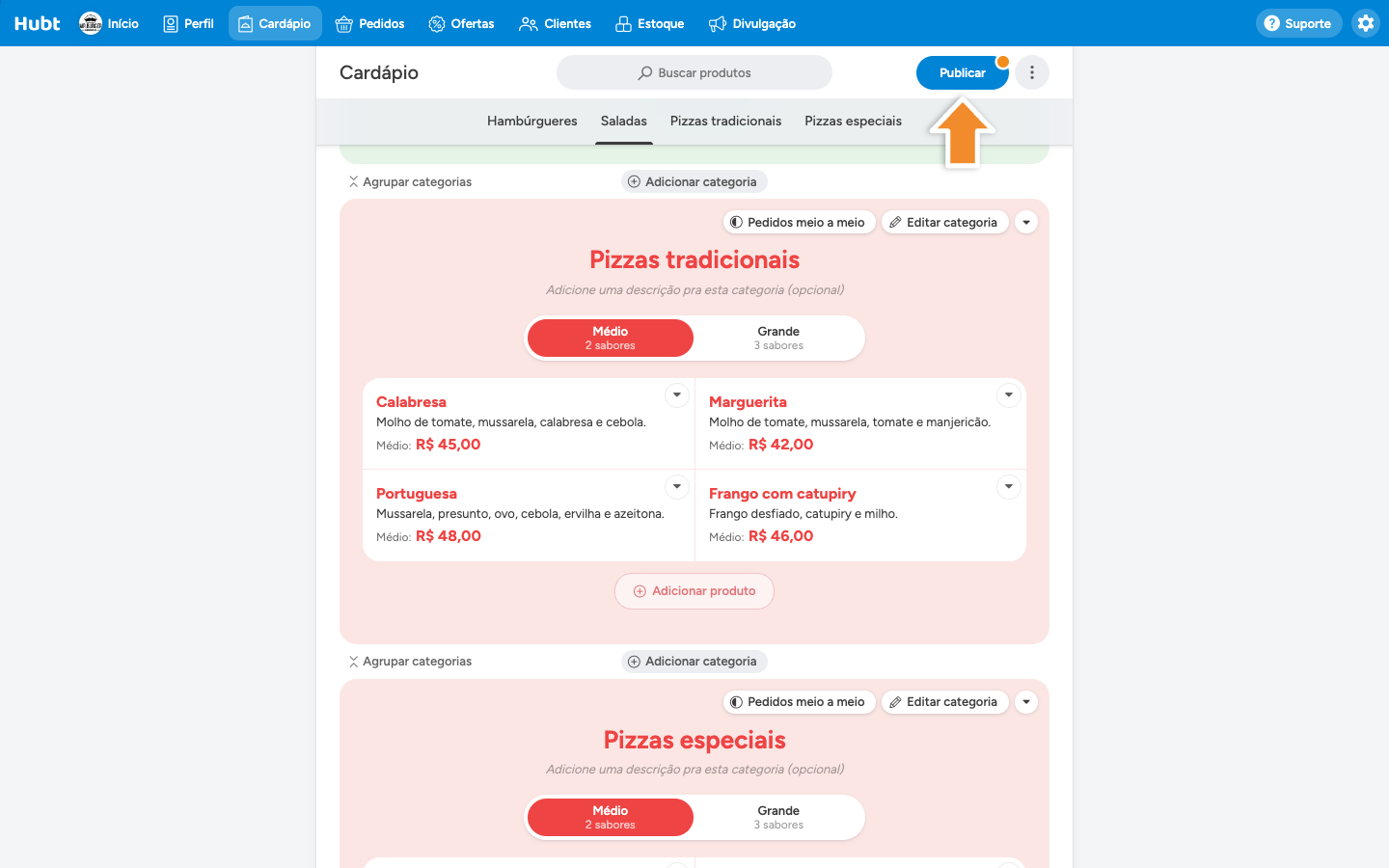
Depois de publicar, monte um pedido meio a meio pelo link do seu cardápio antes de divulgar.
Como o cliente monta
O que o seu cliente vê, na ordem.
Do tamanho ao carrinho
- No cardápio, escolha o tamanho nas abas acima dos produtos e toca no primeiro sabor. Cada aba mostra a quantidade de sabores, do tipo 2 sabores ou 3 sabores. Tamanho indisponível continua como aba, marcada como Indisponível. Com um tamanho só, não há abas.
- A ficha mostra o preço do sabor em cada tamanho. Toque em Iniciar pedido.
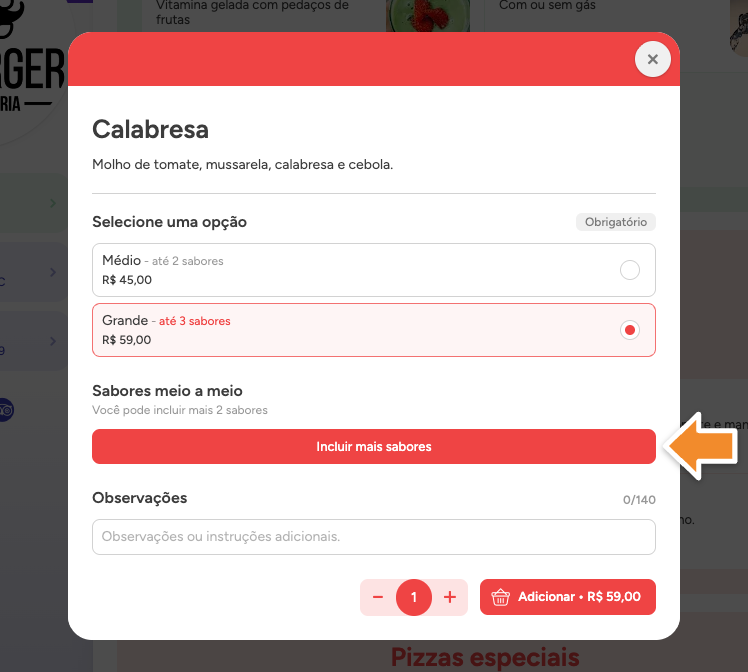
- Escolha o tamanho em Selecione uma opção, que é obrigatório. A aba do cardápio não vem marcada aqui, e o botão de sabores só funciona depois dessa escolha.
- Em Sabores meio a meio, toque em Incluir mais sabores. O Hubt avisa quantos ainda cabem: “Você pode incluir mais 2 sabores”.
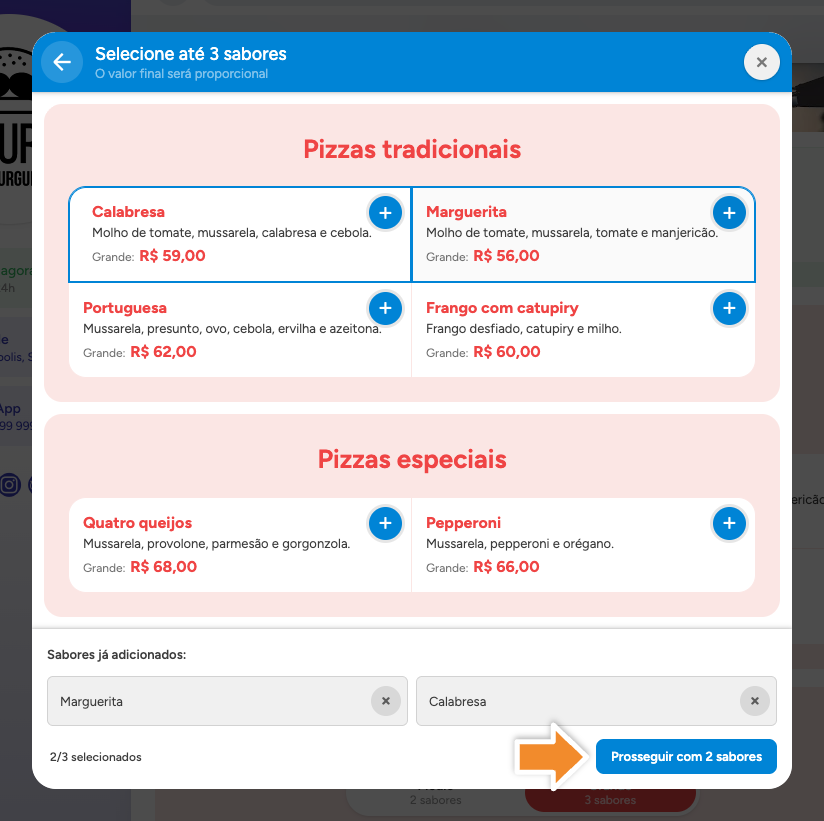
5. Na janela Selecione até 3 sabores, escolha os outros sabores entre os produtos da categoria e das seções compatíveis, tocando no + de cada um (ou no sabor e em Adicionar este sabor). Os escolhidos ficam em Sabores já adicionados, com o contador do tipo 2/3 selecionados. No preço proporcional, a janela traz o subtítulo O valor final será proporcional. No limite, o título vira Todos os 3 sabores selecionados. Toque em Prosseguir com 2 sabores.
6. Abra a ficha com o nome do produto no recibo (por exemplo, Pizza), o tamanho e os sabores escolhidos. Toque em Adicionar, que já mostra o preço final.
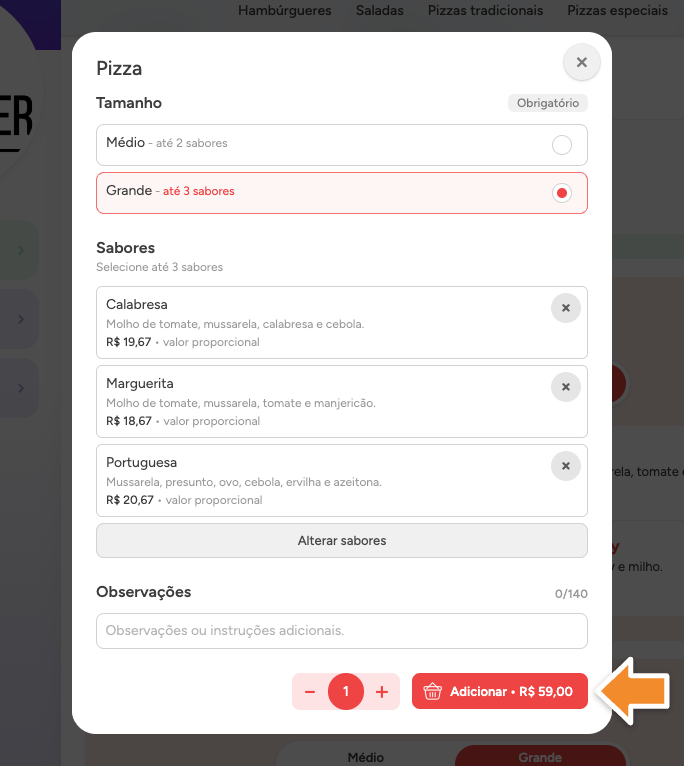
Para mudar a escolha, o botão na ficha se chama Adicionar sabores (nenhum escolhido ainda), Adicionar ou alterar sabores (ainda cabe mais um) ou Alterar sabores (limite atingido), que também aparece como Alterar sabor.
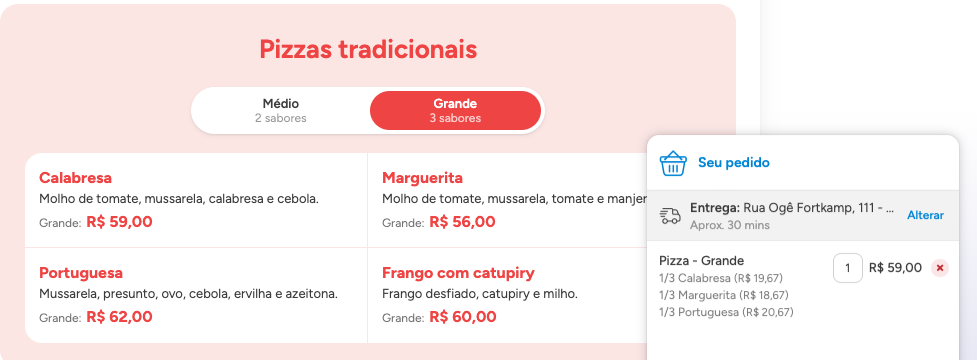
No carrinho, o item aparece com o nome e o tamanho (“Pizza – Grande”) e cada fração em uma linha, do tipo “1/3 Marguerita”. No preço proporcional, cada linha mostra o valor da fração. No preço do sabor mais caro, as linhas vêm sem valor e o preço aparece uma vez só, no item. Nesse modo, a ficha mostra o preço dos sabores mais baratos riscado.
Como o pedido chega para você
Os sabores chegam discriminados, do mesmo jeito que no carrinho.
No WhatsApp ou no painel de pedidos
- Premium Plus: o cliente envia o pedido pelo WhatsApp, com cada sabor e a sua fração na mensagem.
- Premium Pro: o pedido entra no painel de pedidos. Clique nele para ver os detalhes.
Daí para a frente o pedido segue o caminho normal, de aceitar até a entrega. Veja Como aceitar um pedido e levar até a entrega.
Outras tarefas
Um tamanho acabou
Não precisa apagar. Na setinha do tamanho, escolha Tornar indisponível e clique em Concluir. Esse caso vale na hora, sem publicar. A aba continua no cardápio, marcada como Indisponível, e os outros tamanhos seguem à venda.
Tirar uma categoria da combinação
Em Seções compatíveis, clique no x ao lado da categoria. Abre a janela Remover seção deste grupo, com duas opções:
- Apenas separar a seção deste grupo: ela continua com meio a meio, mas só entre os próprios sabores.
- Desabilitar a opção de pedidos meio a meio nesta seção: ela volta a vender só sabores inteiros.
Escolha, clique em Concluir nas duas janelas e publique.
Desligar o meio a meio
Desligue a chave Permitir pedidos com sabores meio a meio nesta seção de produtos, clique em Concluir e publique. Se a categoria estava combinada com outras, só ela sai do grupo: as outras continuam com meio a meio.
Dúvidas comuns
Meio a meio funciona só para pizza?
Não. Funciona em qualquer categoria que faça sentido dividir, como açaí, marmita e esfiha.
Um sabor não pode entrar na divisão. Como faço?
Deixe esse produto em outra categoria, fora da que tem meio a meio.
 Fale com a gente