
O painel de pedidos é a tela onde o seu dia acontece. Ele organiza os pedidos em colunas por etapa e você vai empurrando cada um para a frente.
Em quais planos está. O painel de pedidos com as colunas está disponível no plano Premium Pro. Para comparar o que cada plano inclui, veja Os planos do Hubt ou a página hubt.com.br/planos.
Onde fica
- Entre na sua conta e abra o painel do Hubt.
- Escolha o estabelecimento.
- Clique em Pedidos, no menu de cima.
- Clique na aba Painel de pedidos. Ela é a primeira da linha de abas e já abre por padrão.
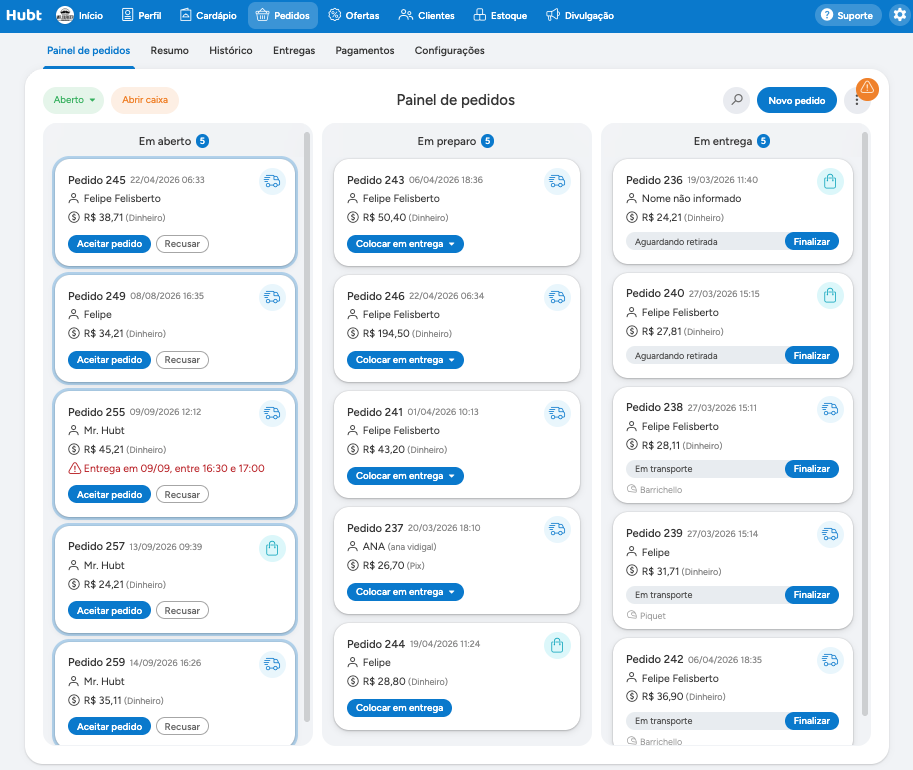
A barra de cima
- Aberto: mostra o estado do estabelecimento. Clique nele para pausar o recebimento de pedidos.
- Abrir caixa: abre o caixa do dia. Depois de aberto, o botão passa a ser Caixa e dá acesso a lançamentos, resumo e fechamento.
- A lupa: procura pedido por número, nome do cliente ou telefone.
- Os três pontos: mostra o estado das automações do painel.
- As colunas: Em aberto, Em preparo e Em entrega. É por elas que o pedido caminha.
Entre a busca e os três pontos fica o botão Novo pedido, para lançar à mão o que chegou pelo balcão ou pelo telefone. O passo a passo está em Como criar um pedido manual pelo painel.
A busca destaca em amarelo o trecho que bateu com o que você digitou. Vale também na busca de clientes e de produtos.
As seis abas de Pedidos
Logo abaixo do menu de cima ficam seis abas. Cada uma tem a sua própria função no dia.
Painel de pedidos
A operação do momento, com os pedidos em colunas. É a aba que abre por padrão.
Resumo
Os números do dia: pedidos concluídos, faturamento e ticket médio. Tem também o atalho para o caixa. Detalhes em Resumo do dia e histórico de pedidos.
Histórico
A lista dos pedidos que já saíram do painel, com data, cliente, tipo, pagamento e valor. Dá para trocar o dia no seletor do topo.
Entregas
O que está com entregador, e o botão Gerenciar entregadores. Veja Como acompanhar entregas e gerenciar entregadores.
Pagamentos
As transações online e o saldo. Veja Pagamentos online: Pix, cartão e como acompanhar.
Configurações
Entrega, retirada, consumo no local, formas de pagamento, impressão de recibos, painel de pedidos, controle de caixa e agendamento. Veja Configurações de pedidos: visão geral.
As colunas
- Em aberto: pedidos que chegaram e esperam a sua resposta. Cada cartão tem Aceitar pedido e Recusar.
- Em preparo: pedidos aceitos, na cozinha. O botão passa a ser Colocar em entrega.
- Em entrega: a caminho ou aguardando retirada. O botão vira Finalizar, e é ele que fecha o pedido.
O número ao lado do nome da coluna mostra quantos pedidos existem em cada etapa. O passo a passo completo está em Como aceitar um pedido e levar até a entrega.
O cartão do pedido
- O número do pedido e a data e a hora em que ele entrou.
- O nome do cliente.
- O valor e a forma de pagamento.
- Um ícone à direita indicando entrega, retirada ou consumo no local.
- O botão da próxima ação.
Em pedido agendado aparece também a data e a faixa de horário combinadas. Clique em qualquer ponto do cartão para abrir o pedido completo, com itens, observações e endereço. Veja Como ver, editar e imprimir um pedido.
Pausar o recebimento de pedidos
O botão Aberto, no canto esquerdo da barra, não é só um aviso de estado. Clique nele e aparece Pausar recebimento de pedidos. Dá para pausar só a entrega e seguir recebendo retirada, ou fechar o estabelecimento inteiro, com hora de retorno.
O passo a passo, com as quatro decisões da janela e o que o cliente vê, está em Como abrir, pausar ou fechar o estabelecimento.
O botão Caixa
Com o caixa fechado, o botão ao lado do Aberto mostra Abrir caixa. Depois de abrir, ele vira Caixa e o menu passa a ter Lançar entrada, Lançar saída, Resumo do caixa e Fechar caixa.
A abertura, os lançamentos, a conferência e o fechamento estão em Como usar o controle de caixa.
O menu dos três pontos
Os três pontos, à direita da barra, mostram o estado das automações sem você sair do painel. Quando alguma delas precisa de atenção, o ícone deixa de ser três pontos e vira um sino laranja.
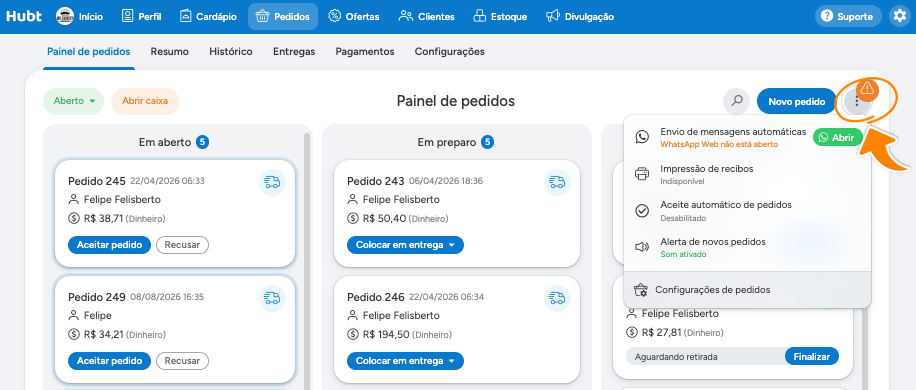
- Envio de mensagens automáticas: mostra Habilitado, em verde, quando está tudo certo. Se o WhatsApp Web não estiver aberto no Chrome, a linha vira WhatsApp Web não está aberto, em laranja, com um botão Abrir ao lado. Veja A extensão do Hubt para o navegador.
- Impressão de recibos: mostra Indisponível quando o recurso não faz parte do seu plano ou quando a impressão automática ainda não foi configurada. Veja Como configurar a impressão de recibos.
- Aceite automático de pedidos: mostra Desabilitado ou Habilitado. Veja Como ativar o aceite automático de pedidos.
- Alerta de novos pedidos: mostra Som ativado, em verde, quando o alerta sonoro está ligado. Veja Como configurar alertas e mensagens automáticas.
- Configurações de pedidos: leva direto para a aba Configurações.
Vale olhar esse menu no começo do expediente. Se alguma das quatro linhas estiver em laranja ou cinza, é ali que está o motivo de a mensagem não sair ou o recibo não imprimir.
Onde o pedido vai parar depois
O pedido sai do painel quando chega a um status final: Fechado, Recusado, Cancelado, Estornado ou Arquivado. É nesse momento que ele aparece no Histórico e entra nos números do Resumo.
Em que dia o pedido entra. O pedido conta no dia em que chegou, não no dia em que você fechou. Pedido que entrou na segunda e só fechou na sexta aparece no resumo da segunda. A exceção é o pagamento online confirmado em outro dia, que usa a data da confirmação. Já na aba Entregas a régua é outra: lá vale a data do fechamento.
Recusar não tem volta. O pedido recusado vai para o histórico com o status Recusado, que é diferente de Cancelado, e o cliente é avisado. Não existe botão de desfazer. Se recusar por engano, refaça o pedido em Novo pedido.
Se o seu plano ainda não tem o painel
Nos planos sem o sistema de pedidos, a aba Pedidos existe, mas mostra a tela de contratação: Receba pedidos pelo WhatsApp ou diretamente pelo Hubt, com as duas opções lado a lado e o botão Contratar sistema de pedidos.
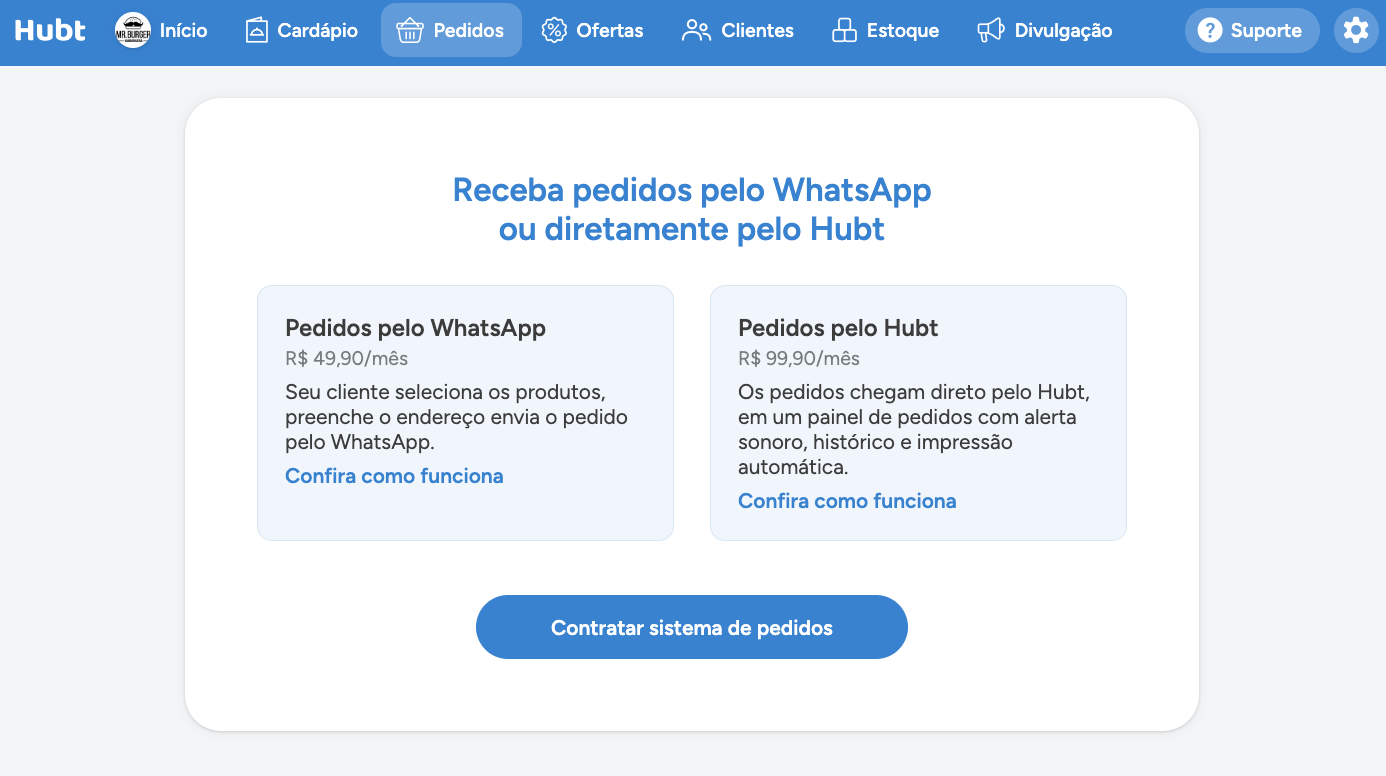
- Pedidos pelo WhatsApp, R$ 49,90 por mês: o cliente escolhe os produtos, preenche o endereço e envia o pedido pelo WhatsApp.
- Pedidos pelo Hubt, R$ 99,90 por mês: os pedidos chegam direto no painel, com alerta sonoro, histórico e impressão automática.
Cada opção tem o link Confira como funciona. Para ver o que já vem incluso no seu plano, veja Os planos do Hubt.
No Premium Plus, a aba Pedidos é a tela Pedidos por WhatsApp:
- Pedidos enviados pelos clientes: mostra em qual número os pedidos chegam e leva para as configurações de pedidos.
- Pedidos gerados pelo estabelecimento: o botão Novo pedido, para o que veio pelo balcão, pelo telefone ou anotado na mão.
- Estabelecimento aberto ou fechado: o mesmo controle de abrir e fechar o estabelecimento.
- Integração com WhatsApp e Impressão automática: o estado de cada uma. A impressão automática aparece como indisponível no Premium Plus.
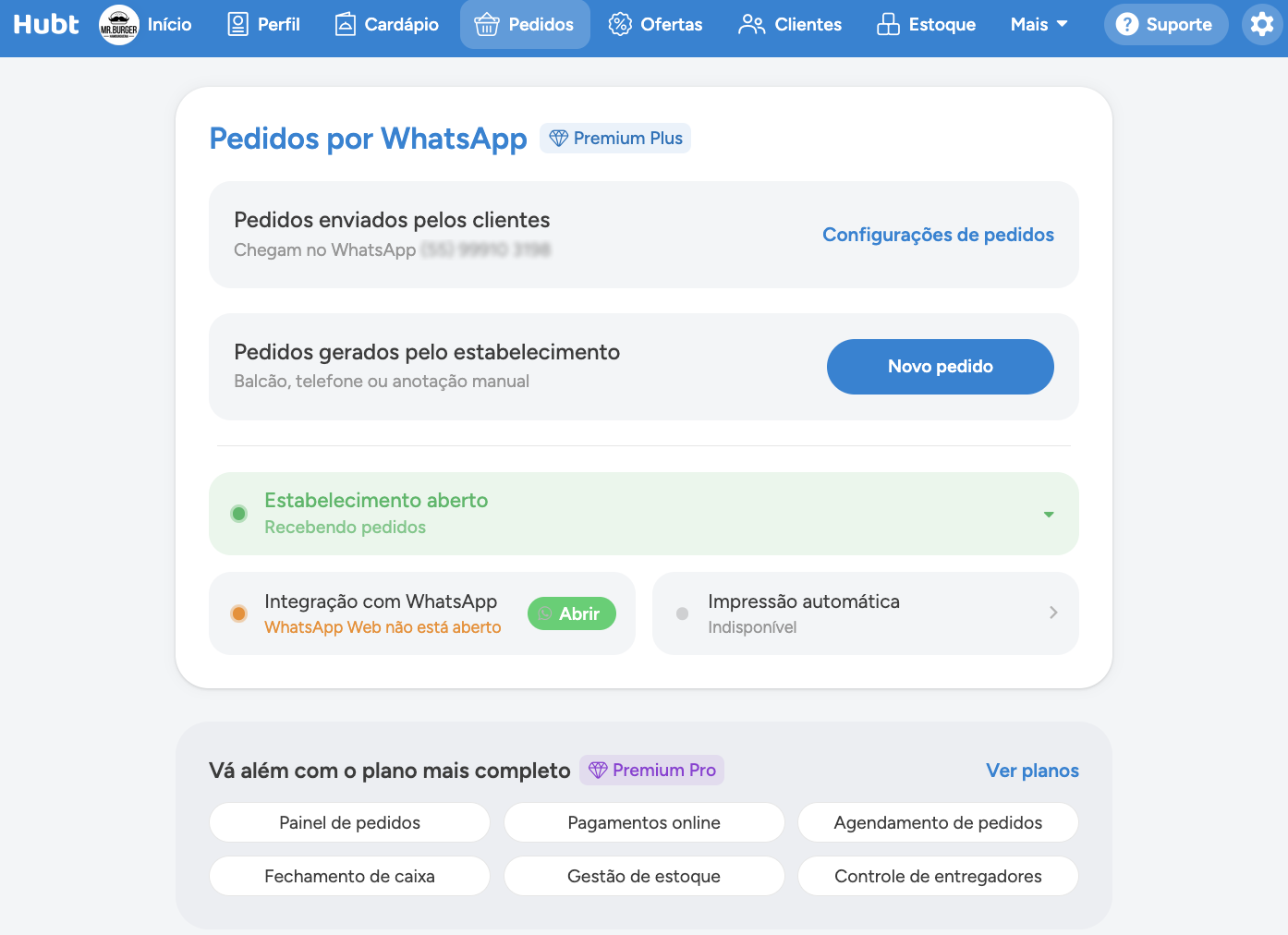
No fim da tela tem um quadro comparando com o Premium Pro, com o que você ganha ao subir de plano: painel de pedidos, pagamentos online, agendamento de pedidos, fechamento de caixa, controle de estoque e gestão de entregadores.
Boas práticas
- Deixe o painel aberto no expediente. O alerta sonoro só toca com a aba aberta.
- Uma aba só. Duas abas abertas fazem o alerta tocar duas vezes.
- Mova o cartão na hora. Cartão parado em preparo há uma hora não diz nada.
- Aceite rápido, mesmo que a produção demore. Para o cliente, o relógio começa quando ele envia.
- Pause a modalidade em vez de fechar o estabelecimento. Se só a entrega travou, pause a entrega e siga vendendo na retirada.
- Combine quem mexe no painel. Uma pessoa por turno evita dois aceites e nenhum preparo.
Perguntas frequentes
Chegou pedido e eu não ouvi.
Ative o alerta sonoro em Configurações, na seção Painel de pedidos. Dá para deixar tocando até o pedido ser aberto.
Posso deixar o painel aberto o dia todo?
Pode, e é o recomendado. Ele atualiza sozinho.
Recusei sem querer.
O pedido vai para o histórico com o status Recusado. Ele não vira Cancelado, são status diferentes, e é por Recusado que você procura no histórico. Refaça pelo Novo pedido se precisar.
Veja também
- Como aceitar um pedido e levar até a entrega
- Como ver, editar e imprimir um pedido
- Como criar um pedido manual pelo painel
- Como abrir, pausar ou fechar o estabelecimento
- Como usar o controle de caixa
- Resumo do dia e histórico de pedidos
- Como acompanhar entregas e gerenciar entregadores
- Pagamentos online: Pix, cartão e como acompanhar
- Configurações de pedidos: visão geral
- Como configurar alertas e mensagens automáticas
- Como ativar o aceite automático de pedidos
- Os planos do Hubt
 Fale com a gente