
Dá para imprimir os pedidos direto do celular, por uma impressora bluetooth, sem computador e sem cabo. O pedido sai sozinho quando você aceita. É o mesmo recibo da impressão pelo computador, só que pelo aplicativo. Isso vale para o aplicativo Android. No iPhone o caminho é outro, e está explicado no fim deste artigo.
Em quais planos está. O recurso está no aplicativo do Hubt para Android. Nos planos Premium Plus e Premium Pro você imprime pelo aplicativo. A impressão automática, aquela que sai sem você clicar em nada, é do Premium Pro. Para comparar, veja Os planos do Hubt.
Antes de começar
- A impressora bluetooth ligada, com bobina e perto do celular.
- O bluetooth do celular ligado.
- O aplicativo do Hubt instalado.
Passo a passo
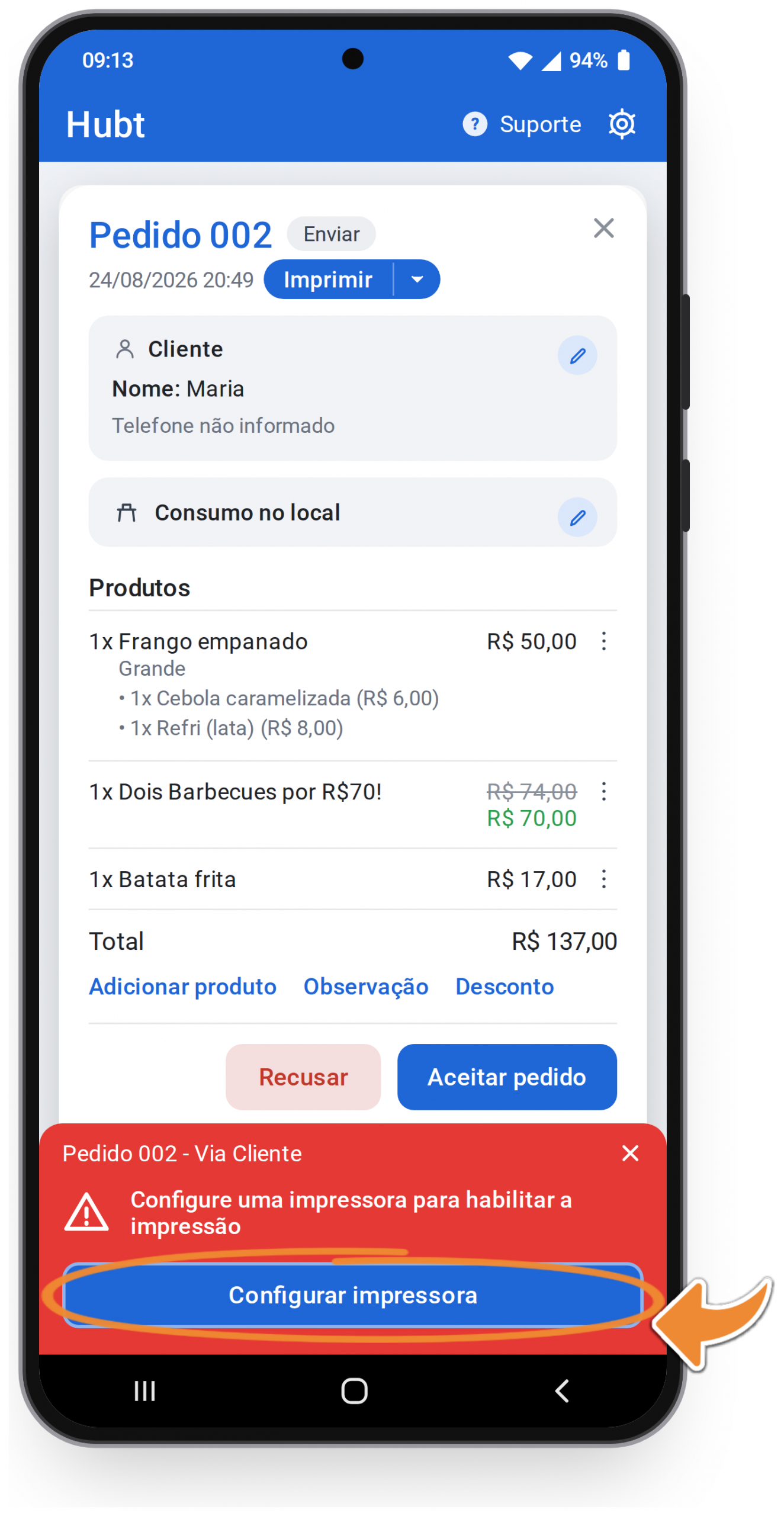
- Abra o aplicativo do Hubt e toque no pedido que você quer imprimir.
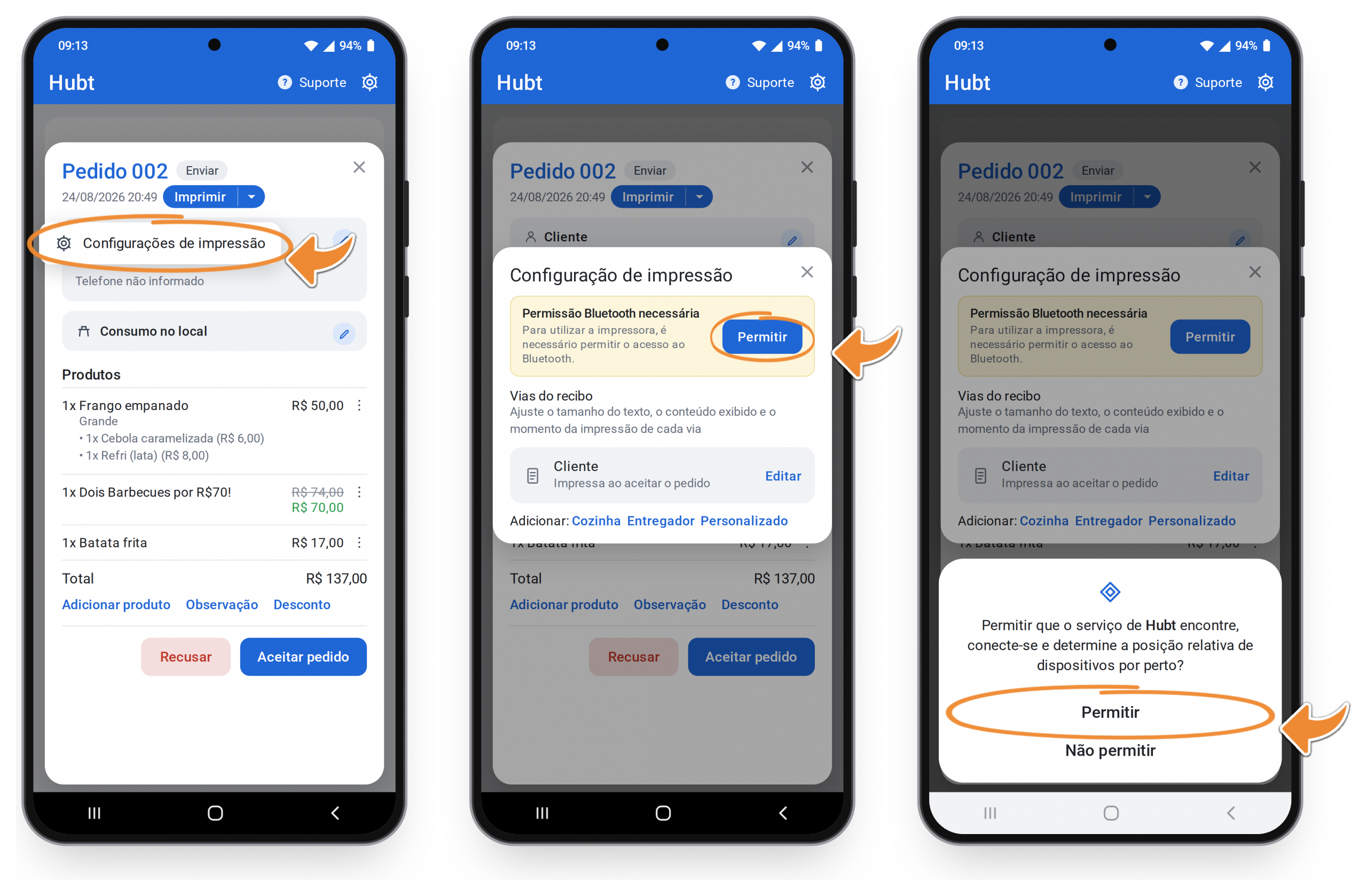
- Toque na setinha ao lado de Imprimir e escolha Configurações de impressão. Se você ainda não tem impressora configurada, aparece um aviso vermelho embaixo do pedido com o botão Configurar impressora, que leva para a mesma tela.
- Na primeira vez o aplicativo pede acesso ao bluetooth. Toque em Permitir no aviso e depois em Permitir na janela do Android.
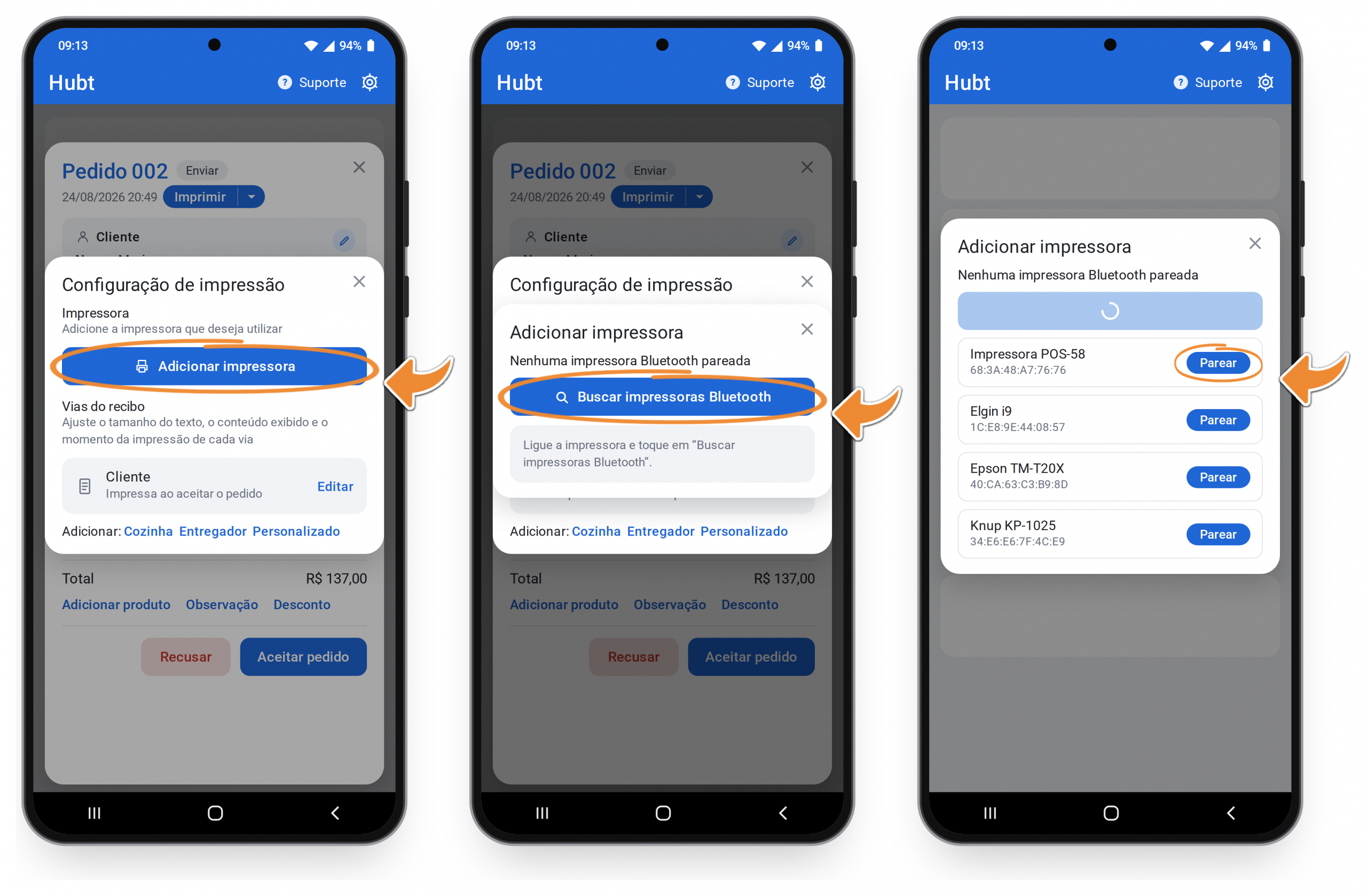
- Em Impressora, toque em Adicionar impressora.
- Toque em Buscar impressoras Bluetooth. Deixe a impressora ligada e por perto.
- Ache a sua impressora na lista e toque em Parear.
- Escolha o tamanho do papel, 58mm ou 80mm. É a largura da bobina.
- Toque em Imprimir teste e prosseguir.
Daqui em diante as telas são do computador. A janela de teste, as margens e as vias do recibo têm os mesmos campos nos dois lugares, então as imagens mostram a versão no navegador.
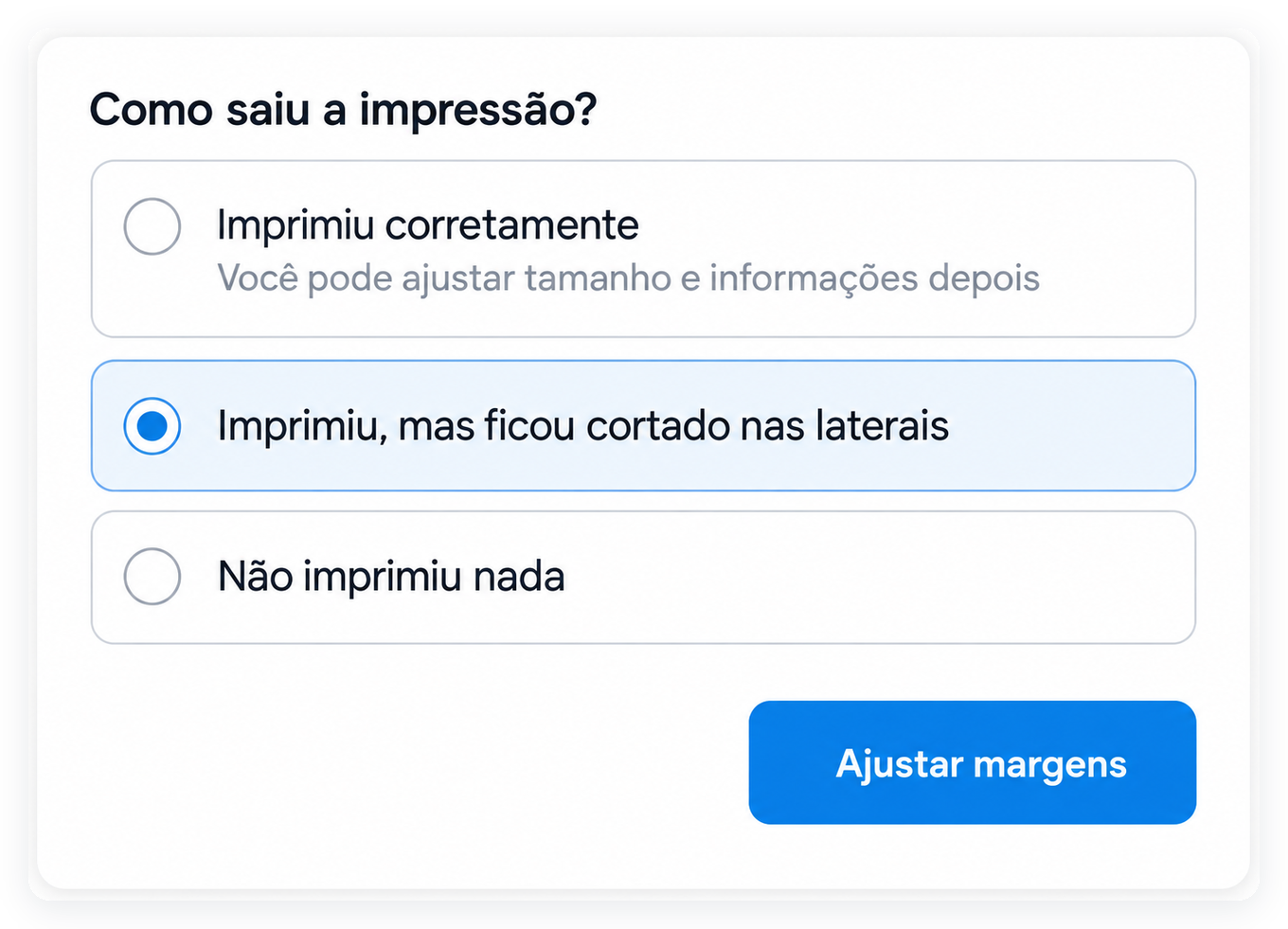
- Diga o que aconteceu: Imprimiu corretamente, Imprimiu, mas ficou cortado nas laterais ou Não imprimiu nada.
- Se imprimiu certo, toque em Concluir e está pronto.
Se saiu cortado, a tela seguinte é a de margens. Ali você escolhe a margem esquerda e a direita, imprime outro teste e conclui.
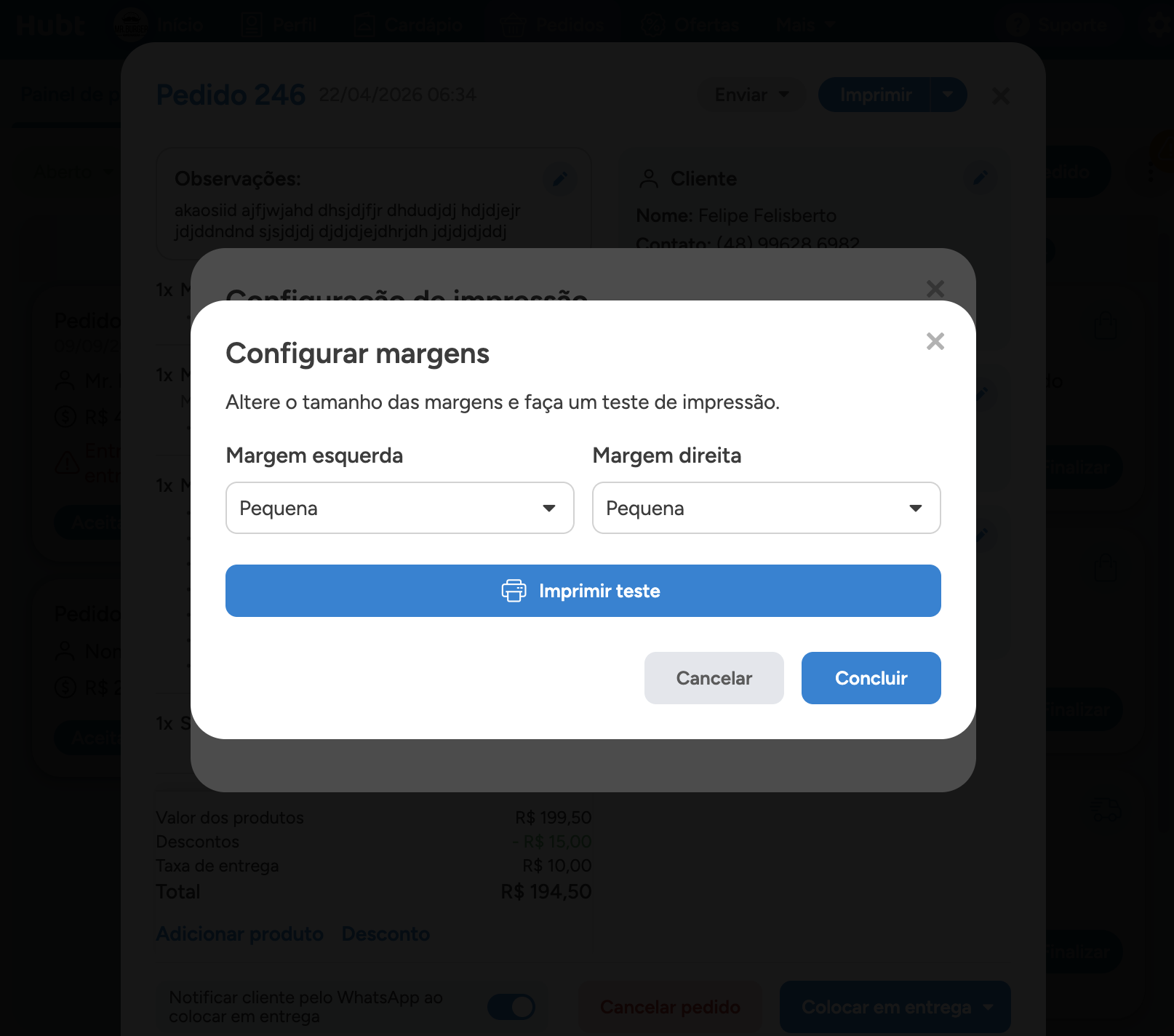
Se não saiu nada, o aparelho pareado provavelmente não é a impressora. Volte em Adicionar impressora, busque de novo e pareie outro dispositivo da lista.
As vias do recibo
De fábrica, o Hubt imprime a via do cliente quando você aceita o pedido. Cada via tem a própria impressora, o próprio momento de impressão e as próprias informações.
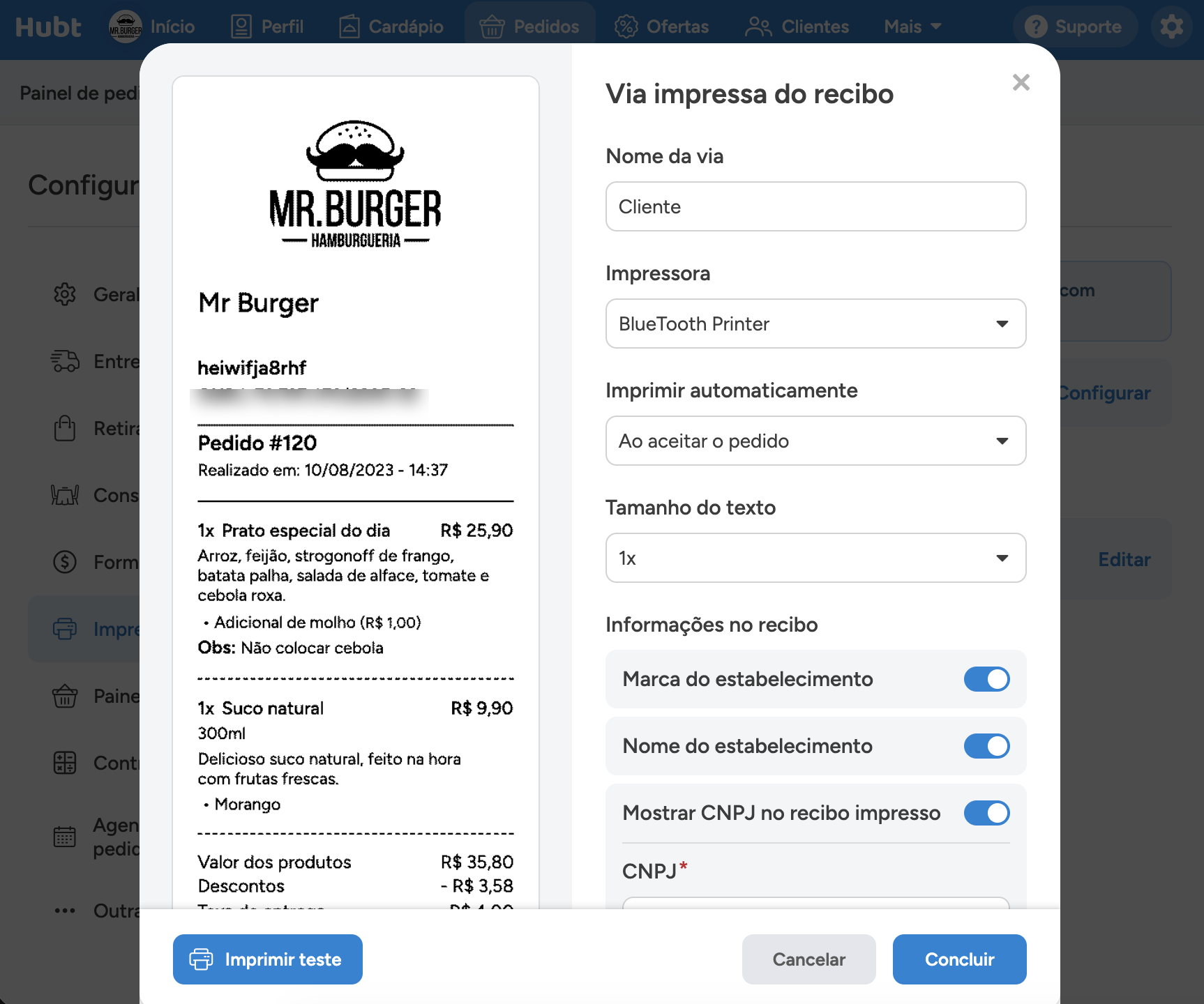
- Prévia: o recibo montado, do jeito que vai sair no papel. Ela muda a cada chave que você liga.
- Nome da via: como ela aparece na lista, por exemplo Cliente ou Cozinha.
- Impressora: qual impressora recebe essa via.
- Imprimir automaticamente: o momento em que ela sai, por exemplo Ao aceitar o pedido.
- Tamanho do texto: aumenta ou diminui a letra do recibo.
- Informações no recibo: as chaves que ligam e desligam marca, nome, CNPJ, lista de produtos, observação do cliente, valores e dados da entrega.
Dá para montar outras combinações, por exemplo a via da cozinha ao aceitar o pedido e a via do cliente quando o pedido sai para entrega.
Para sair sozinho, alguém precisa estar marcado. Pelo menos uma via precisa estar com Imprimir automaticamente em Ao aceitar o pedido. Se todas estiverem em Nunca, o recibo só sai quando você clica em imprimir.
Mais de uma impressora
Você pode cadastrar mais de uma impressora no mesmo celular. Uma na cozinha, outra no balcão, cada uma com as suas vias.
Não imprimiu, e agora
Apareceu erro ao imprimir. Confira nesta ordem: a impressora está ligada, o bluetooth do celular está ligado, e a impressora não está com a luz vermelha acesa. Luz vermelha quase sempre é bobina acabada ou mal encaixada.
Saiu cortado nas laterais. Abra o pedido, toque na setinha ao lado de Imprimir, entre em Configurações de impressão e ajuste as margens e o tamanho do papel. Bobina de 58mm com configuração de 80mm sempre corta.
Não saiu nada e nem deu erro. O aparelho pareado provavelmente não é a impressora. Volte em Adicionar impressora, busque de novo e pareie outro dispositivo da lista. O nome que aparece é o do aparelho, por exemplo Impressora POS-58 ou Elgin i9.
No iPhone
No iPhone não existe impressão por bluetooth nem impressão automática. Isso é do aplicativo Android.
Com impressora térmica de bobina, no iPhone não imprime. A impressora de 58 ou 80mm que conecta por bluetooth ou por cabo não aparece para o iPhone, e não tem configuração que resolva. Nesse caso o caminho é o computador ou um aparelho Android. Se você abrir a tela de impressão e o aparelho ficar em Procurando Impressoras sem achar nada, é isso que está acontecendo.
O que o iPhone faz é a impressão manual, pelo sistema do próprio aparelho. Ela depende de uma impressora AirPrint ligada na mesma rede Wi-Fi, que é o tipo comum de escritório, não a térmica de balcão. Se você tem uma, o caminho é este:
- Abra o painel de Pedidos no navegador do iPhone e toque no pedido.
- Toque na setinha ao lado de Imprimir.
- Escolha a via que você quer: Cliente, Controle, Entregador, Cozinha ou Balcão.
- O iPhone abre a tela de impressão dele, com a pré-visualização do recibo.
- Toque em Impressora. O aparelho procura as impressoras disponíveis na rede e lista as que encontrar.
- Confira as cópias e o tamanho do papel e toque no botão de imprimir.
O tamanho do papel vem como A4. Se a sua impressora aceita outro tamanho, troque ali antes de imprimir, senão o recibo sai pequeno no meio de uma folha inteira.
Vale lembrar que esse caminho é manual: você abre o pedido e manda imprimir a cada vez, uma via por vez.
Se a impressão pelo iPhone é o que faria diferença no seu dia a dia, acompanhe a página de lançamentos e veja se o que está chegando atende a sua necessidade.
Boas práticas
- Deixe a impressora ligada antes de buscar. O aplicativo só encontra o que está ligado e por perto.
- Bobina certa para o tamanho configurado. 58mm configurado com bobina de 80mm sempre sai torto.
- Deixe o app aberto ou em segundo plano. É ele que conversa com a impressora.
- Bobina reserva ao lado da impressora. Acabar bobina no pico é o que mais trava o atendimento.
Perguntas frequentes
Dá para imprimir pelo iPhone?
Com impressora térmica de bobina, não. Ela não aparece para o iPhone. Com uma impressora AirPrint na mesma rede Wi-Fi, dá pelo caminho manual, explicado em No iPhone, acima. Impressão automática no iPhone não existe.
Preciso deixar o app aberto para o recibo sair sozinho?
Precisa. O app é quem conversa com a impressora, então ele precisa estar aberto ou em segundo plano, com o celular ligado e o bluetooth ativo.
Posso usar a mesma impressora no celular e no computador?
Pode, mas não ao mesmo tempo. O pareamento bluetooth é com um aparelho por vez.
 Fale com a gente