
A Impressão Automática pelo celular permite que os pedidos sejam enviados para a impressora automaticamente após serem aceitos, sem necessidade de clicar em “imprimir”. O recurso agiliza o atendimento, reduz erros operacionais e organiza o fluxo entre cozinha e balcão.
A função está disponível no aplicativo do Hubt para dispositivos Android.
Clientes dos planos Premium Plus e Premium Pro podem utilizar a impressão pelo app, sendo que a automação completa ocorre no Premium Pro.
Como ativar a impressão automática?
- Instale ou acesse o aplicativo do Hubt.
2. Acesse: Pedidos > Configurações > Impressão e recibos
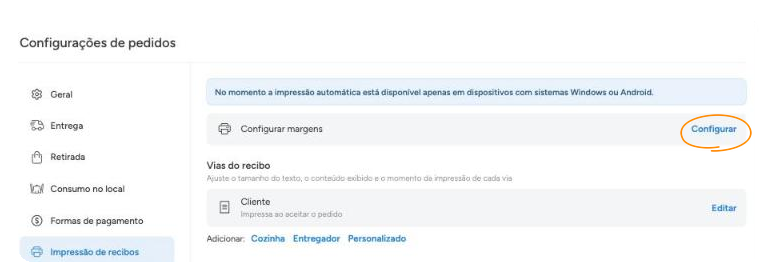
3. Clique em “Adicionar impressora”. Se a impressora já estiver pareada via Bluetooth, ela aparecerá na lista
Caso não esteja, clique em “Buscar impressora bluetooth”
4. Selecione o tamanho do papel (58mm ou 80mm)
5. Clique em “Imprimir teste e prosseguir”
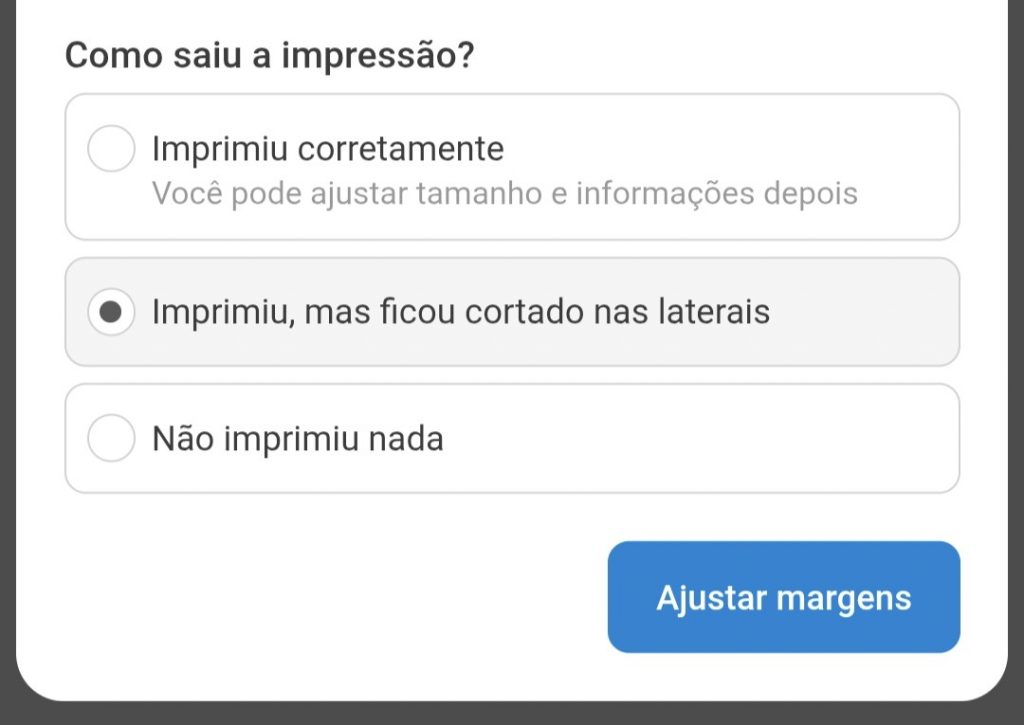
6. Escolha uma das opções:
“Imprimiu corretamente”
“Imprimiu, mas ficou cortado nas laterais”
“Não imprimiu nada”
- Caso tenha impresso corretamente, é só clicar em “Concluir”
- Caso tenha ficado cortado, é possível alterar as margens na etapa seguinte
- Caso não tenha impresso nada, pode ser que o dispositivo pareado não seja a impressora correta
Pronto, já está tudo configurado!
Configuração das vias de impressão
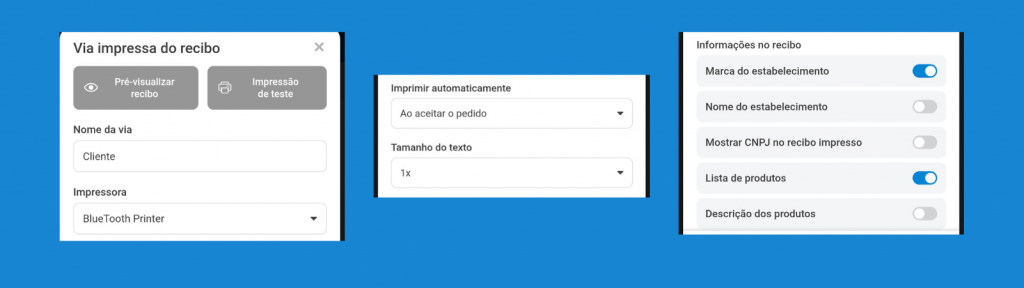
Por padrão, o sistema imprime a via “Cliente” ao aceitar o pedido. É possível configurar diferentes vias e momentos de impressão, como:
- Via da cozinha ao aceitar o pedido
- Via do cliente ao sair para entrega
Para que a impressão automática funcione corretamente, é necessário que pelo menos uma via esteja configurada para imprimir ao aceitar o pedido.
Uso com múltiplas impressoras
É possível adicionar mais de uma impressora no sistema. Isso permite, por exemplo, uma impressora na cozinha e outra no balcão. Cada impressora pode ser configurada com diferentes vias de impressão.
Personalização do recibo
O sistema permite personalizar:
- Tamanho do papel (58mm ou 80mm)
- Informações exibidas no recibo
- Layout da impressão
- Tamanho do texto
Problemas comuns e como corrigir
Impressão não funciona
Caso clique em “Imprimir” e apareça uma mensagem de erro, confira se:
- A impressora está ligada corretamente
- O bluetooth do celular está ativado
- A impressora não se encontra em estado de “erro” (com uma luz vermelha). Normalmente é a bobina que acabou ou está mal encaixada.
Se não consiga corrigir o problema, entre em contato com nosso suporte para tentarmos ajudar.
A impressora está ligada corretamente;
O Bluetooth do celular está ativado;
A impressora não está em estado de erro (ex: sem papel ou luz vermelha);
Impressão cortada nas laterais
Caso a impressão esteja saindo cortada nas laterais, acesse a página de configurações (Pedidos > Configurações > Impressão e recibos) e clique no nome da impressora para ajustar as margens.
Impressão de caracteres estranhos
Caso a impressora esteja imprimindo caracteres estranhos no meio do recibo: acesse a página de configurações (Pedidos > Configurações > Impressão e recibos), clique no nome da impressora e ative a opção “Imprimir recibo simplificado”.
Ajustar tamanho da impressão
Caso o tamanho do texto esteja pequeno ou grande demais, acesse a página de configurações (Pedidos > Configurações > Impressão e recibos), clique na via que deseja editar e altere o tamanho do texto.
 Fale com a gente