
O cardápio tem dois tipos de imagem, e cada um tem um formato próprio: a foto do produto e a imagem de cabeçalho da categoria.
Foto do produto
Fica dentro da ficha do produto, no topo. O tamanho ideal é 1224 por 704 pixels, um retângulo deitado. A própria tela mostra esse tamanho no espaço da imagem.
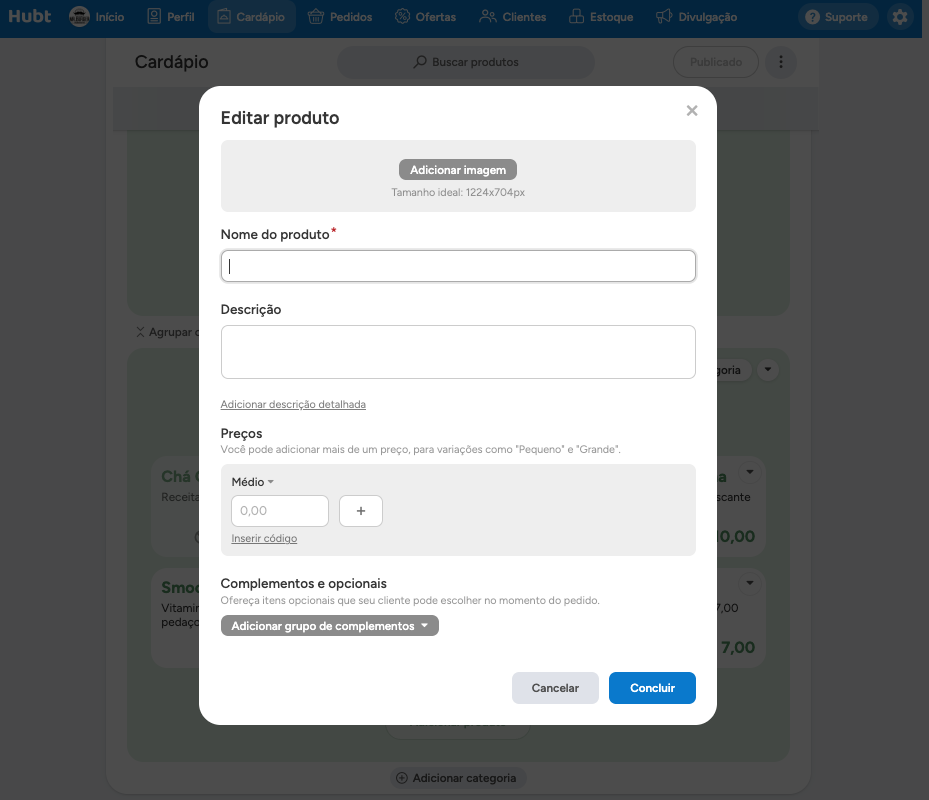
- Foto maior pode, desde que seja na mesma proporção deitada. O Hubt reduz sozinho.
- No plano Gratuito é uma foto por produto. Nos planos pagos, o botão Adicionar mais imagens, ao lado, aceita várias.
Como trocar ou ajustar a foto
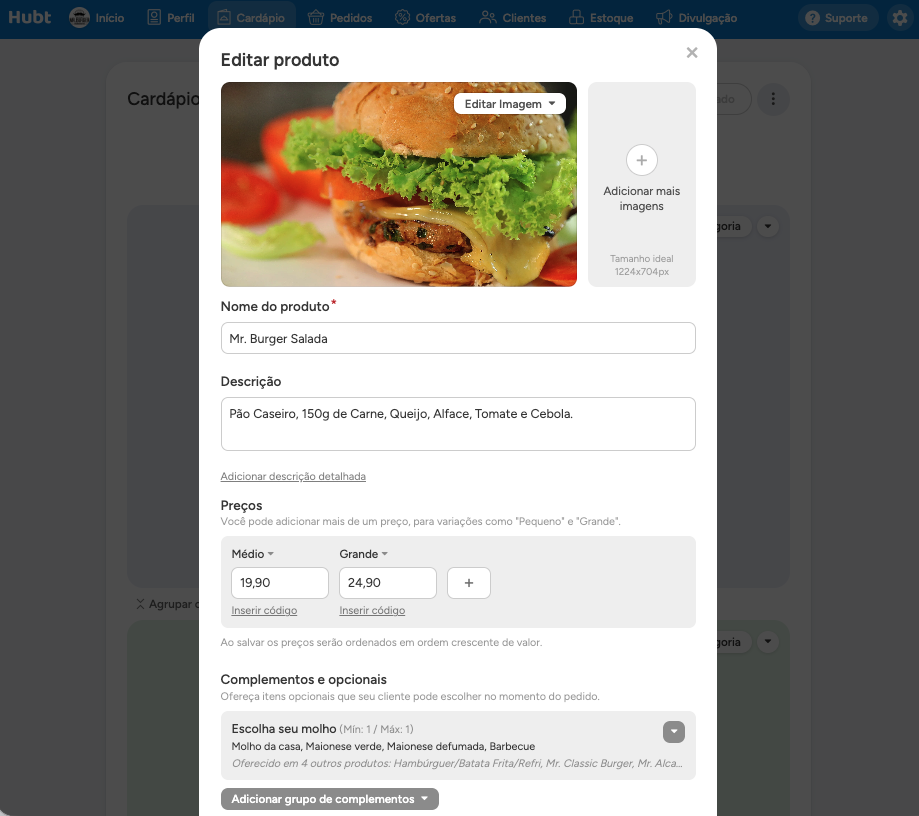
- No Cardápio, clique na setinha do card do produto e depois em Editar.
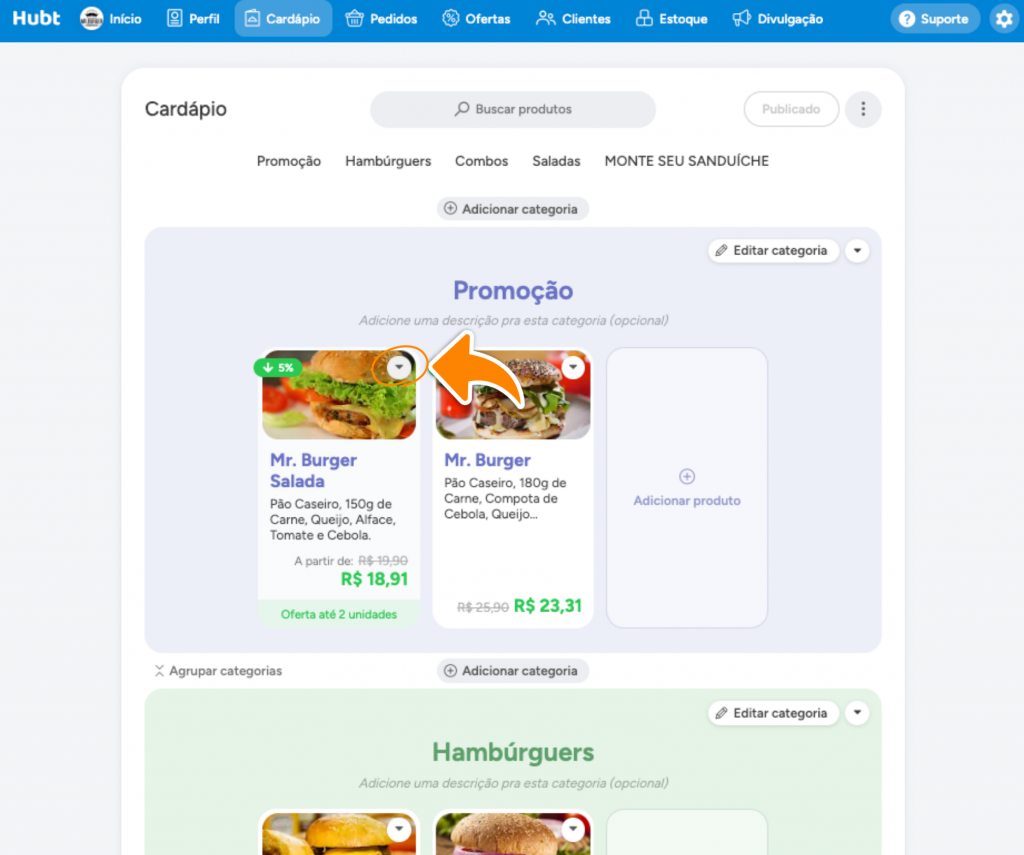
- Na janela Editar produto, clique em Editar Imagem, no canto da foto.
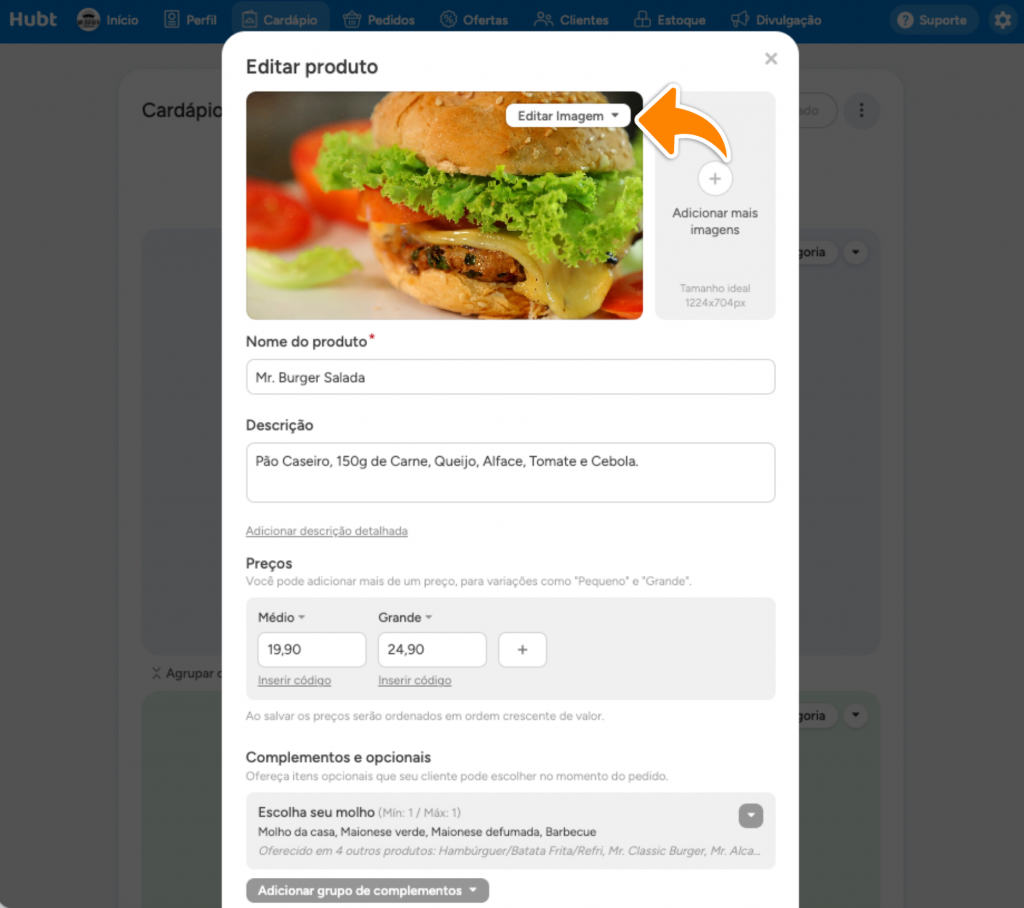
- Escolha o que fazer com a foto.
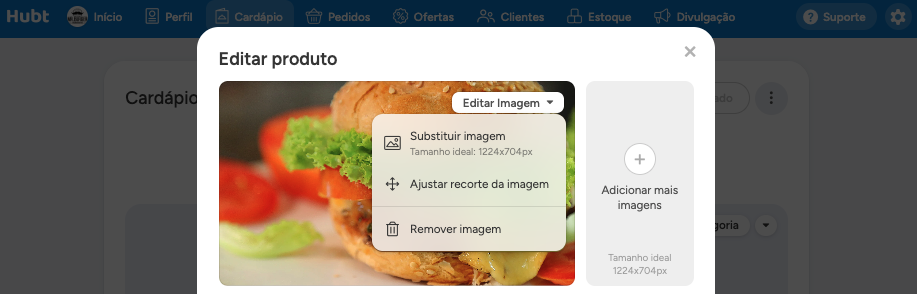
- Substituir imagem: troca por outra foto.
- Ajustar recorte da imagem: reposiciona a que já está lá.
- Remover imagem: tira a foto e deixa o produto sem imagem.
Nos dois lugares onde a foto aparece o corte é pelas bordas, com o meio da foto preservado. Por isso, deixe o prato no centro. Foto em pé perde muita coisa em cima e embaixo.
Sobrou faixa branca? O Hubt resolve. Se você enquadrar a foto e sobrar uma tarja branca nas laterais, o Hubt preenche esse espaço com um fundo borrado da própria foto, parecido com o que o Instagram faz. Fica bem mais bonito que a faixa branca. Quando a foto já tem fundo branco de verdade, o caso de garrafa e lata, ele mantém o branco mesmo.
Imagem de cabeçalho da categoria
É o banner que aparece acima dos produtos de uma categoria. Uma faixa larga e baixa, que abre a seção no cardápio.
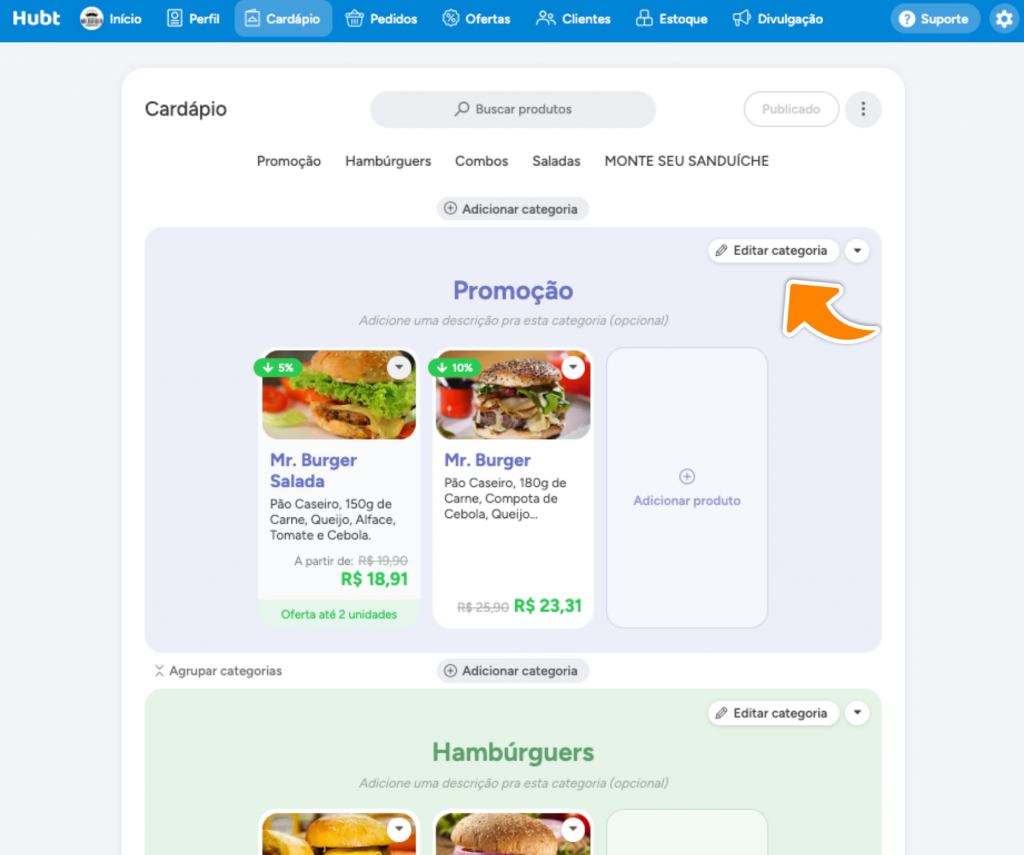
- No Cardápio, clique em Editar categoria, no canto da seção.
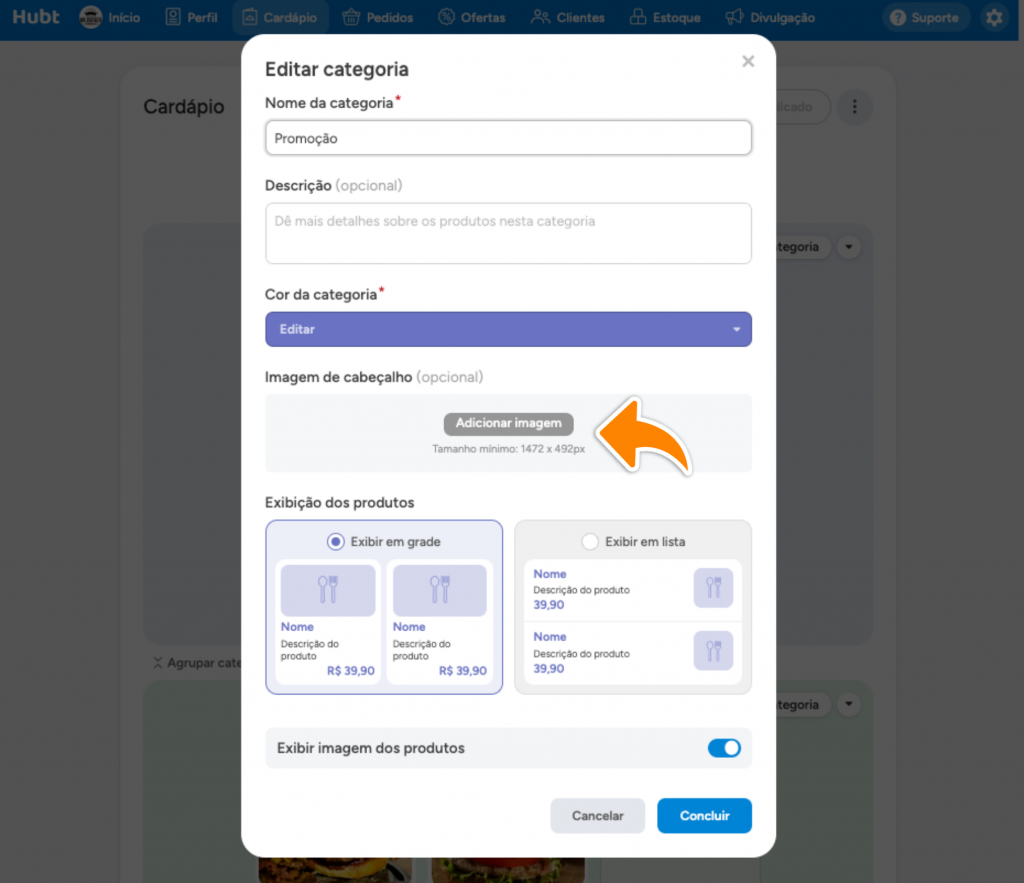
- Em Imagem de cabeçalho, abaixo da cor, clique em Adicionar imagem. A própria tela mostra o tamanho mínimo, 1472 por 492 pixels.
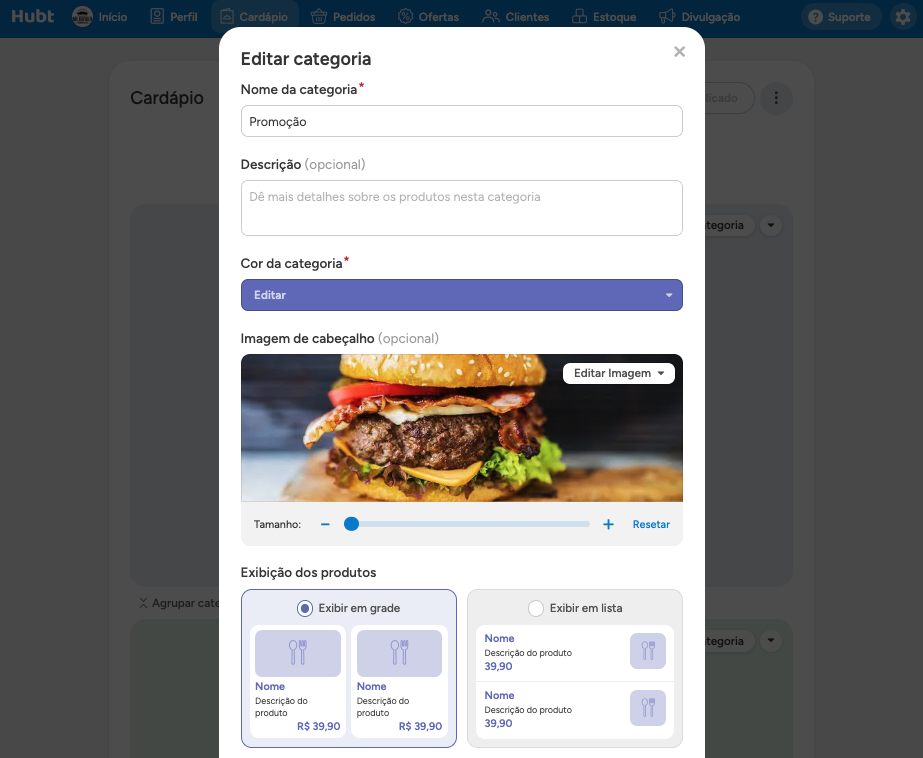
- Com a arte no lugar, aparece o controle Tamanho. Ele aproxima ou afasta a imagem dentro da faixa, e o Resetar volta como estava.
- Clique em Concluir.
Use a foto do produto que melhor representa aquela categoria. O cabeçalho é opcional: categoria sem ele aparece só com o nome e a descrição.
Na dúvida, mande a maior que você tiver. O Hubt reduz a imagem sozinho, então uma foto grande não pesa a página. O contrário não funciona: foto pequena esticada fica borrada e não tem como consertar depois.
Como as imagens chegam no cliente
A foto do produto aparece em dois lugares: pequena no cartão da lista e grande no topo da ficha que abre quando o cliente clica. O cabeçalho fica acima dos cartões, abrindo a seção.
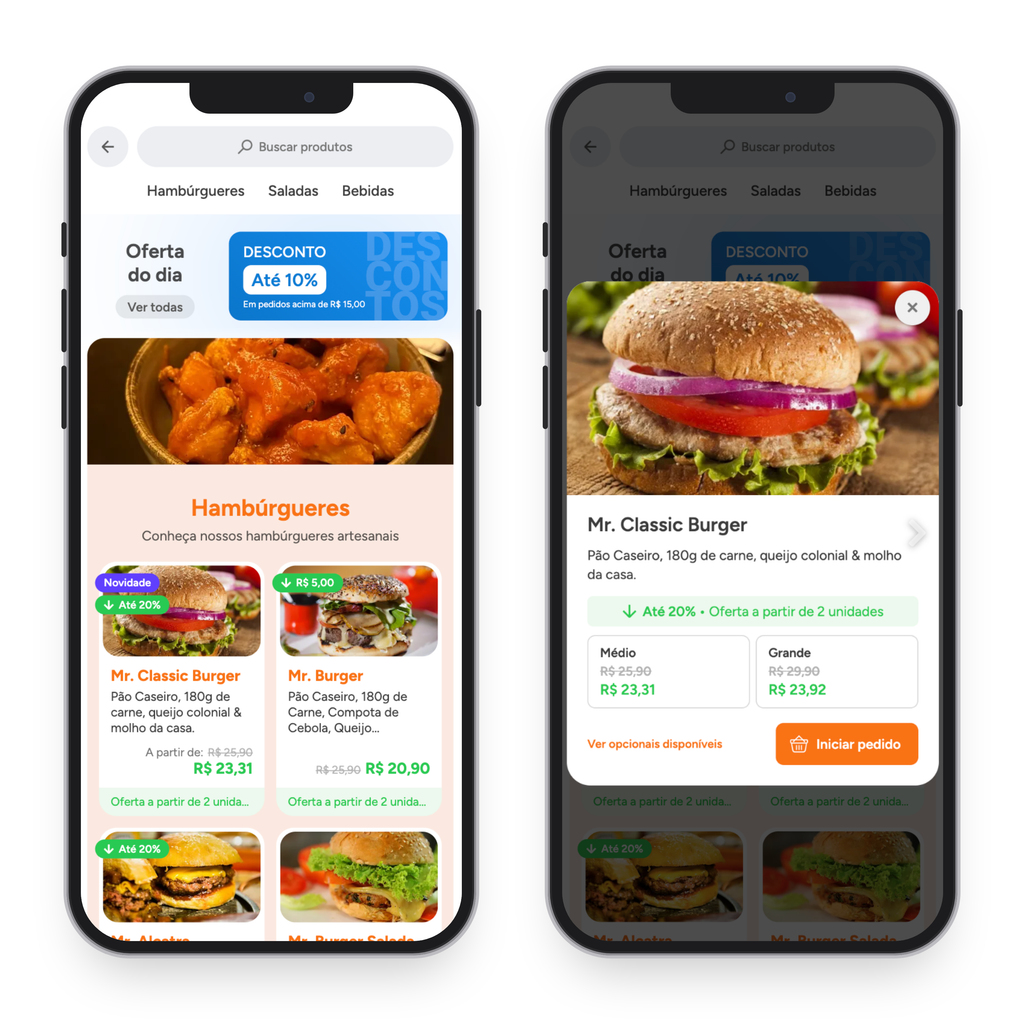
Por isso a proporção deitada importa tanto. É essa foto grande que vende.
Dicas que valem para as duas
- Luz natural resolve mais que filtro.
- Fundo limpo faz o produto aparecer.
- Mantenha o mesmo estilo em todas as fotos. Cardápio com fotos de estilos diferentes parece desorganizado.
- Evite texto dentro da imagem. Ele fica ilegível no celular, e o nome da categoria já aparece logo abaixo do cabeçalho.
- Não use foto de banco de imagens de um produto que você não vende assim.
- O cabeçalho não é vitrine de produto. Quem mostra os produtos são os cards logo abaixo, cada um com a própria foto e o próprio preço.
Perguntas frequentes
A foto ficou cortada.
Deixe o assunto no centro e respeite o formato deitado. O corte acontece nas bordas.
Como faço um banner no meio do cardápio?
É a imagem de cabeçalho da categoria. Crie uma seção só para isso, coloque a arte no cabeçalho e escreva o aviso na descrição da categoria. O bloco aparece com a cor que você escolher para a seção.
E onde escrevo um texto ou um aviso para o cliente?
Na descrição da categoria. Ela aceita várias linhas e aparece abaixo do título da seção, antes dos produtos. É por ali que sai aquele aviso do tipo “os molhos são vendidos separadamente”.
Posso ter produto sem foto?
Pode. Se a categoria inteira não tem foto, desligue Exibir imagem dos produtos na edição dela. Fica mais limpo.
 Fale com a gente