
Onde fica
- Entre na sua conta e abra o painel do Hubt.
- Escolha o estabelecimento.
- Clique em Perfil, no menu de cima.
Na tela do perfil, clique em Personalizar, ao lado do nome do estabelecimento. Dá para chegar no mesmo lugar clicando no círculo da marca, ao lado do nome.
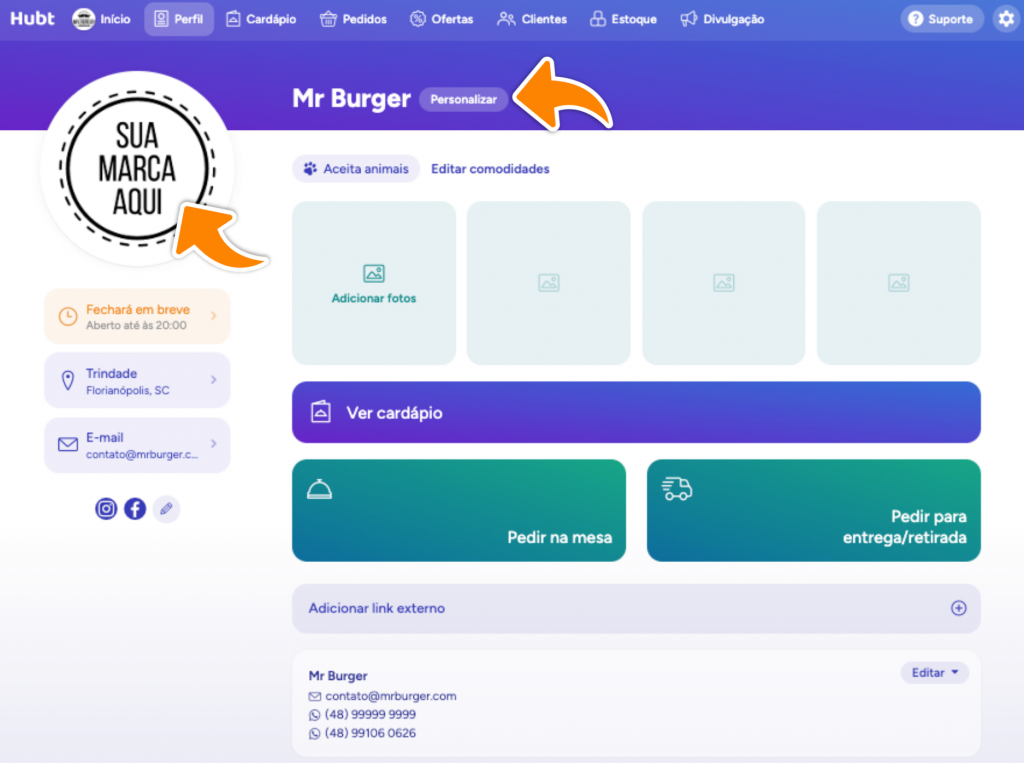
Dentro de Nome e marca existem quatro blocos: nome do estabelecimento, marca, cores do perfil e razão social com CNPJ. Cada um tem o próprio lápis e o próprio botão de salvar.
Como editar o nome
- Clique no lápis ao lado do nome do estabelecimento.
- Apague o texto atual e digite o novo nome.
- Clique em Salvar.
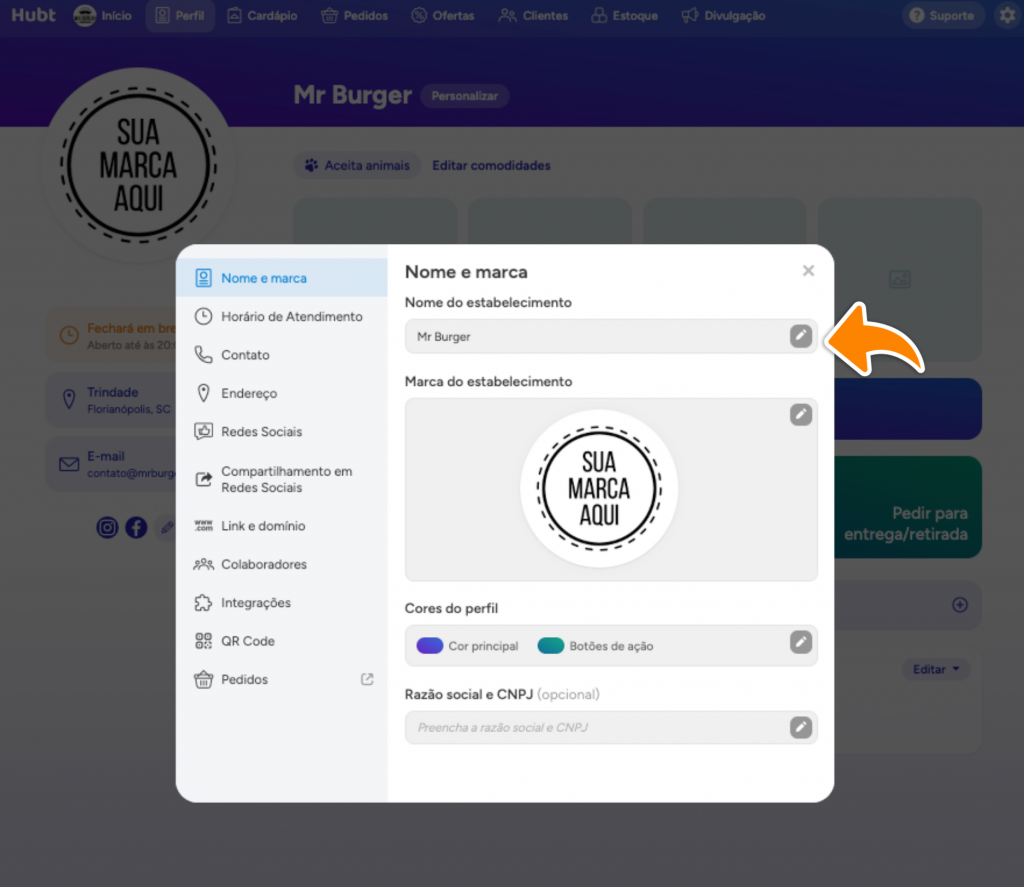
O nome aparece no topo do perfil, na aba do navegador e no cartão que o cliente vê quando recebe o seu link. Use o nome que o cliente conhece, sem sigla, sem CNPJ e sem LTDA.
Como trocar a marca
- Clique no lápis no canto da área da marca.
- Clique em Alterar imagem e escolha o arquivo no seu computador ou celular.
- Arraste a imagem para reposicionar e use o controle de Tamanho para aproximar ou afastar.
- Se errar a mão, clique em Resetar e comece de novo.
- Clique em Salvar.
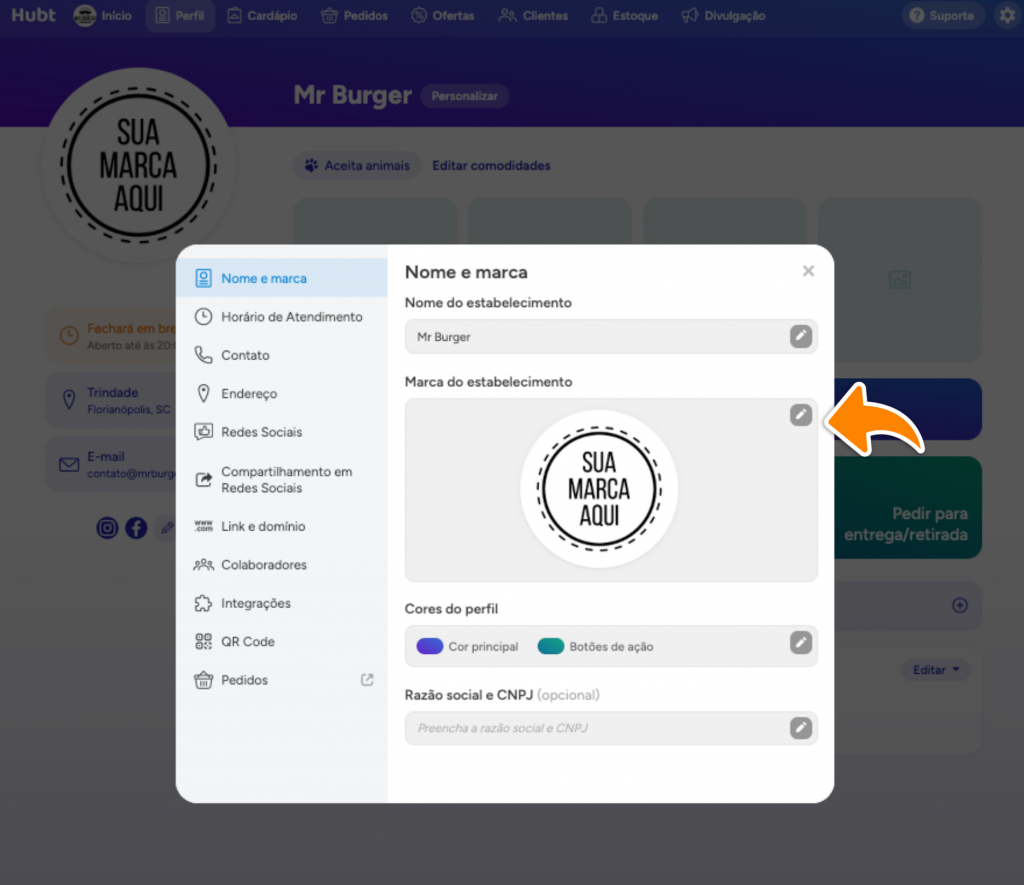
A própria janela mostra o tamanho recomendado, 800 x 800 pixels. A logo é a imagem que mais aparece: ela está no topo do perfil, no menu do painel, no cardápio e no cartão que sai quando você manda o link no WhatsApp.
O tamanho e o formato da logo
- Formato quadrado. Ela é exibida dentro de um círculo, então os quatro cantos são cortados.
- Tamanho. Use no mínimo 800 x 800 pixels.
- Margem. Deixe um espaço em volta do desenho. Logo colada na borda perde as pontas quando vira círculo.
- Logo comprida. Se a sua marca é uma faixa deitada, monte um quadrado com ela no meio e espaço em volta. Assim nada é cortado.
Ela aparece pequena também. No topo do painel a logo tem menos de um centímetro. Se a sua marca tem um texto miúdo embaixo do desenho, ele não vai ser legível ali. Nesse tamanho o que funciona é o símbolo, não a frase.
As cores do perfil
No mesmo bloco você escolhe duas cores. A Cor principal pinta o topo da página, os títulos e os destaques. A cor de Botões de ação pinta os botões de pedido. A prévia acima da paleta mostra na hora como fica.
- Clique no lápis ao lado de Cores do perfil.
- Escolha a aba Cor principal ou Botões de ação.
- Clique em uma cor da paleta e veja a prévia mudar.
- Clique em Salvar.
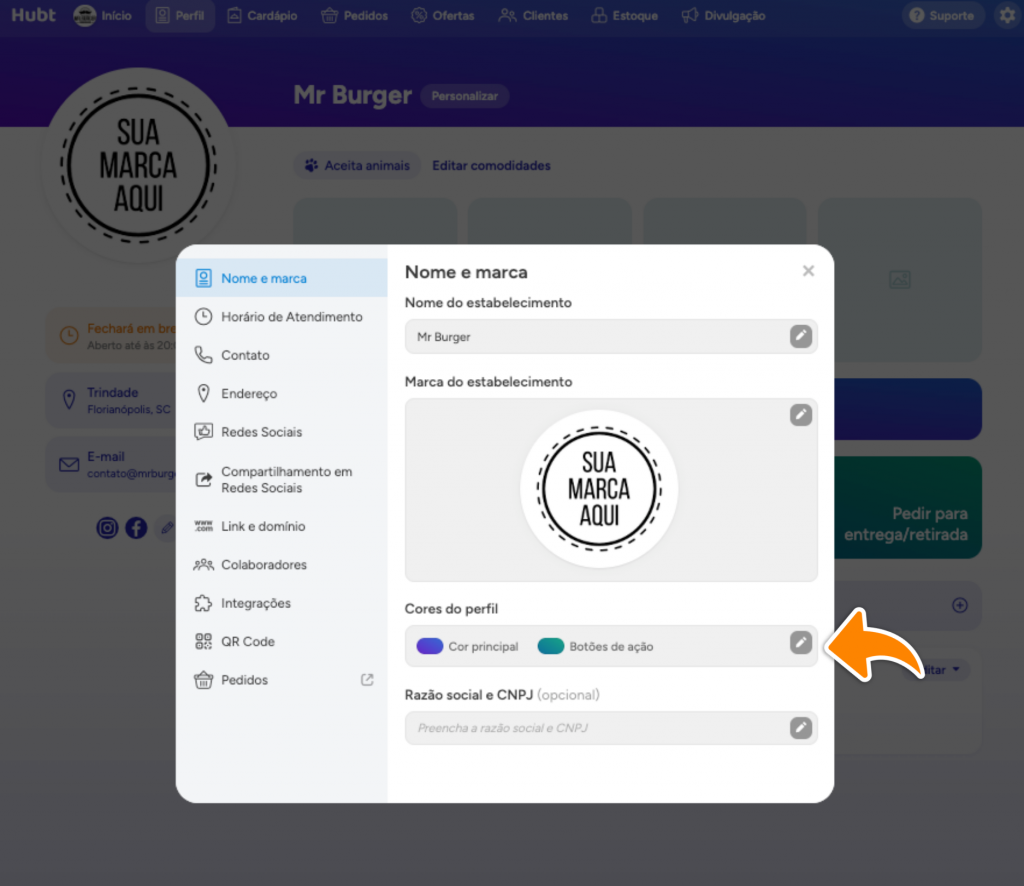
Com o bloco aberto, a paleta aparece logo abaixo da prévia.
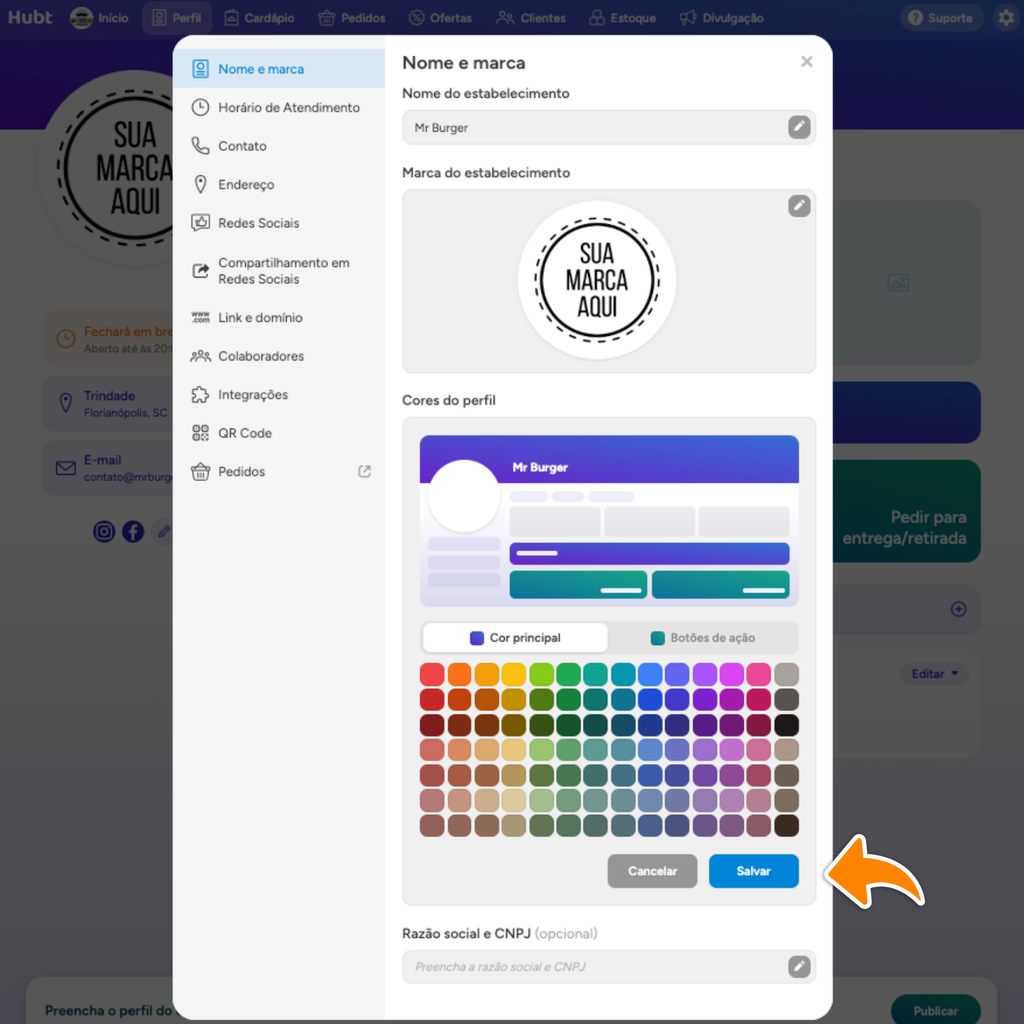
Use as cores da sua marca, não as da moda. Essas duas cores valem para o perfil. O cardápio tem as próprias cores, escolhidas dentro dele. A diferença está em As cores do perfil e do cardápio.
Razão social e CNPJ
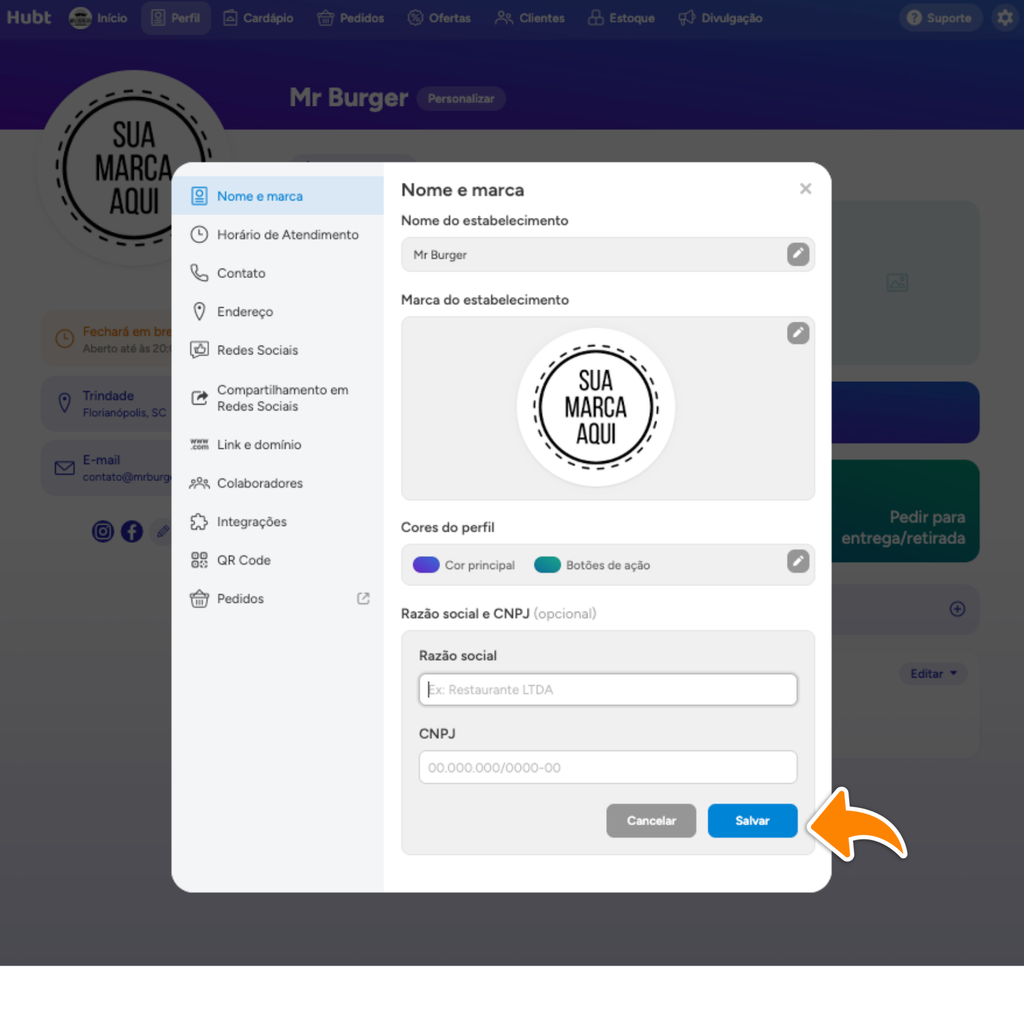
Os dois campos são opcionais. Se você preencher, eles aparecem no rodapé da sua página. Tem gente que preenche para passar mais credibilidade, e tem quem prefira deixar em branco.
- Clique no lápis ao lado de Razão social e CNPJ.
- Preencha a Razão social e o CNPJ.
- Clique em Salvar.
O que o cliente vê
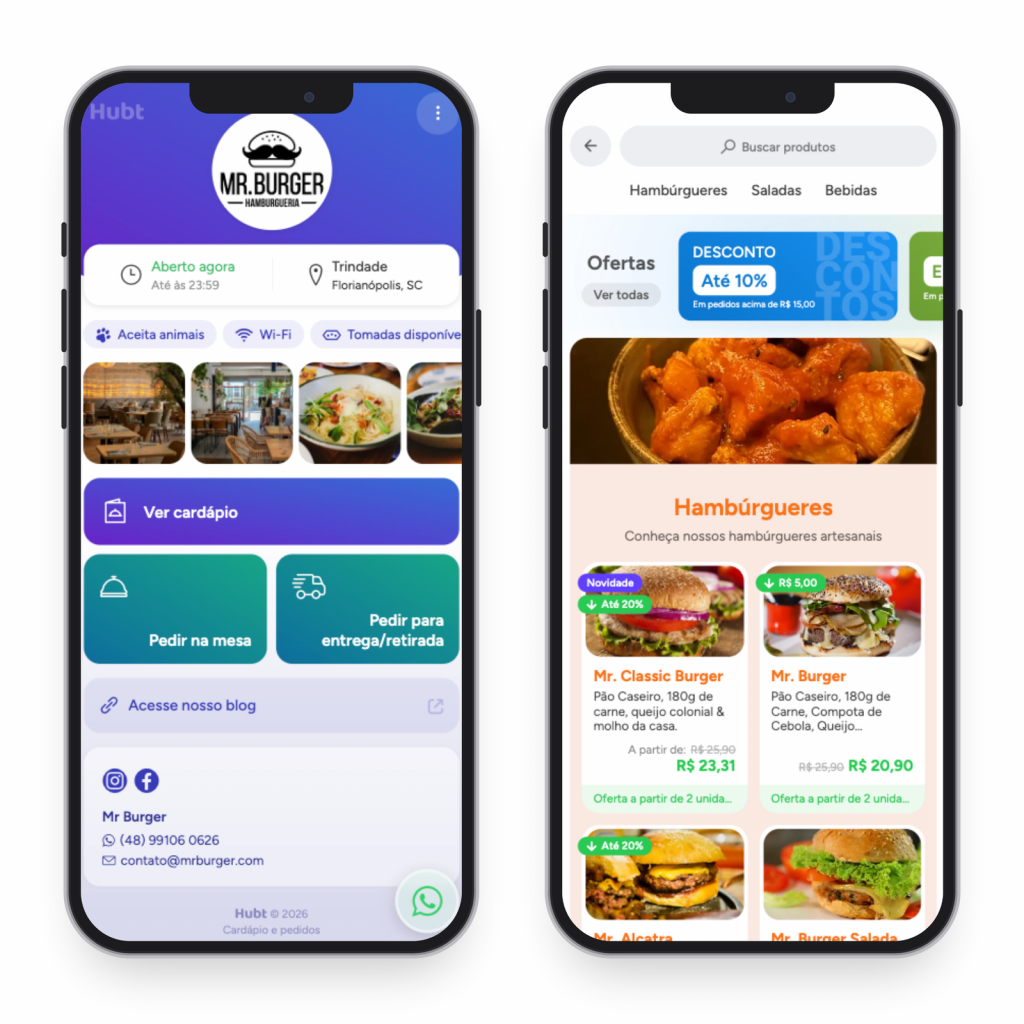
A marca aparece no círculo do topo da página e as cores pintam o cabeçalho e os botões. É a primeira coisa que o cliente vê quando abre o seu link, antes de qualquer produto.
Boas práticas
- Use o nome que o cliente fala. Se todo mundo chama de Burger do João, não cadastre J. Santos Alimentação LTDA.
- Logo quadrada, com margem em volta. Ela aparece dentro de um círculo, então detalhe perto da borda some.
- Cor principal é a da sua marca. É ela que pinta o topo do perfil e dá o tom da página.
- Razão social e CNPJ são opcionais. Se preencher, eles aparecem no rodapé da página.
Perguntas frequentes
Mudei o nome e a página continua com o nome antigo.
Nome, marca e cores fazem parte do perfil e entram no ar assim que você salva, sem precisar publicar. Se ainda aparecer o antigo, atualize a página no navegador. O que precisa e o que não precisa de publicação está em Publicar o cardápio: o que precisa publicar e o que atualiza na hora.
Posso usar uma foto no lugar da logo?
Pode. Só lembre que a imagem aparece em círculo e pequena no celular. Foto com muito detalhe fica difícil de reconhecer.
Trocar a cor do perfil muda o cardápio também?
Não. Essas duas cores valem para o perfil. As cores do cardápio são escolhidas dentro do próprio cardápio. Veja As cores do perfil e do cardápio.
Onde vejo como ficou?
Clique no link do seu estabelecimento, no topo do painel. Ele abre a sua página do jeito que o cliente vê. Na tela de Início você também tem o botão Copiar link, se quiser mandar para alguém.
Preciso preencher razão social e CNPJ?
Não. Os dois são opcionais. Preencha se quiser mostrar os dados da empresa no rodapé.
 Fale com a gente