
Complementos são as opções que o cliente pode escolher ao montar o pedido.
Eles servem para personalizar o produto.
Exemplos simples:
- Escolher o ponto da carne
- Selecionar um molho
- Adicionar bacon ou queijo
- Retirar ingredientes
Um bom uso de complementos deixa o pedido mais claro e ainda pode aumentar o valor da venda.
Como acessar os complementos de um produto
- Acesse seu cardápio
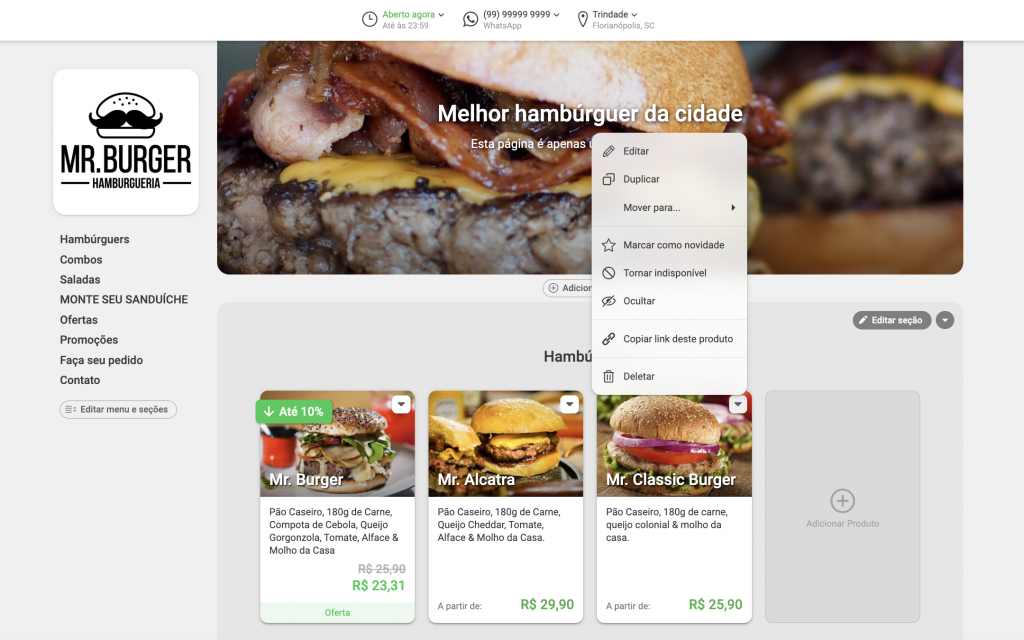
- Clique no produto que deseja editar
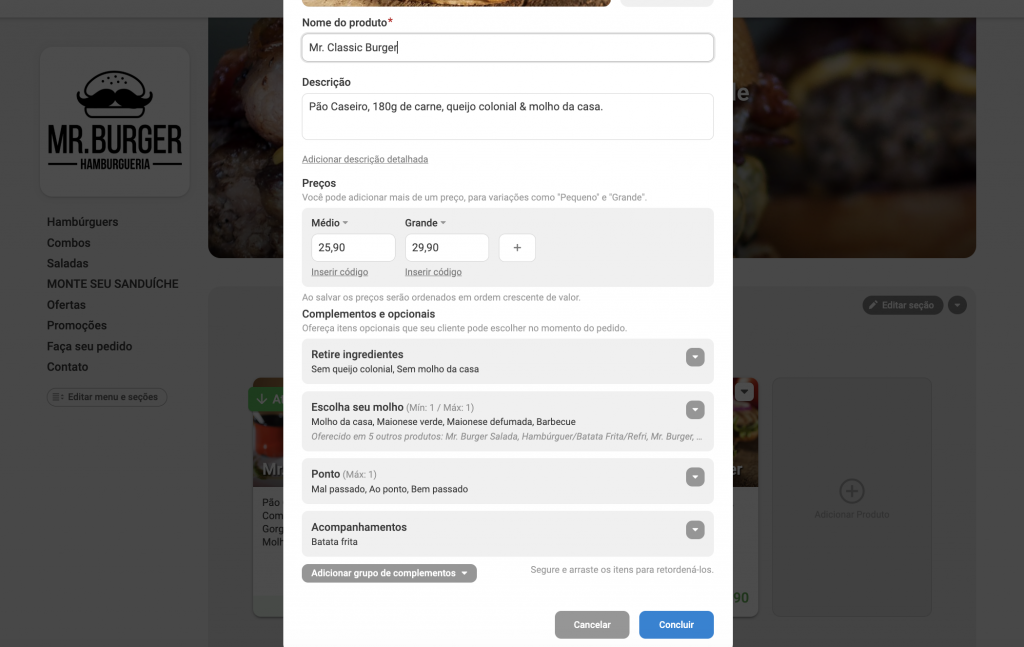
3. Vá até “Complementos e opcionais”
Aqui é onde você organiza tudo que o cliente pode escolher.
Como adicionar um grupo de complementos
Os complementos são organizados em grupos.
Um grupo é como um “bloco de escolhas” dentro do produto.
Exemplo:
- Grupo: “Escolha seu molho”
- Grupo: “Ponto da carne”
- Grupo: “Acompanhamentos”
Para criar:
- Clique em “Adicionar grupo de complementos”
- Escolha entre:
- Criar um novo grupo
- Usar um grupo já existente
Como criar um grupo do jeito certo
1. Nome do grupo
Use nomes claros e diretos.
Exemplos bons:
- “Escolha seu molho”
- “Ponto da carne”
- “Deseja remover algo?”
Evite nomes genéricos como “Opções” ou “Extras”.
2. Tipo de seleção (essa parte é importante)
Aqui você define como o cliente vai escolher.
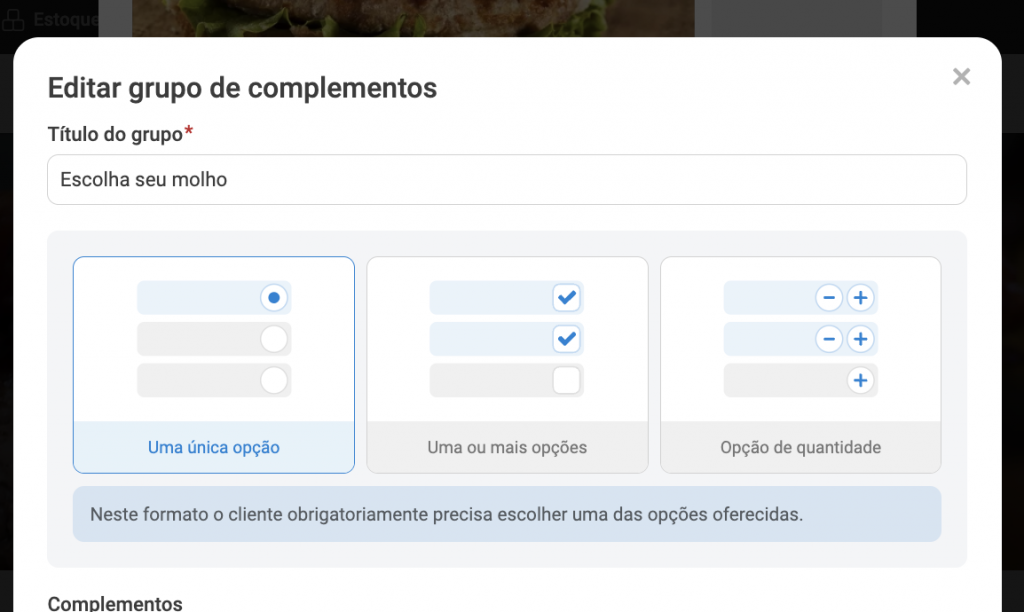
Uma única opção
O cliente precisa escolher só uma
Use quando não faz sentido escolher mais de uma coisa
Exemplo:
Ponto da carne
Mal passado, ao ponto, bem passado
Uma ou mais opções
O cliente pode escolher vários itens, mas sem repetir
Exemplo:
Retirar ingredientes
Sem cebola, sem tomate, sem queijo
Quantidade de itens
O cliente pode repetir o mesmo item várias vezes
Exemplo:
Adicionais
- bacon, + queijo, + ovo
3. O complemento é obrigatório?
Você pode definir:
Opcional
O cliente pode não escolher nada
Exemplo:
Molho extra
Obrigatório
O cliente precisa escolher
Exemplo:
Ponto da carne ou tamanho
4. Limite de escolhas
Você pode controlar quantas opções o cliente pode marcar.
Exemplos:
- Máximo de 1 molho
- Até 3 ingredientes grátis
- Sem limite
Isso ajuda a evitar pedidos confusos.
5. Quantidade por item (quando aplicável)
Se você usa quantidade, pode definir:
- Quantidade máxima
- Incremento padrão (de 1 em 1)
Isso é útil para adicionais pagos.
Como adicionar itens dentro do grupo
Cada item é uma opção que o cliente pode escolher.
Para adicionar:
- Clique em “Adicionar complemento”
- Preencha:
- Nome (ex: “Bacon”)
- Preço (se houver)
- Descrição (opcional)
Você também pode arrastar os itens para mudar a ordem.
Como editar ou remover um item
Clique no menu do item.
Você pode:
- Tornar indisponível
- Ocultar (não aparece para o cliente)
- Excluir
Como reutilizar grupos em outros produtos
Se você usa o mesmo grupo em vários itens, não precisa criar tudo de novo.
- Clique em “Selecionar grupos de complementos reutilizáveis”
- Escolha o grupo
- Aplique ao produto
Exemplo:
O mesmo “Escolha seu molho” pode ser usado em vários hambúrgueres.
Como salvar um grupo para usar depois
Ative a opção:
“Salvar este grupo como modelo para reutilizar em outros produtos”
Isso economiza tempo no dia a dia.
Como salvar alterações sem erro
Ao finalizar, o sistema pergunta:
Atualizar em todos os produtos
Use quando quer padronizar tudo
Aplicar apenas neste produto
Use quando quer algo específico
Depois clique em “Concluir edição”
Dicas que fazem diferença
1. Pense como cliente
Se a escolha não estiver clara, ele trava ou pede errado
2. Não exagere nas opções
Muita coisa cansa e atrapalha
3. Use complementos pagos com estratégia
Extras simples aumentam o ticket sem esforço
4. Padronize grupos
Isso facilita sua gestão depois
Perguntas rápidas
Posso cobrar por um adicional?
Sim, é só colocar o valor no item
Posso obrigar o cliente a escolher?
Pode, marcando como obrigatório
Qual usar: múltipla escolha ou quantidade?
Se puder repetir o item, use quantidade. Se não, use múltipla escolha!
 Fale com a gente