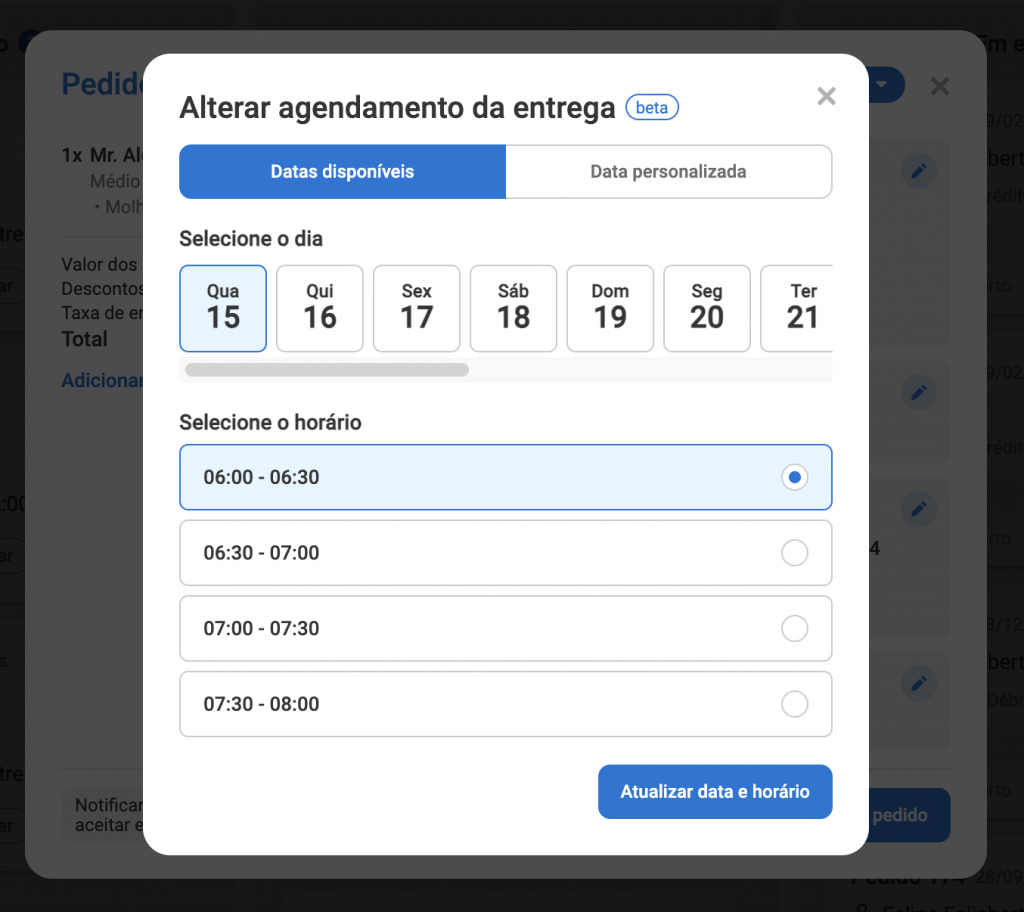
O agendamento de pedidos permite que seus clientes escolham o dia e a faixa de horário para entrega ou retirada no momento da compra.
O recurso dá mais controle sobre a operação, permitindo organizar melhor o fluxo de pedidos e distribuir a demanda ao longo do dia. A função está disponível para clientes do plano Premium Pro.
Como ativar o agendamento?
- Acesse o painel do Hubt;
2. Vá em: Pedidos > Configurações > Agendamento de pedidos;

3. Ative a opção “Aceitar pedidos agendados”;
4. Configure as regras de funcionamento conforme a sua operação.
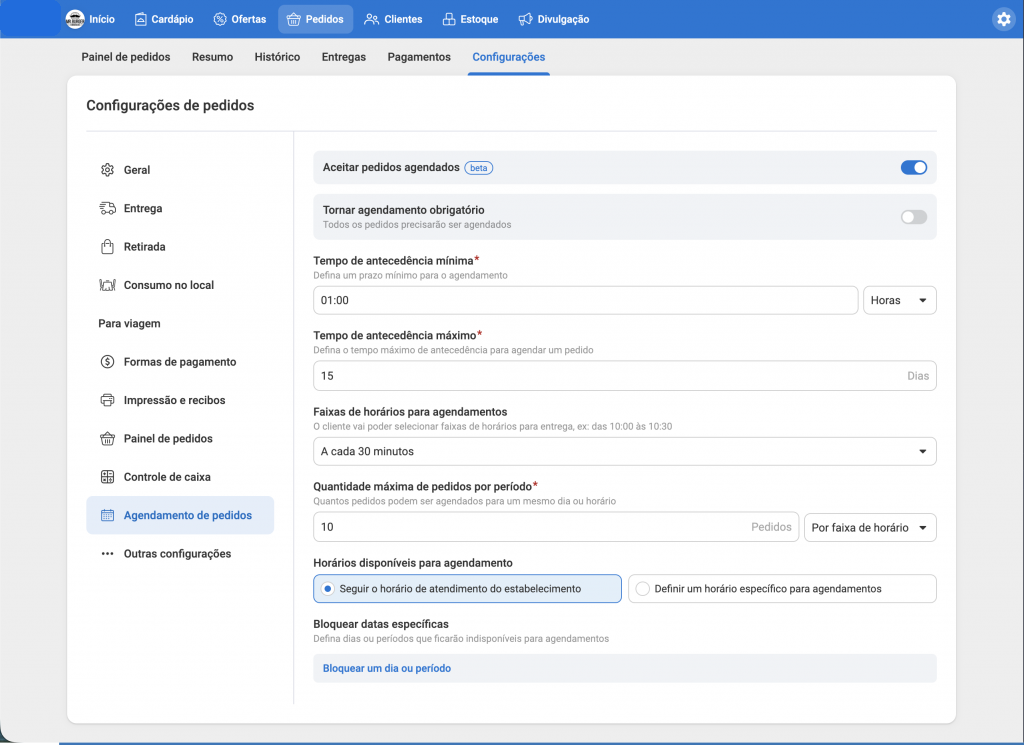
Opções de configuração
Na tela de agendamento, o estabelecimento pode definir:

- Se o agendamento será obrigatório ou opcional
- Antecedência mínima para pedidos (ex: pelo menos 1 hora antes)
- Antecedência máxima (ex: até 15 dias no futuro)
- Faixas de horário (15min, 30min, 1h, etc.)
- Limite de pedidos por faixa de horário
- Horários disponíveis para agendamento
- Bloqueio de datas específicas (feriados, dias sem atendimento)
Como funciona para o seu cliente
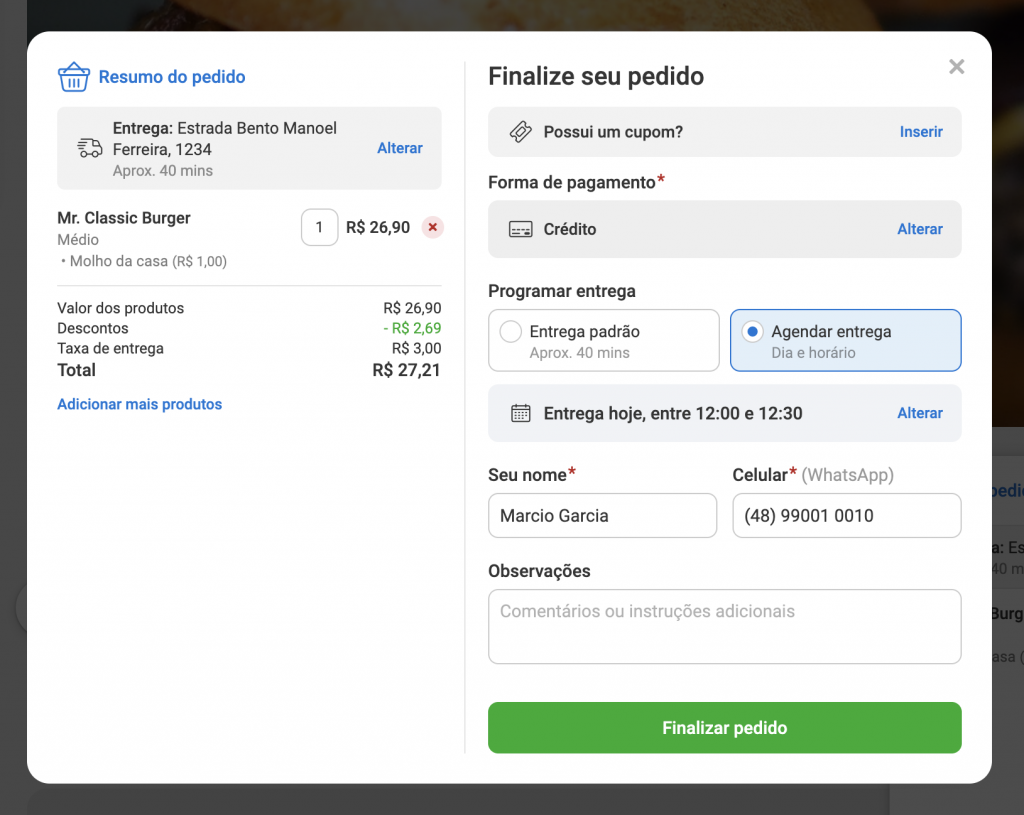
Loja aberta + agendamento opcional
O cliente pode escolher entre pedir na hora ou agendar. Se optar por agendar, seleciona o dia e a faixa de horário disponíveis.
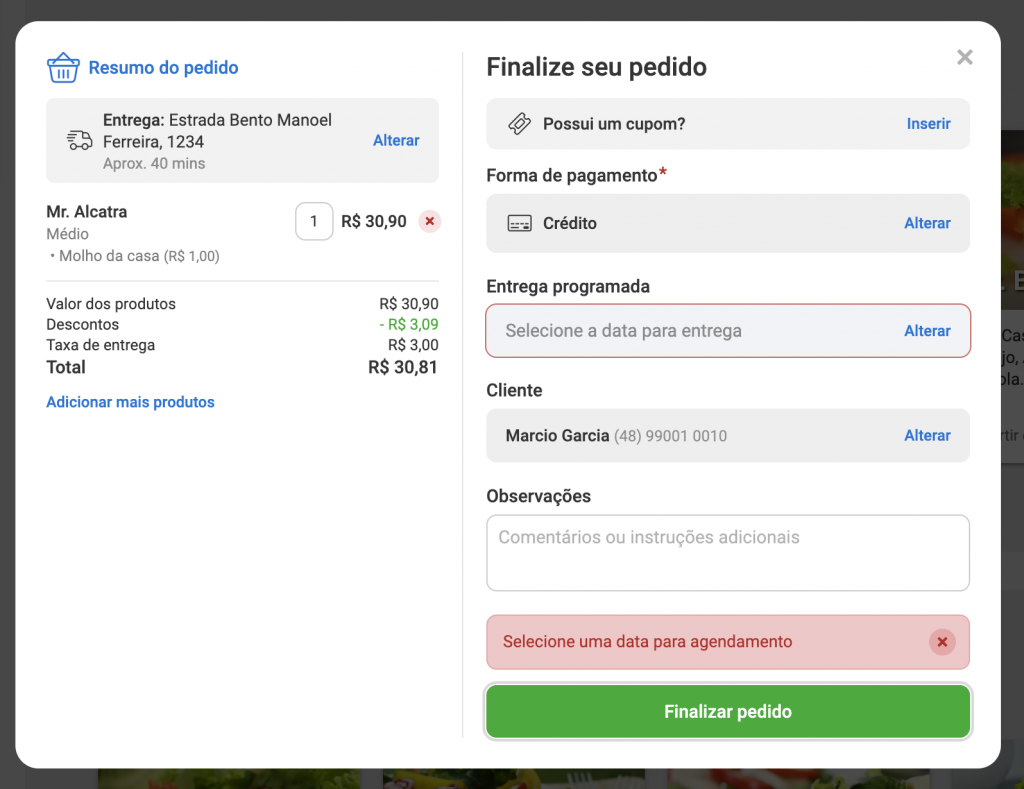
Loja aberta + agendamento obrigatório
O cliente precisa escolher dia e horário para finalizar o pedido.
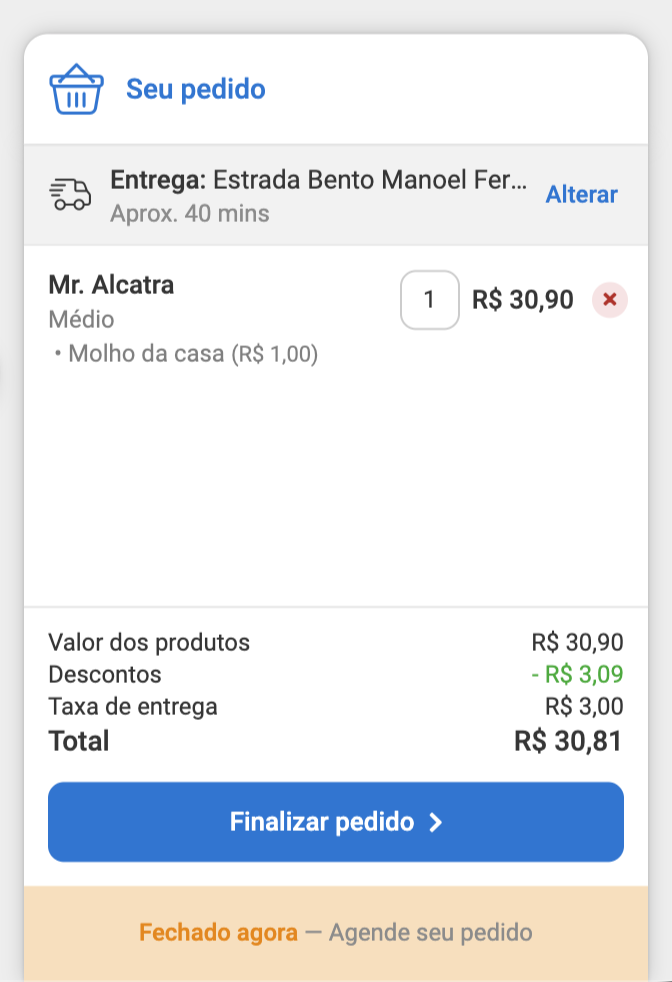
Loja fechada + agendamento ativo
O cliente pode agendar o pedido mesmo com a loja fechada.
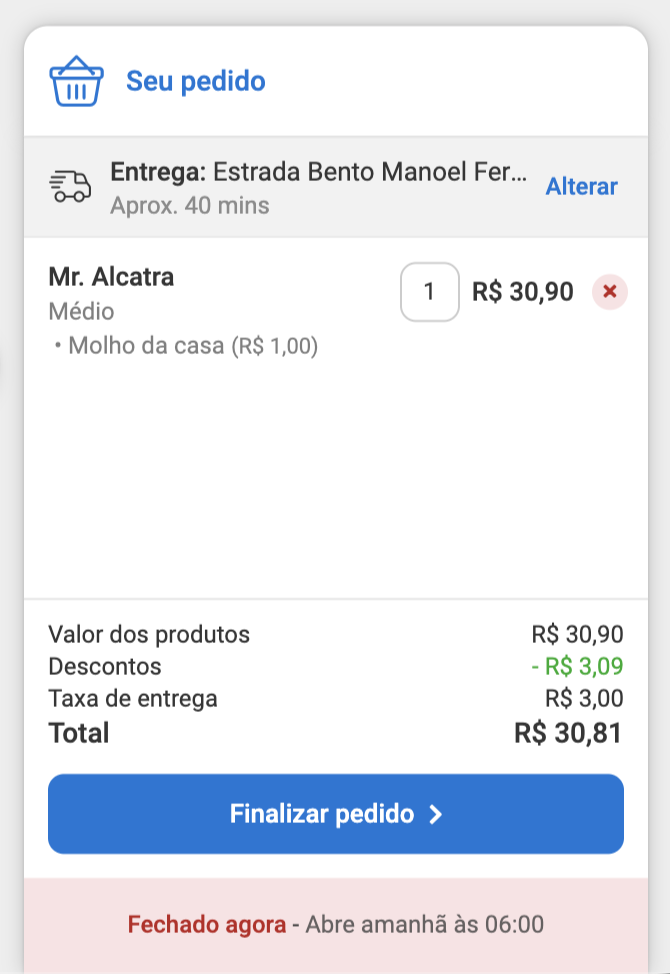
Loja fechada + sem agendamento
O sistema informa que a loja está fechada e não permite finalizar o pedido.
Como os pedidos aparecem no sistema
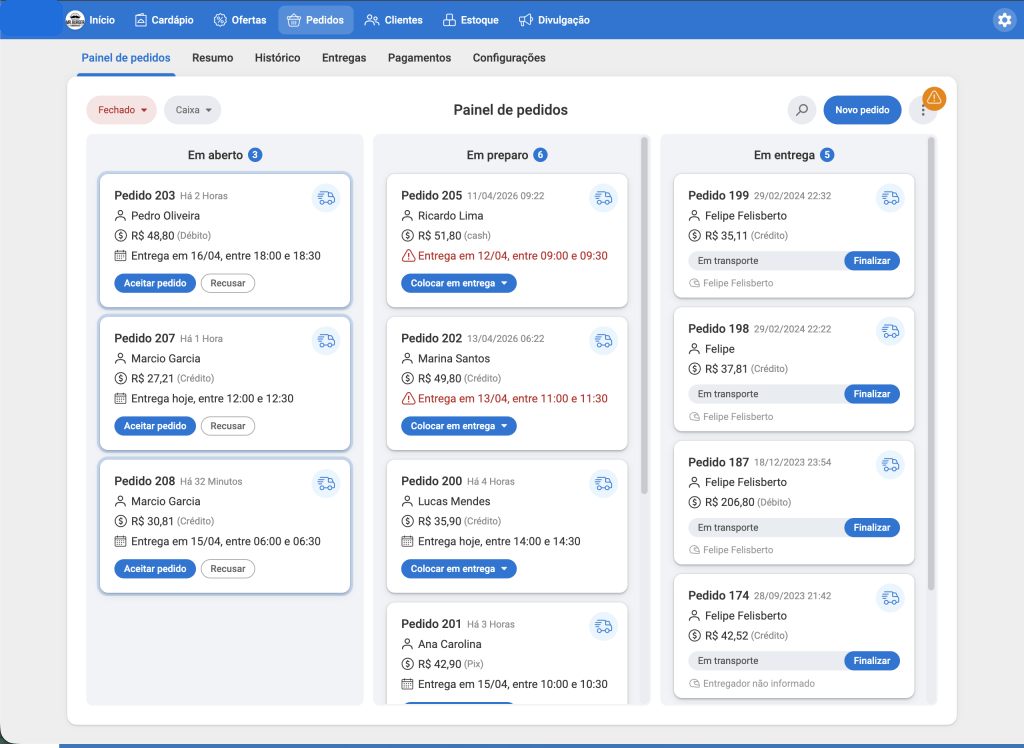
No painel de pedidos:
O pedido mostra a data e o horário agendado;
Pedidos atrasados são destacados visualmente;
É possível editar o agendamento diretamente no detalhe do pedido.
Ajuste capacidade e disponibilidade
O sistema respeita o limite de pedidos definido para cada faixa de horário. Quando o limite é atingido, o horário deixa de aparecer para novos clientes. Se dois clientes tentarem selecionar o mesmo horário ao mesmo tempo, o sistema informa indisponibilidade e solicita a escolha de outro horário.
Mensagens automáticas
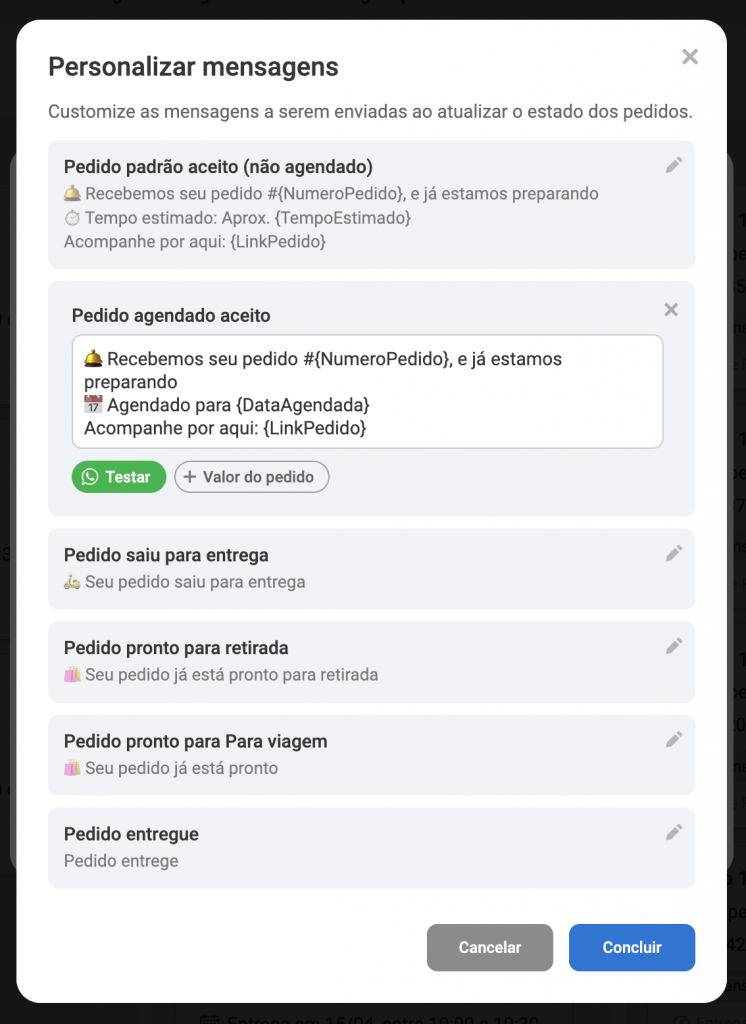
A mensagem automática de “pedido aceito” pode incluir a data agendada. É possível personalizar a mensagem utilizando a variável: {DataAgendada}
Também é possível configurar uma mensagem específica para pedidos agendados.
Problemas comuns e como corrigir
Estabelecimento não encontra a opção de agendamento
Verifique se o plano do estabelecimento é o Premium Pro.
Nenhuma data disponível ou horários indisponíveis
Verifique se a antecedência mínima ou máxima está muito restritiva.
Verifique se as datas estão bloqueadas ou já atingiram o limite.
Quanto aos horários, pode ser o limite para aquela faixa de horários tenha sido atingido.
Caso não consiga corrigir o problema, entre em contato com nosso suporte para tentarmos ajudar.
Edição de pedidos agendados
Para alterar o agendamento de um pedido:
1. Abra o painel de pedidos;
2. Clique no pedido desejado;
3. Na área de data/hora, clique no ícone de edição;
4. Selecione um novo horário disponível ou insira manualmente.