
Cada produto fica dentro de uma categoria do cardápio. Você escolhe a categoria, preenche o produto e publica para o cliente ver.
Se a sua página está como Catálogo, os nomes mudam junto: a aba do menu de cima se chama Catálogo, e não Cardápio. O restante funciona do mesmo jeito.
Criar um produto
Siga os passos na ordem.
1. Clique em Adicionar produto
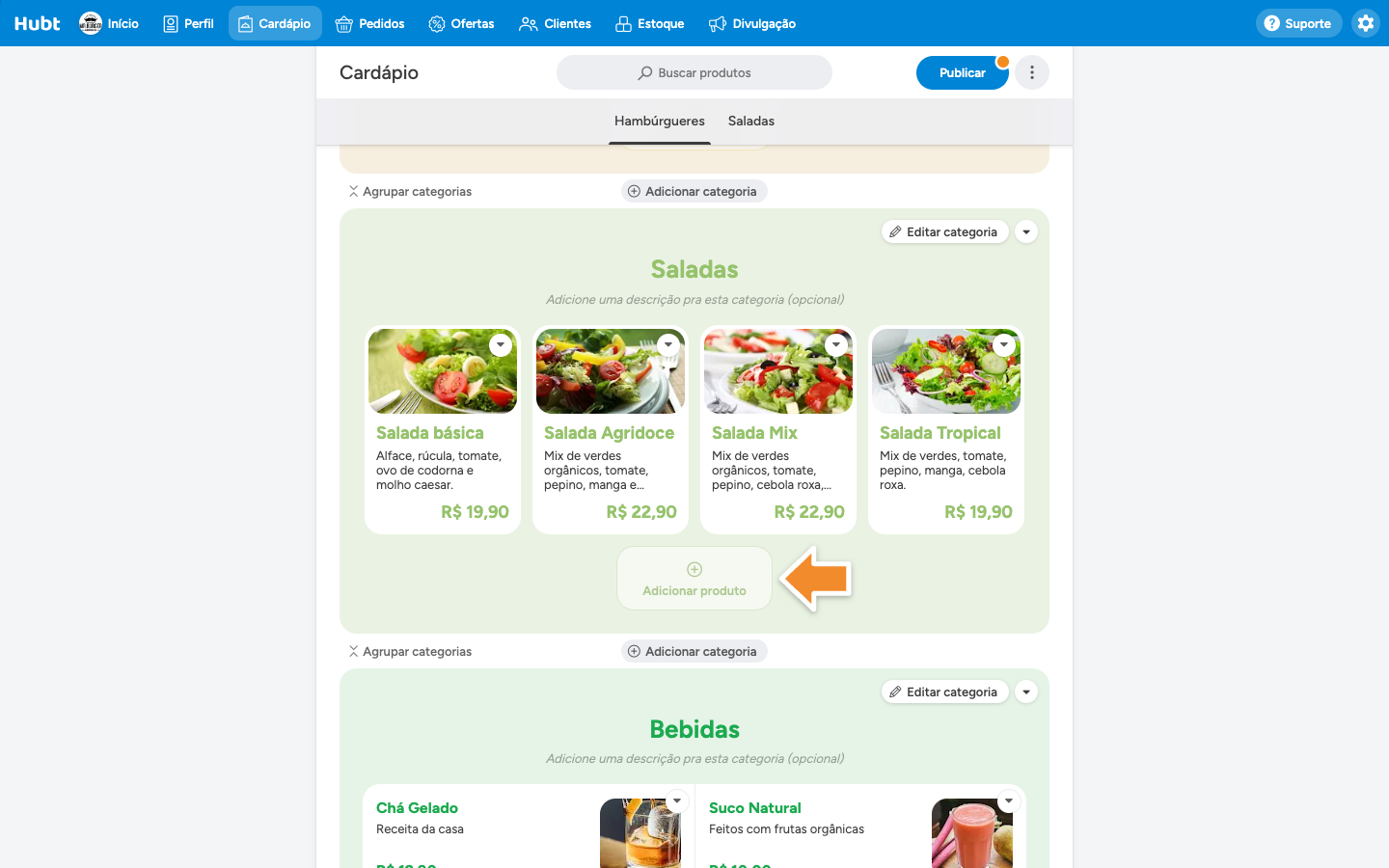
Entre na sua conta, abra o painel do Hubt e escolha o estabelecimento. No menu de cima, clique em Cardápio. Na categoria certa, clique no cartão Adicionar produto, depois do último produto dela. Na categoria vazia, ele é o único cartão. Ainda não tem a categoria? Veja Como criar e organizar as categorias.
2. Preencha as informações do produto
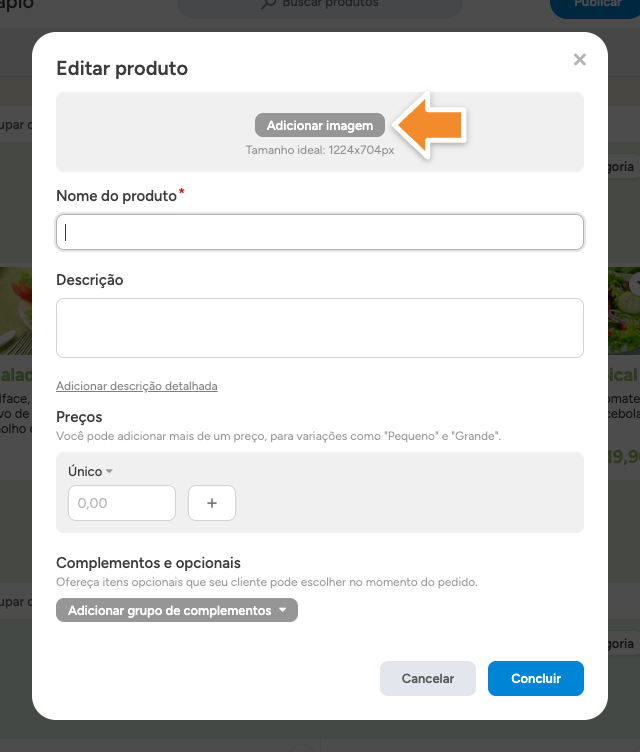
Abra a janela Editar produto. Só o Nome do produto é obrigatório (marcado com asterisco).
- Foto: clique em Adicionar imagem, no topo da janela. O tamanho ideal (1224x704px, um retângulo deitado) aparece logo abaixo do botão. Se já existe uma foto, o botão é Editar Imagem. No plano Gratuito é uma foto por produto. Nos planos pagos, Adicionar mais imagens monta uma galeria. Para trocar, recortar ou remover, veja As imagens do cardápio.
- Nome do produto: até 70 caracteres. É o que aparece em destaque no cartão, então escolha algo curto e fácil de reconhecer: “Mr. Bacon” funciona melhor que “Hambúrguer artesanal de bacon com cheddar”.
- Descrição: os ingredientes e o que o cliente não consegue ver na foto, como peso, tamanho ou quantas pessoas serve. É o que evita a mensagem “esse aí serve quantas pessoas?”. Ela é cortada no cartão (perto de 110 caracteres na lista e 160 na grade), então comece pelo mais importante.
- Adicionar descrição detalhada (planos pagos): um texto extra que o cliente só vê quando abre o produto. No plano Gratuito, o link mostra o aviso Assine um plano premium.
- Preços: digite o valor. O produto já vem com os mesmos nomes de preço do último produto da categoria; se esse tinha Médio e Grande, o novo também vem com Médio e Grande, com os valores em branco. Para cadastrar tamanhos, veja o próximo passo.
- Complementos e opcionais (Premium Plus e Premium Pro): clique em Adicionar grupo de complementos para cadastrar as opções que o cliente escolhe ao pedir, como adicionais e acompanhamentos. Veja Complementos e opcionais. Nos outros planos, aparece só o convite para o Premium Plus.
Sem preço, o produto aparece no cardápio, mas o cliente não consegue pedir. Deixe o preço vazio só quando o valor vem dos complementos, como num “monte seu açaí”.
3. Se o produto tem tamanhos, cadastre um preço para cada
Não crie um produto para cada tamanho. Use os preços do mesmo produto:
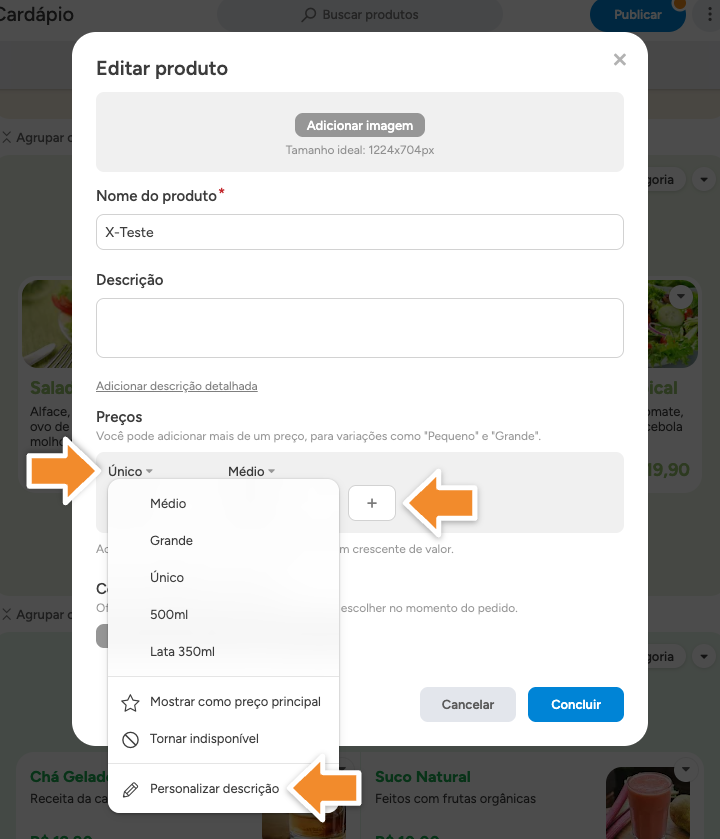
- Clique no + ao lado do preço para adicionar outro valor. O novo preço já vem com um nome (por exemplo, Médio). Para tirar um preço, passe o mouse sobre ele e clique no x do canto.
- Para renomear qualquer preço, clique no nome dele e escolha um nome da lista, ou clique em Personalizar descrição para digitar outro. O primeiro preço se chama Único, e é esse que você precisa renomear para o primeiro tamanho.
Se ficar algum preço chamado Único junto com outros, a janela não salva e mostra: Não é possível nomear um preço como “único” caso você tenha mais de um preço. Remova ou renomeie preços para concluir. Ao salvar, os preços ficam em ordem do menor para o maior.
Mais detalhes em Variações de preço.
Em categoria com Pedidos meio a meio, os preços vêm dos tamanhos da categoria: em vez do +, aparece o botão Editar tamanhos. O meio a meio faz parte dos planos Premium Plus e Premium Pro e precisa ser ativado pelo suporte. Veja Pedidos meio a meio.
4. Clique em Concluir
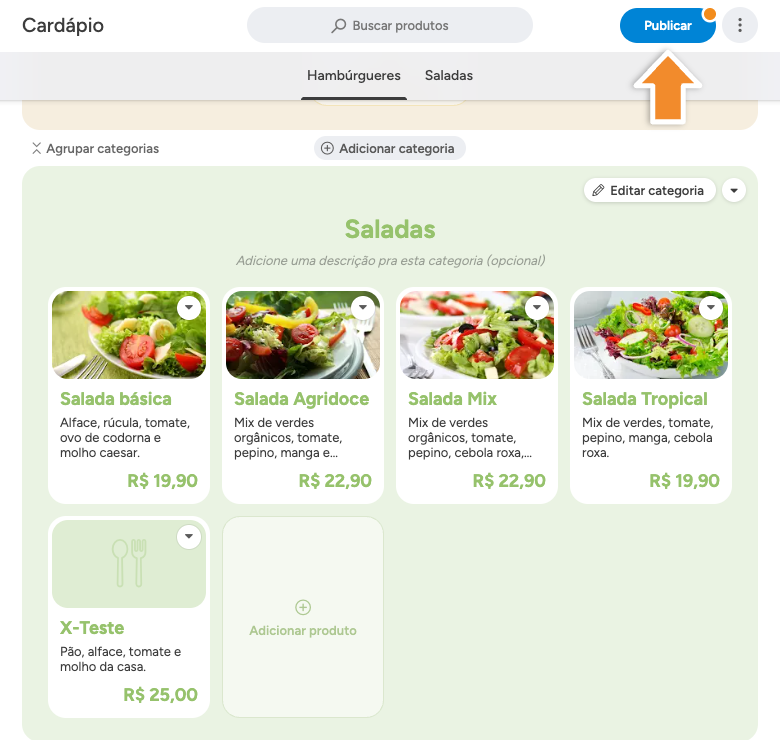
O botão fica no fim da janela. O produto aparece na categoria, no editor, e no alto da tela aparece o aviso Alterações salvas: Quando finalizar, clique em Publicar.
5. Publique
O produto fica salvo, mas o cliente só vê depois que você clicar em Publicar, no topo do cardápio. Veja Publicar o cardápio.
Depois de criar
Use quando precisar, em qualquer ordem.
O menu do produto
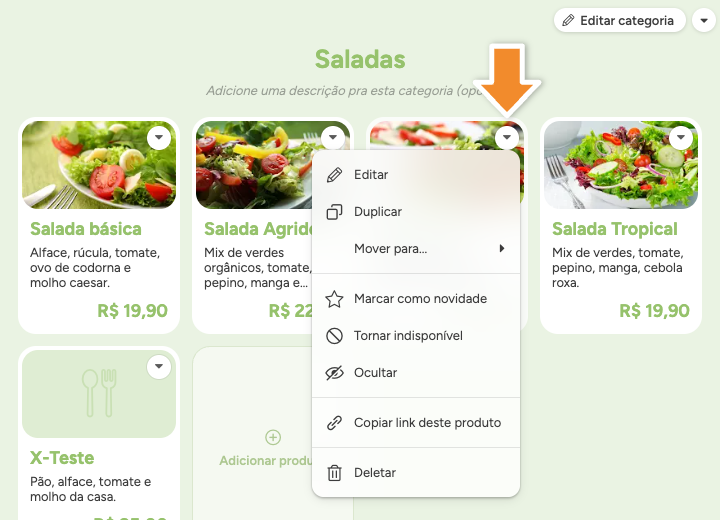
Para mudar o produto, clique nele. Para as outras opções, clique na setinha no canto de cima, à direita, do cartão:
- Editar: abre a mesma janela do cadastro.
- Duplicar: abre a janela Editar produto já preenchida, com a mesma foto, com o nome Cópia de e o nome do produto. Ajuste o que mudar e clique em Concluir; a cópia entra logo depois do original. Se clicar em Cancelar, nada é criado. Bom para produtos parecidos, como sabores da mesma pizza.
- Mover para…: escolha outra categoria para o produto, sem precisar cadastrar de novo. Se não houver outra, aparece “Não há outra seção do tipo …”.
- Marcar como novidade: põe a etiqueta Novidade no cartão. Para tirar, Desmarcar como novidade.
- Tornar indisponível e Ocultar: veja o próximo cartão.
- Copiar link deste produto: copia um link que abre o cardápio direto nesse produto, bom para mandar no WhatsApp, nos stories ou nas redes.
- Deletar: apaga o produto, depois de você confirmar. Veja o último cartão antes de usar.
Acabou o produto: indisponível ou oculto
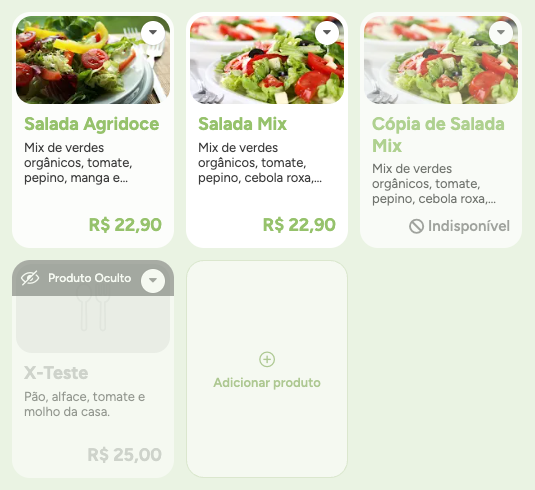
- Acabou hoje e volta amanhã: Tornar indisponível. O cliente vê o produto com Indisponível no lugar do preço e não consegue pedir. Vale na hora, sem publicar. Para voltar, use Tornar disponível, no mesmo menu (também vale na hora).
- Sai do cardápio por um tempo: Ocultar. O cliente deixa de ver o produto depois que você publicar. No editor, ele continua lá com a faixa Produto Oculto. Para mostrar de novo, use Tornar produto visível e publique.
- Não vende mais e não volta: Deletar.
Se o produto tem vários tamanhos, Tornar indisponível desliga todos. Para desligar só um, abra o produto, clique no nome do preço, escolha Tornar indisponível e clique em Concluir. Também dá para controlar isso pela aba Estoque, no menu de cima, que mostra cada preço numa linha com o status Disponível ou Indisponível. A contagem de estoque (Ativar controle de estoque) é do plano Premium Pro.
Marque a falta assim que ela acontecer: um pedido aceito sem ter o produto dá mais trabalho que o minuto para marcar.
Deletei sem querer: como desfazer
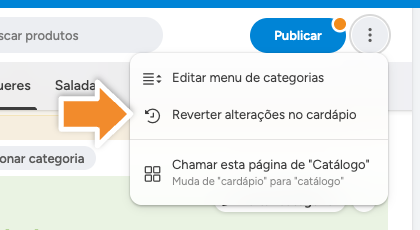
Enquanto você não publicar, dá para voltar: clique nos três pontos ao lado de Publicar e em Reverter alterações no cardápio. Isso desfaz tudo o que você mudou no cardápio desde a última publicação, não só o produto apagado.
Se você já publicou, ou se o cardápio nunca foi publicado (a opção fica desativada), não tem volta: é preciso cadastrar o produto de novo, com foto, descrição, preço e complementos. Se o produto pode voltar um dia, prefira Tornar indisponível ou Ocultar.
Dicas
Para vender mais
- Foto primeiro nos que mais saem. Sem tempo para tudo? Fotografe os cinco produtos mais vendidos. O resto entra sem foto e ganha foto depois.
- Foto deitada, com o principal no centro. Foto boa vende, e foto ruim atrapalha mais que a falta de foto.
- Produto sem foto. Na categoria em grade, ele aparece com um ícone sobre a cor da categoria. Se a categoria inteira não tem foto, desligue Exibir imagem dos produtos na janela da categoria (essa chave só existe na grade). Na lista, a foto só aparece quando o produto tem uma.
- Cadastre na ordem em que o cliente escolhe: o carro-chefe primeiro. Quem abre o cardápio lê de cima para baixo.
- Grade ou lista se escolhe na categoria, não no produto, e cada categoria pode ter o seu formato: hambúrgueres em grade, bebidas em lista. A grade põe a foto em destaque, e a lista cabe mais itens na mesma tela. Veja Como criar e organizar as categorias.
Perguntas frequentes
Criei o produto e o cliente não vê
Falta publicar. Clique em Publicar, no topo do cardápio. Só Tornar indisponível e Tornar disponível valem na hora, sem publicar.
Posso criar produto sem foto?
Pode. Na categoria em grade, o produto sem foto aparece com um ícone (um prato, ou uma caixa no Catálogo) sobre a cor da categoria. Se a categoria inteira não tem foto, desligue Exibir imagem dos produtos na janela dela e os cartões ficam só com o texto.
Quero os produtos em lista, não em grade
A escolha é por categoria, em Exibição dos produtos, dentro da janela da categoria, com Exibir em grade e Exibir em lista. Na lista, a foto fica pequena, à direita do texto. Não existe ajuste por produto.
Como faço um combo?
Crie o produto do combo e use os complementos e opcionais para o cliente escolher o que vai dentro. Os complementos estão nos planos Premium Plus e Premium Pro. Veja Complementos e opcionais.
Tem limite de produtos no plano Gratuito?
Não. Você cadastra quantos produtos quiser. O que muda por plano são recursos como galeria de fotos, descrição detalhada, complementos e controle de estoque.
 Fale com a gente