
Todo pedido percorre o mesmo caminho: chega em aberto, você aceita, prepara, coloca em entrega e finaliza. Cada etapa tem um botão só.
Em quais planos está. Aceitar pedidos pelo painel de colunas está disponível no plano Premium Pro. Para comparar o que cada plano inclui, veja Os planos do Hubt ou a página hubt.com.br/planos.
Onde fica
- Entre na sua conta e abra o painel do Hubt.
- Escolha o estabelecimento.
- Clique em Pedidos, no menu de cima.
- Você cai no painel de colunas. É nele que o pedido percorre as etapas.
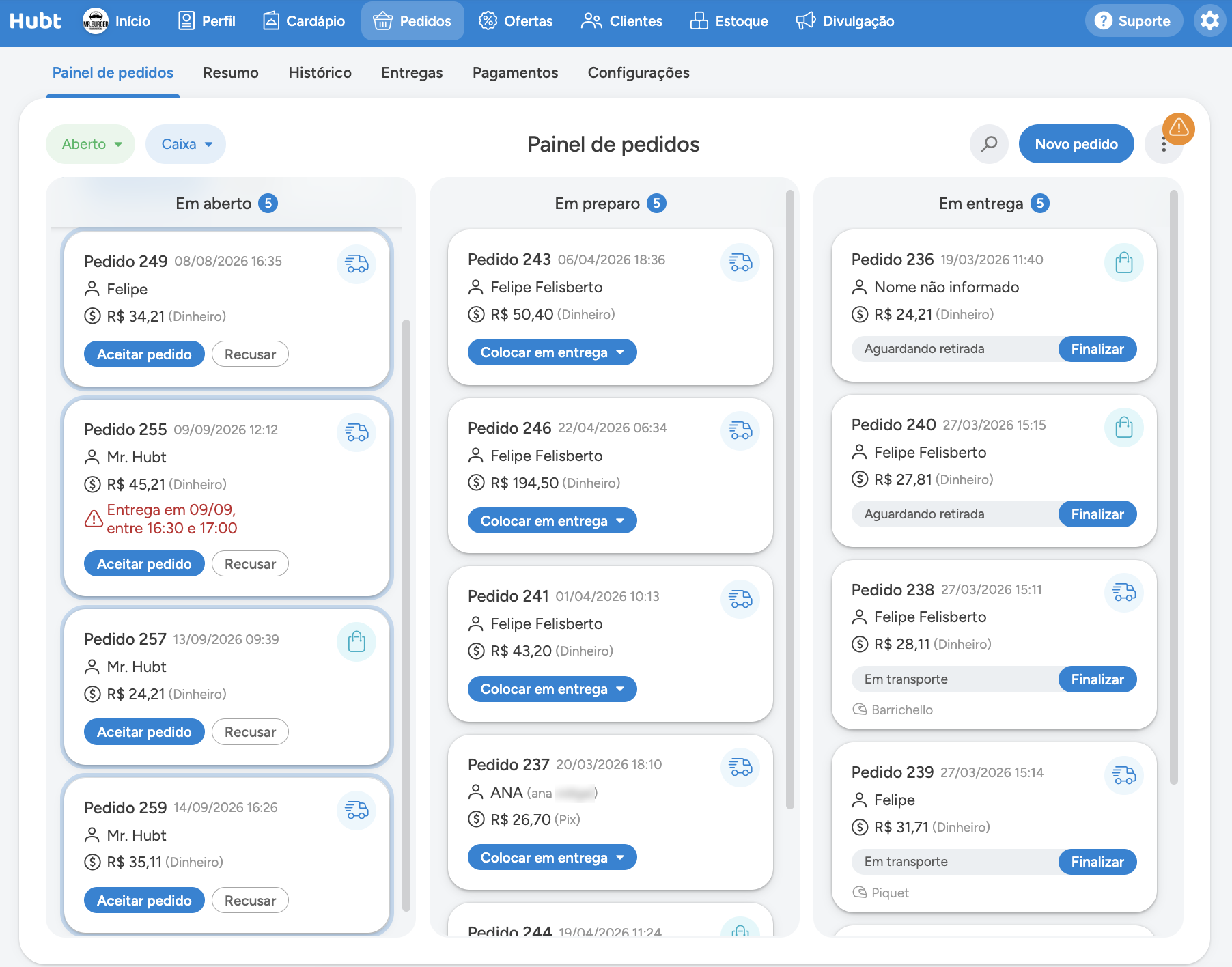
Se você ainda não conhece a tela, comece por Como funciona o painel de pedidos.
Passo 1: o pedido chega
Ele aparece na coluna Em aberto e o contador da coluna sobe. Clique no cartão para ver o pedido inteiro antes de responder. O detalhe de cada campo da janela está em Como ver, editar e imprimir um pedido.
Como você fica sabendo que chegou pedido
São três avisos, e eles se completam. Todos ficam em Pedidos > Configurações > Painel de pedidos.
1. O alerta sonoro
Toca no navegador quando o pedido entra. Você escolhe entre não tocar, tocar uma vez ou tocar continuamente até o pedido ser aberto ou aceito. Em cozinha barulhenta, o que fica repetindo é o que salva. Tem um botão Testar alerta sonoro para conferir o volume antes do movimento começar.
O alerta só toca com a aba do painel aberta. Ele é um som do navegador, não uma notificação do sistema. Painel fechado, nenhum som sai. Por isso o e-mail existe.
2. O e-mail
Chega no e-mail da sua conta, com o resumo do pedido, o link do comprovante e o botão Acessar painel de pedidos, que já abre a tela certa.
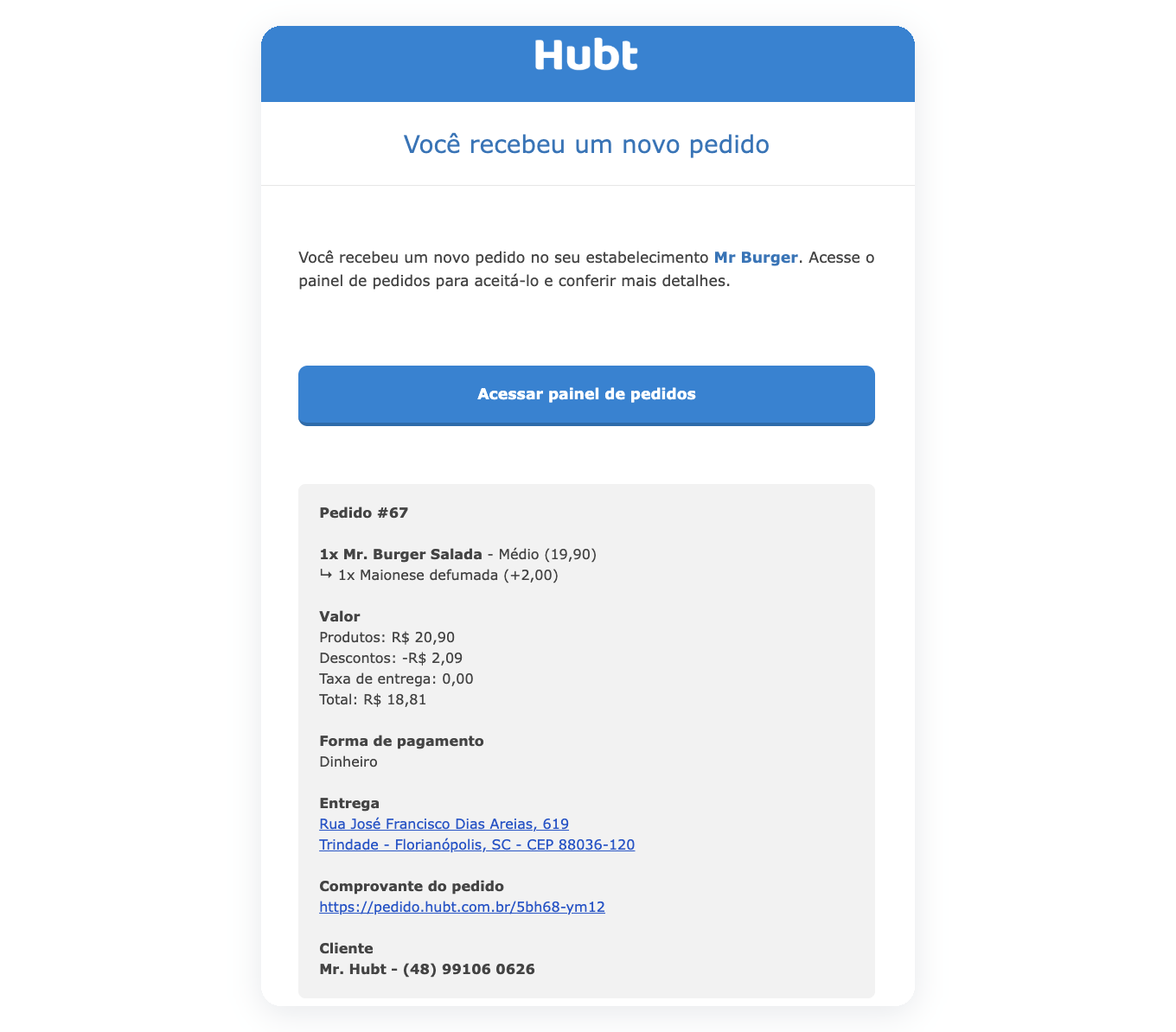
Você escolhe quando quer receber: nunca, sempre ou apenas se o painel de pedidos estiver fechado. Essa terceira opção é a mais usada: no expediente você se guia pelo som, e o e-mail só aparece quando o painel não está aberto para avisar.
3. O aplicativo no celular
O app do Hubt mostra o mesmo painel, com Em aberto, Em preparo e Em entrega, e os botões de aceitar e recusar em cada cartão. Serve para acompanhar e responder longe do computador. Veja O aplicativo do Hubt.
Uma confusão comum. As mensagens automáticas do WhatsApp não são avisos para você. Elas vão para o cliente, a cada mudança de etapa do pedido, e para o entregador, com o endereço e os itens. Quem avisa você é o som, o e-mail e o painel. Tudo sobre isso em Como configurar alertas e mensagens automáticas.
Passo 2: aceitar ou recusar
- Ajuste o tempo estimado se precisar.
- Clique em Aceitar pedido.
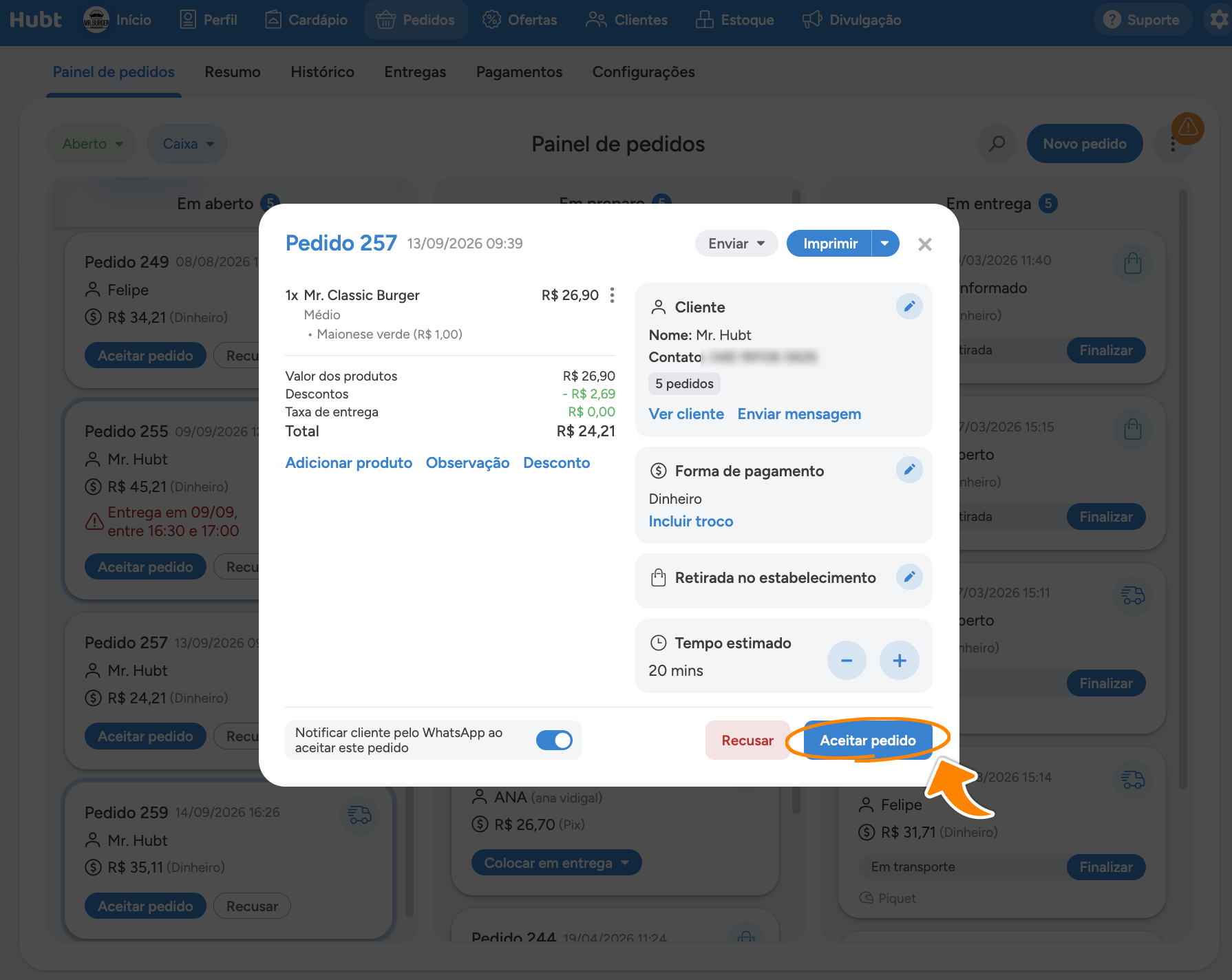
No rodapé da janela fica a chave Notificar cliente pelo WhatsApp ao aceitar este pedido. Com ela ligada, o cliente recebe a confirmação na hora, com o resumo e o link do comprovante.
Ao aceitar, o pedido vai para Em preparo e o recibo sai na impressora, se você configurou a impressão automática. A tela do cliente muda sozinha e mostra que o pedido foi confirmado.
Se você não pode atender, clique em Recusar pedido. Escreva o motivo, porque o cliente é avisado.
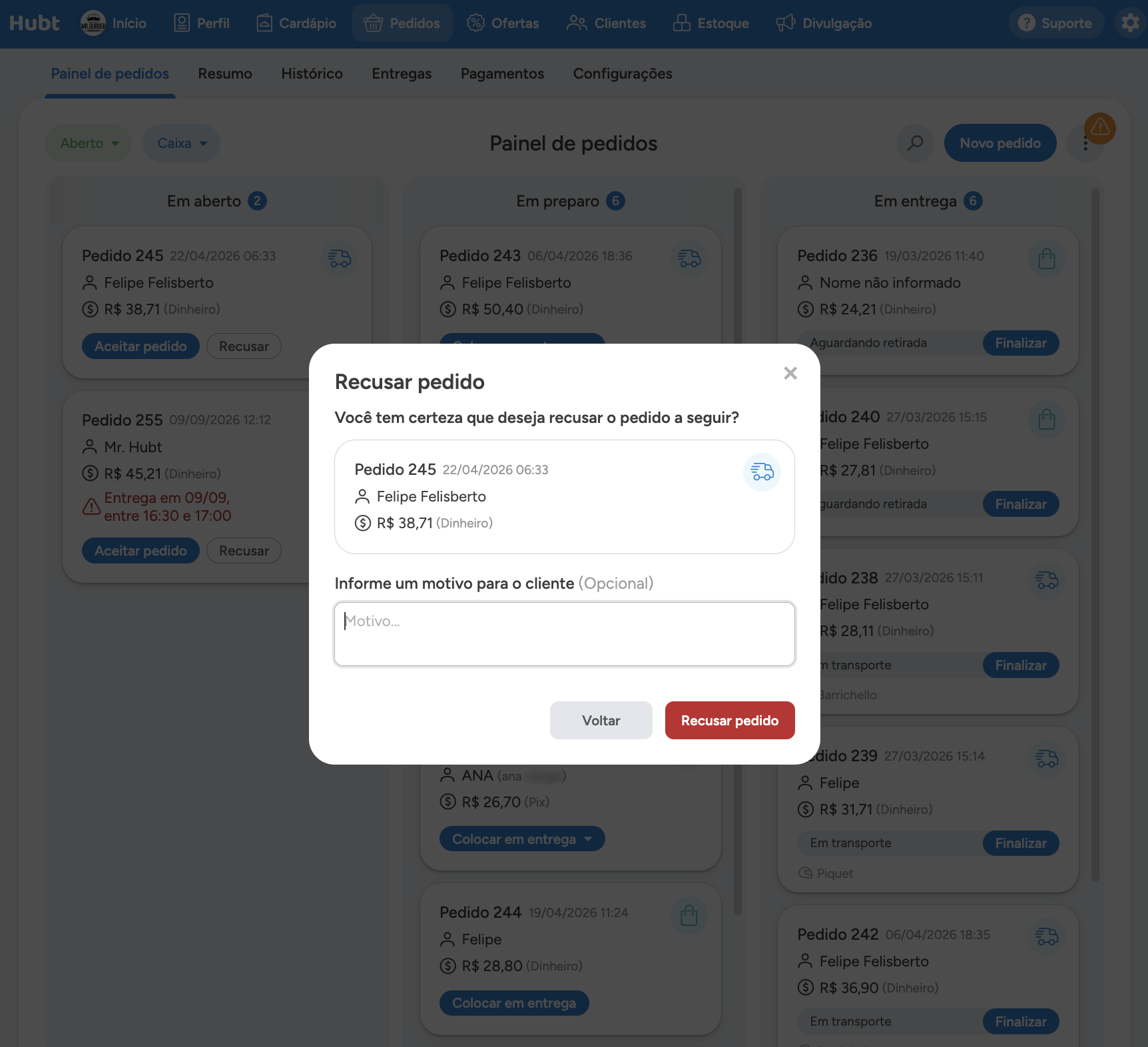
Recusar é definitivo. O pedido vai para o histórico com o status Recusado, que é diferente de Cancelado, e o cliente recebe o aviso. Não dá para trazer de volta. Na dúvida, ligue para o cliente antes de recusar.
Dá para aceitar sem clicar
O Hubt tem aceite automático. Com ele ligado, o pedido que chega já entra em Em preparo sozinho e o recibo sai na impressora, sem ninguém tocar no painel. Numa hora de pico, é o que tira a etapa de aceitar do caminho.
- Ele só liga se a impressão automática estiver configurada. Sem ela, a chave fica desabilitada e aparece um aviso amarelo com o atalho para configurar.
- Ele funciona com o painel aberto. A opção se chama Aceitar pedidos automaticamente quando o painel estiver aberto.
- O estado aparece no menu dos três pontos do painel, na linha Aceite automático de pedidos.
- Com ele ligado você não tem a chance de ajustar o tempo estimado antes de aceitar, nem de recusar. Todo pedido entra.
O passo a passo está em Como ativar o aceite automático de pedidos.
Passo 3: colocar em entrega
- Com a comida pronta, ache o cartão na coluna Em preparo.
- Clique em Colocar em entrega, no próprio cartão ou dentro do pedido.
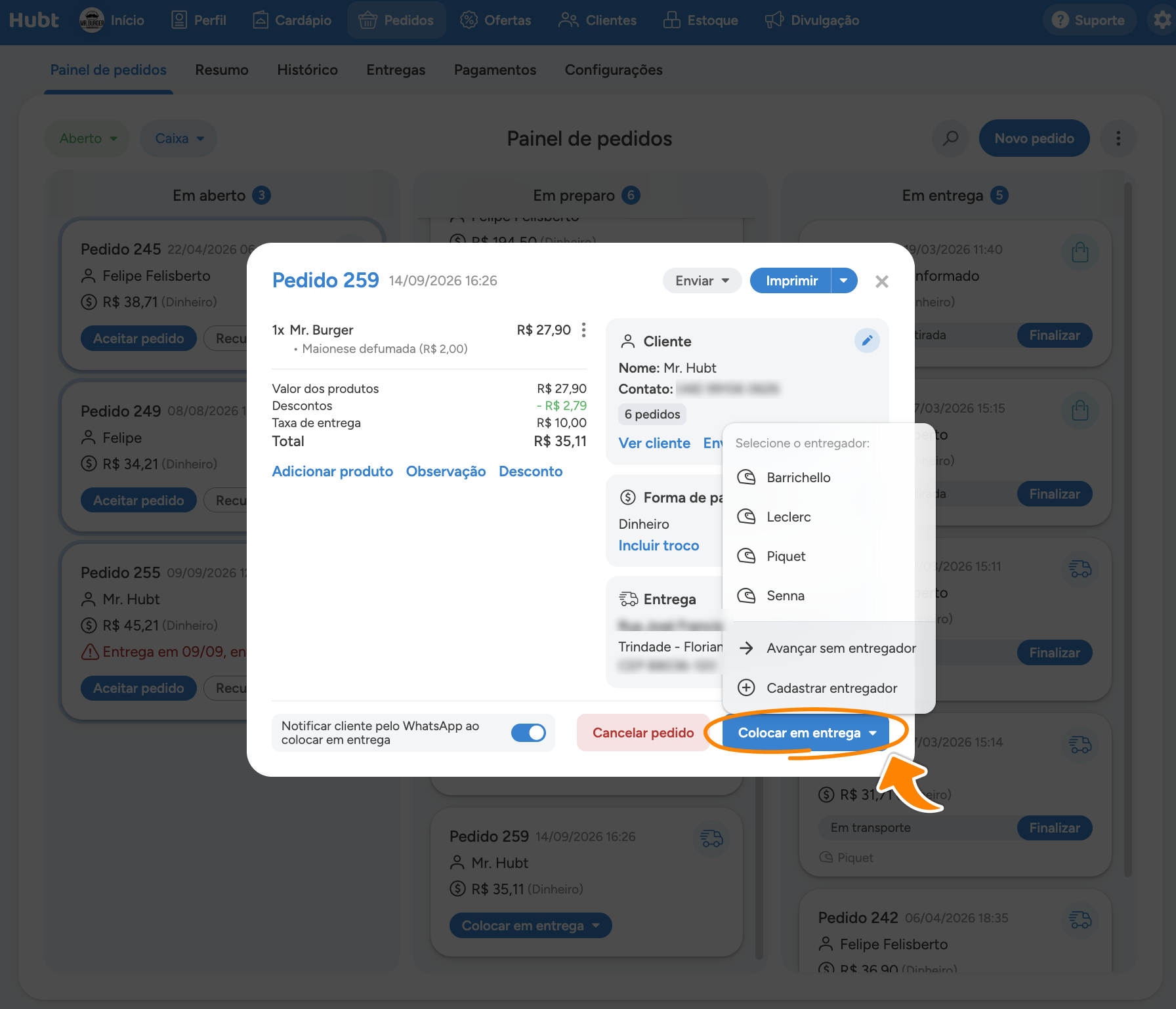
A setinha ao lado do botão escolhe o entregador na hora. Ela abre a lista de quem você já cadastrou, mais Avançar sem entregador, para quando você mesmo leva, e Cadastrar entregador, que abre o cadastro ali mesmo.
Para cadastrar antes, acompanhar quem está na rua e ver o histórico de cada um, veja Como acompanhar entregas e gerenciar entregadores.
Passo 4: finalizar
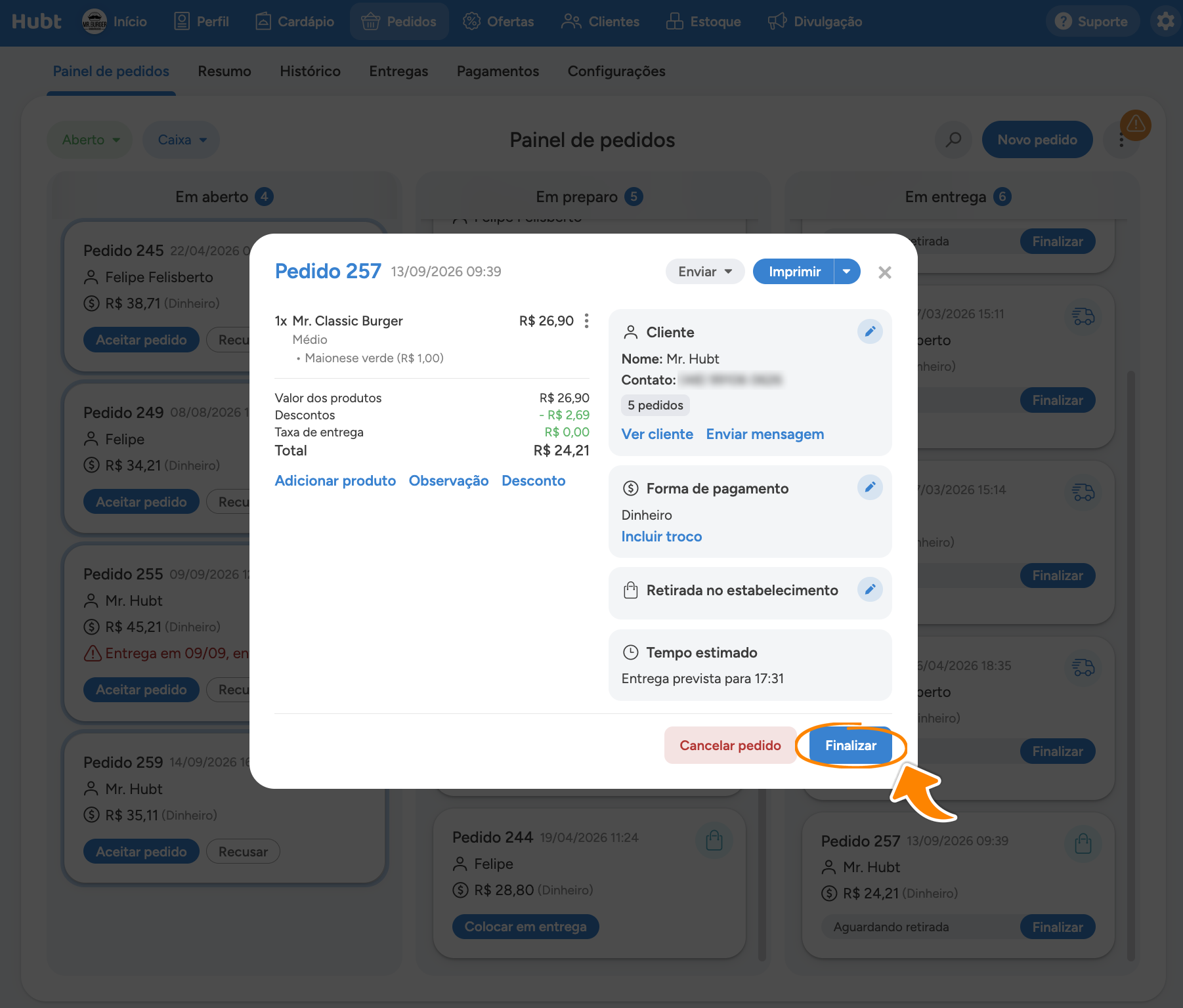
- Na coluna Em entrega, o cartão mostra o estado, por exemplo Aguardando retirada ou Em transporte, e o nome do entregador.
- Confirme com o entregador que o cliente recebeu.
- Clique em Finalizar no cartão.
O pedido sai do painel e vai para o histórico. É só nesse momento que ele entra nos números do dia.
O que o cliente vê
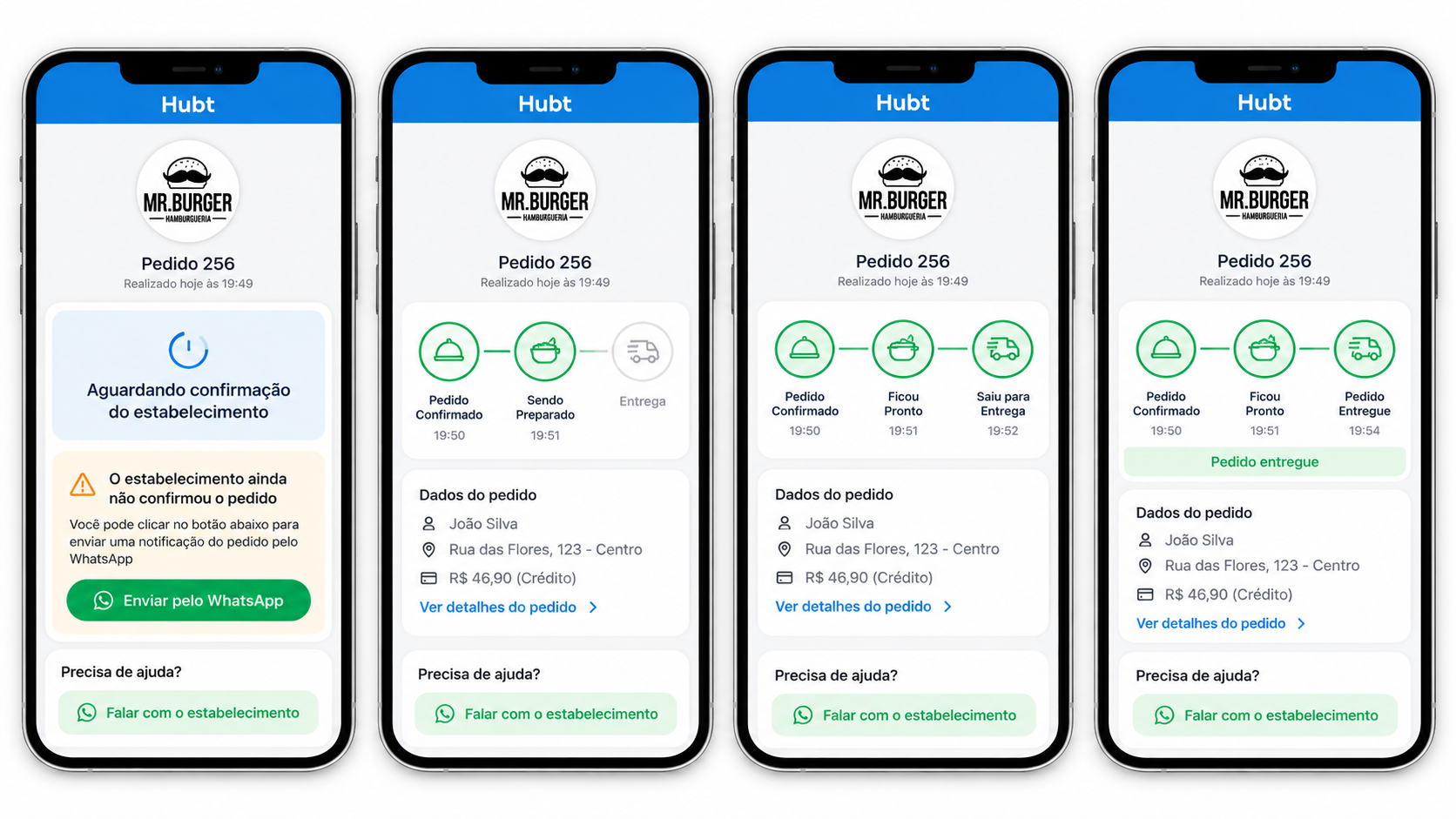
Enquanto o pedido está em aberto, o cliente vê na tela dele que o estabelecimento ainda não confirmou. Quando você aceita, a tela muda sozinha e ele passa a acompanhar o preparo, com o horário previsto.
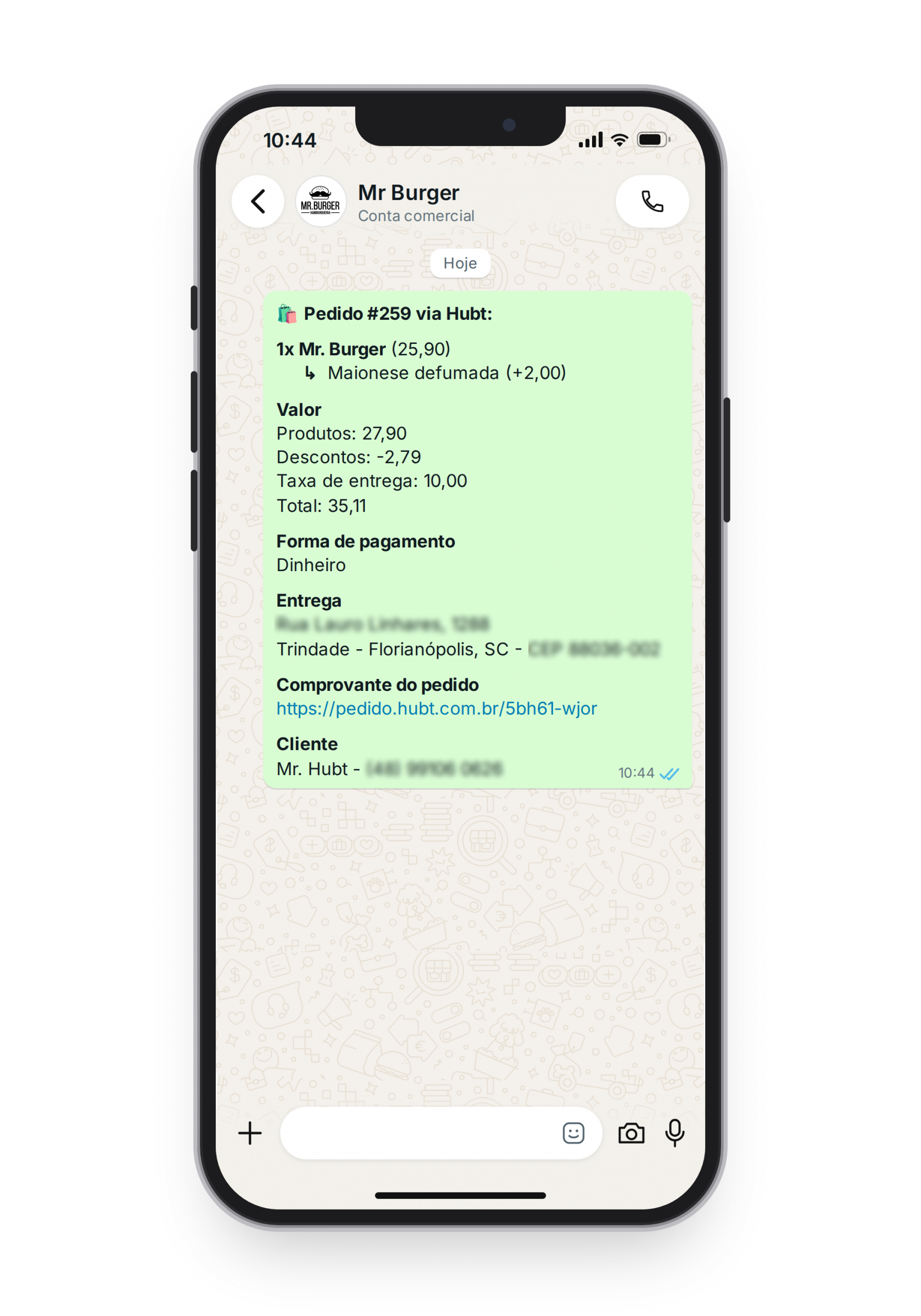
Se a chave do WhatsApp estiver ligada, ele também recebe a mensagem do pedido, com o resumo dos itens, o valor, o endereço e o link do comprovante.
Sem conseguir dar conta? Pause em vez de recusar
Fila cheia, motoboy na rua, cozinha no limite. Nessas horas recusar pedido um por um é o pior caminho: cada recusa é um cliente avisado de que você não vai atender, e não tem volta. O melhor é parar de receber por um tempo.
No painel de pedidos, clique no botão Aberto, no canto esquerdo da barra, e escolha Pausar recebimento de pedidos. Na janela você decide três coisas:
- Se é Apenas pausar pedidos, que mantém a sua página no ar e o cardápio visível, ou Fechar estabelecimento.
- Por quanto tempo vale a pausa, com o horário em que você volta a atender.
- Quais modalidades param: Entrega, Retirada ou Consumo no local.
Dá para pausar só a entrega e seguir vendendo na retirada, que é o caso mais comum. O cliente vê o aviso na hora, com o horário de retorno, e o recebimento volta sozinho quando dá a hora.
O passo a passo com as imagens está em Como funciona o painel de pedidos. Todos os caminhos para abrir, fechar e pausar estão em Como abrir, pausar ou fechar o estabelecimento.
Os pedidos que já estavam no painel não somem. Você segue preparando e entregando normalmente, só não entram novos.
Boas práticas
- Ajuste o tempo estimado antes de aceitar. É o número que o cliente vai cobrar depois. Prometa o que a cozinha entrega na hora de pico, não no horário vazio.
- Recusou? Explique. Use o WhatsApp do pedido para dizer o motivo. Recusa sem explicação é reclamação garantida.
- Pause em vez de recusar em série. Se a fila encheu, pausa o recebimento. Cliente que vê o estabelecimento pausado volta depois. Cliente recusado não.
- Finalize de verdade. Pedido que fica em entrega para sempre some do resumo e bagunça o seu faturamento do dia.
- Confira o endereço antes de sair. Dois minutos olhando o complemento economizam vinte de entregador rodando.
- Teste o alerta sonoro antes do movimento. O botão de testar está na mesma tela em que você escolhe o som.
Perguntas frequentes
Aceitei sem querer. Dá para voltar?
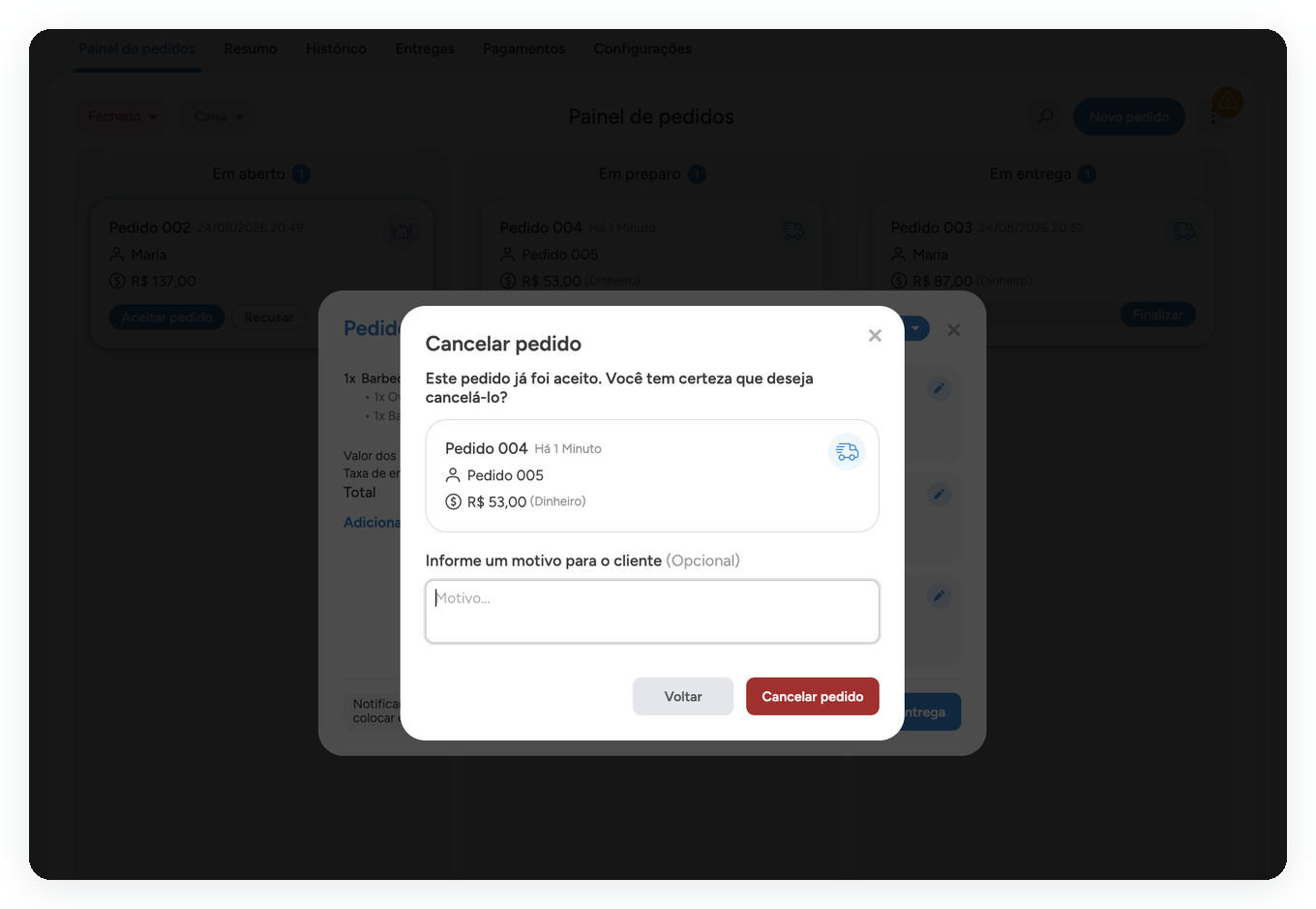
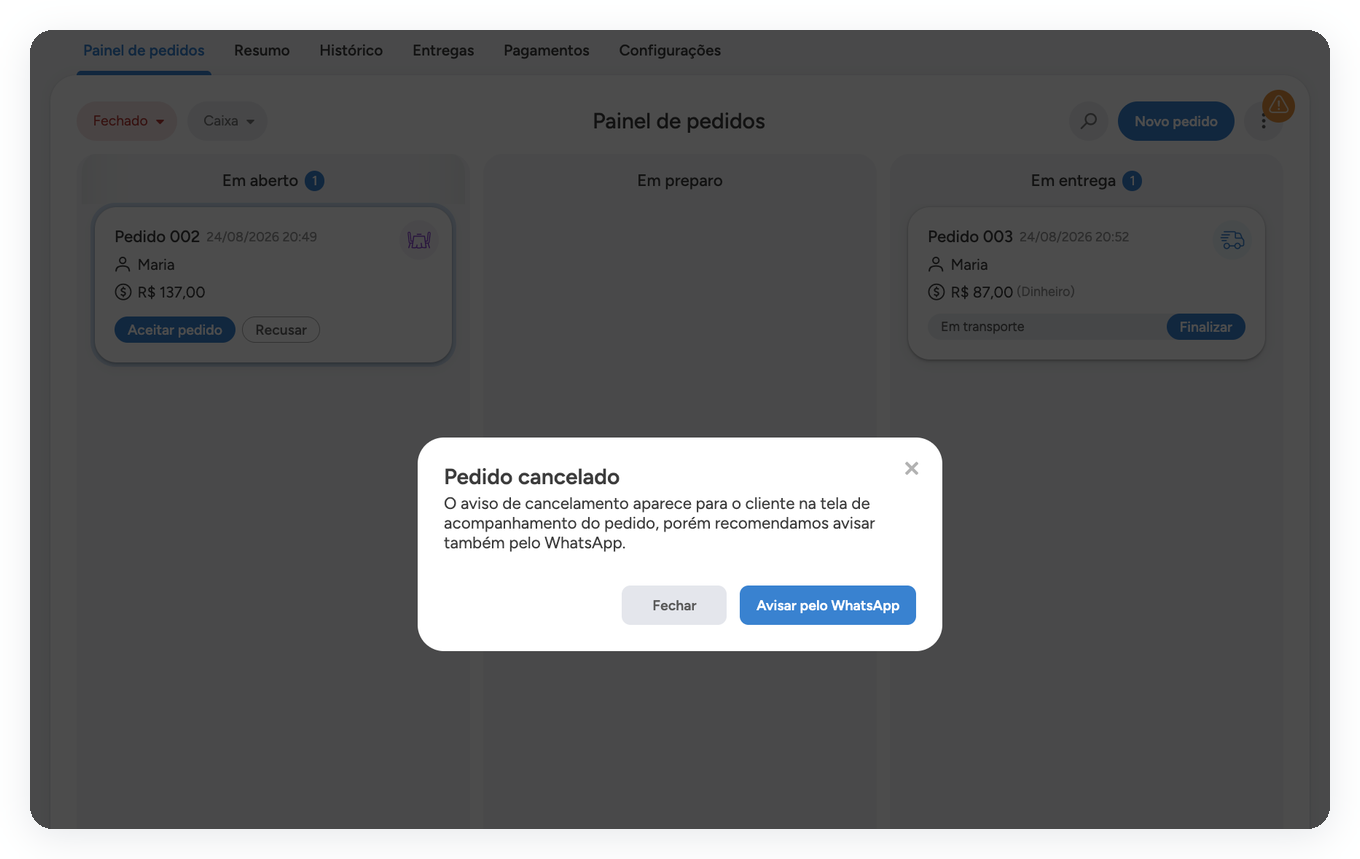
Dá. Clique no cartão para abrir o pedido e clique em Cancelar pedido, no rodapé da janela. Escreva o motivo, que é opcional mas o cliente recebe, e confirme em Cancelar pedido. Depois o Hubt oferece Avisar pelo WhatsApp, porque o aviso na tela do cliente sozinho passa despercebido. O pedido vai para o histórico como cancelado.
Confirmado o cancelamento, aparece o aviso com o atalho para avisar o cliente pelo WhatsApp.
Chegou pedido e eu não ouvi.
Confira três coisas. Se o alerta sonoro está em tocar uma vez ou continuamente. Se a aba do painel estava aberta, porque o som só toca assim. E se o e-mail de notificação está ligado, que é o que cobre a hora em que o painel fica fechado.
O e-mail chega para quem?
Para o e-mail da conta que você usa para entrar no Hubt. Se mais de uma pessoa precisa receber, cadastre cada uma como colaborador com a própria conta.
O cliente sabe quanto tempo vai demorar?
Sabe. O tempo estimado que você ajusta na hora de aceitar é o que ele vê.
Preciso finalizar todo pedido?
Precisa, para ele sair do painel e entrar no resumo do dia.
O cliente pode cancelar o pedido sozinho?
Não pode. Na tela dele tem um botão para falar com você, e quem cancela é você, pelo próprio pedido.
O cliente pagou online e desistiu. E o dinheiro?
Você pede o estorno pelo próprio pedido, sem precisar mexer em banco nem em maquininha. Veja Pagamentos online: Pix, cartão e como acompanhar.
Veja também
- Como funciona o painel de pedidos
- Como ver, editar e imprimir um pedido
- Como configurar alertas e mensagens automáticas
- Como ativar o aceite automático de pedidos
- Como abrir, pausar ou fechar o estabelecimento
- Como acompanhar entregas e gerenciar entregadores
- Como configurar a impressão de recibos
- Como criar um pedido manual pelo painel
- O aplicativo do Hubt
- Resumo do dia e histórico de pedidos
- Pedidos agendados
- Os planos do Hubt
 Fale com a gente