
Complementos e opcionais são as escolhas que o cliente faz dentro do produto: ponto da carne, molho, adicionais, acompanhamento, sabores do cento. Eles ficam organizados em grupos, e cada grupo tem as suas regras. Bem montados, deixam o pedido mais claro para a cozinha e aumentam o valor médio da venda.
Disponível nos planos Premium Plus e Premium Pro. Nos outros planos, o produto mostra o campo Complementos só com um link para conhecer o Premium Plus.
Criar o primeiro grupo
Siga os passos na ordem.
1. Abra o produto
No menu de cima, clique em Cardápio (ou Catálogo, se o seu estabelecimento usa esse nome). Clique no produto: abre a janela Editar produto. Role até o bloco Complementos e opcionais e clique em Adicionar grupo de complementos.
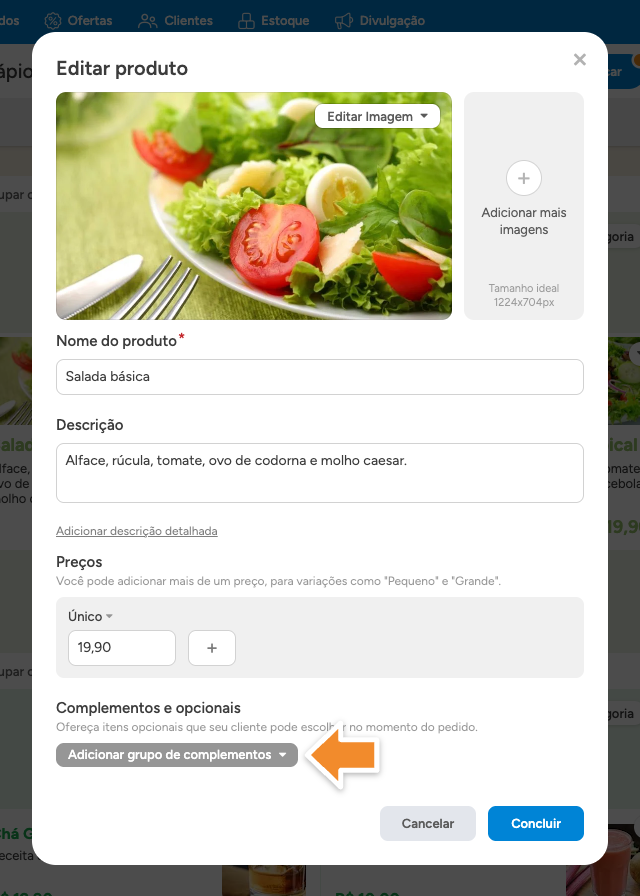
Na primeira vez, o botão abre direto a janela Novo grupo de complementos. Depois que você tiver um grupo salvo como modelo, ele passa a abrir um menu com duas opções.
Produto de uma categoria com pedidos meio a meio não tem esse bloco. Os complementos ficam em Editar tamanhos.
2. Dê um título e escolha o formato
Em Título do grupo, escreva o que o cliente vai ler, como “Escolha seu molho”. Logo abaixo, escolha um dos três formatos. Com os cartões abertos, a faixa azul embaixo deles explica o formato marcado. Depois que você escolhe, os cartões se fecham numa linha com o formato escolhido; clique nessa linha para trocar.
- Uma única opção: o cliente escolhe uma e só uma. Serve para ponto da carne, tamanho da borda ou sabor do refrigerante. Neste formato a escolha é sempre obrigatória: o cliente não consegue seguir sem marcar uma opção.
- Uma ou mais opções: o cliente marca vários itens, cada um uma vez só. Serve para molhos, adicionais e ingredientes a retirar.
- Opção de quantidade: o cliente escolhe quantas unidades quer de cada item. Serve para o cento de docinhos, a caixa de brigadeiro ou o combo de temaki.
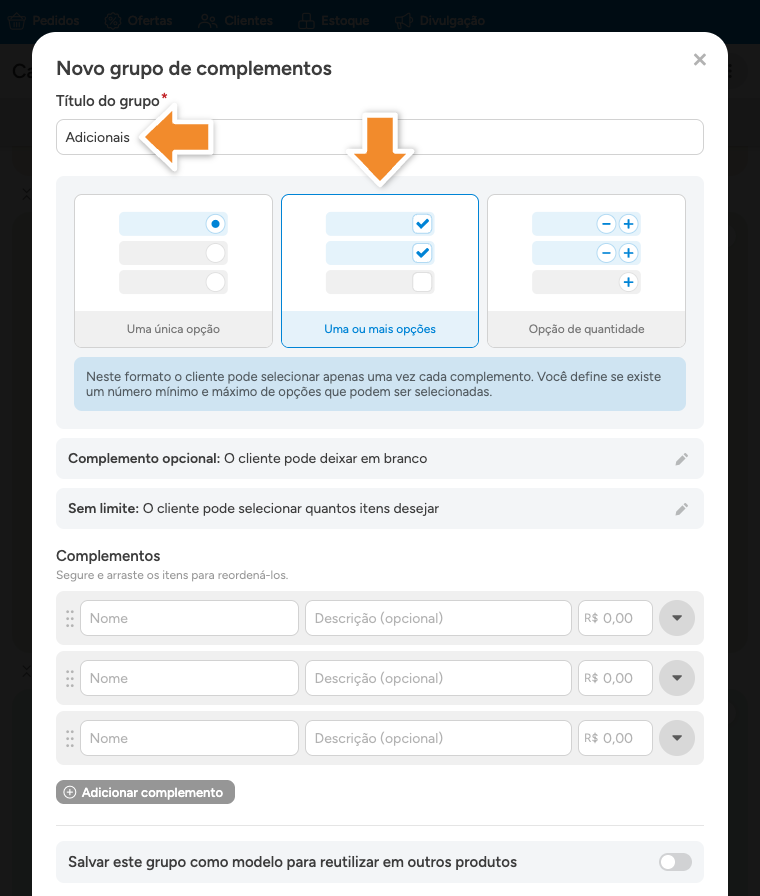
Quer uma escolha única que o cliente possa pular, como “Deseja talheres?”? Use Uma ou mais opções e limite a quantidade máxima a 1 (próximo passo).
3. Defina as regras
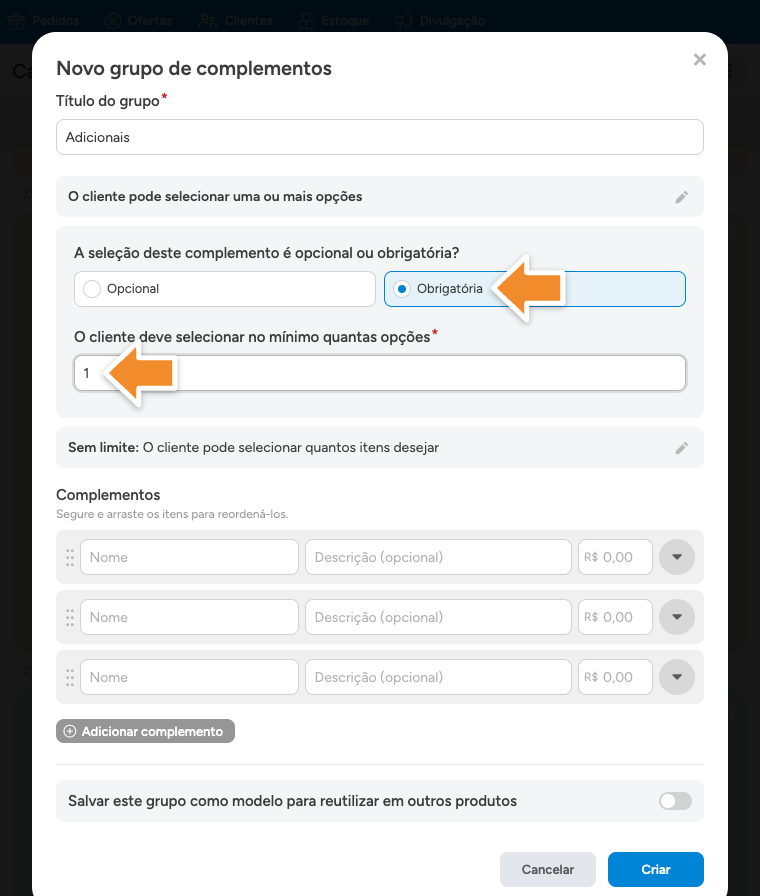
Nos formatos Uma ou mais opções e Opção de quantidade aparecem linhas de regra embaixo dos formatos. Clique na linha (ou no lápis dela) para mudar. As linhas funcionam como sanfona: ao abrir uma, a outra fecha.
- A seleção deste complemento é opcional ou obrigatória? Em Opcional, o cliente pode deixar em branco. Em Obrigatória, preencha O cliente deve selecionar no mínimo quantas opções. O campo começa em 1.
- O cliente pode selecionar quantos itens? Deixe Sem limite ou escolha Limitar quantidade máxima e preencha Quantidade máxima.
- Incremento da quantidade (só em Opção de quantidade): de quanto em quanto cada toque no + ou no − soma. Começa em “cliente adiciona de 1 em 1”.
Em Opção de quantidade, o mínimo e o máximo contam as unidades somadas de todos os itens. Para exigir um cento completo, coloque mínimo 100 e máximo 100. Só o máximo não basta: com mínimo 1, o cliente fecha com 90.
4. Adicione os complementos
Em Complementos, preencha cada linha:
- Nome: o que o cliente vê, como “Bacon”. Quando o item é pago, deixe claro no nome, do tipo “Bacon extra”.
- Descrição: opcional.
- R$: o preço que soma ao produto. Deixe em branco se for grátis.
- Cód.: o código de referência. Só aparece se estiver ligada a opção Incluir código de referência nos produtos e complementos, em Configurações de pedidos › Outras configurações.
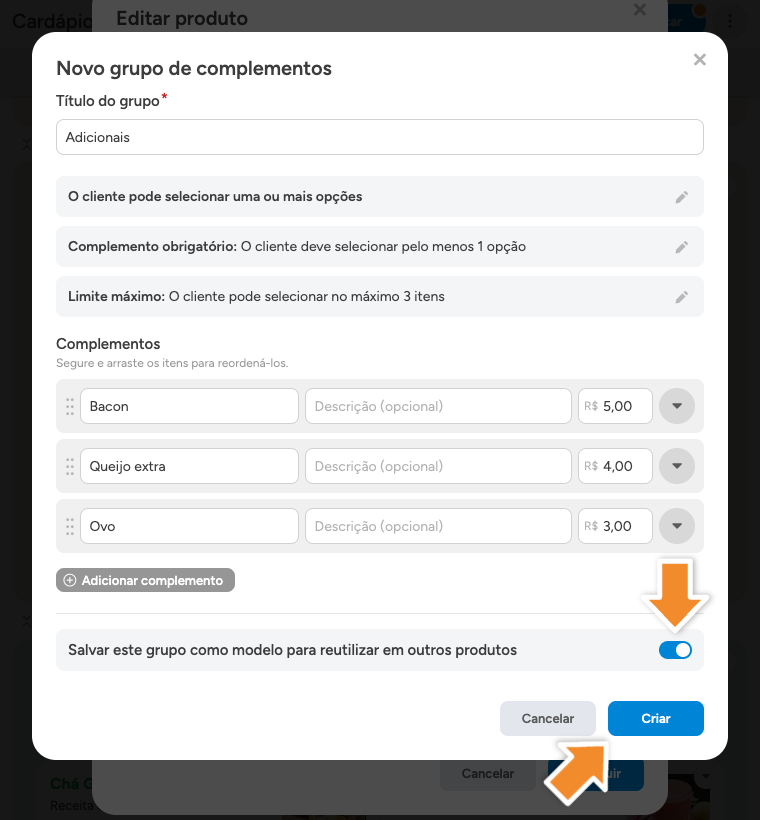
A janela já vem com três linhas. Clique em Adicionar complemento para incluir mais; linhas deixadas em branco são descartadas. A ordem das linhas é a ordem que o cliente vê: segure o ícone de pontinhos à esquerda e arraste para mudar.
Cadastre uma vez e reaproveite: se o mesmo grupo vai servir em outros produtos, ligue Salvar este grupo como modelo para reutilizar em outros produtos. Clique em Criar.
5. Conclua o produto e publique
O grupo vira uma linha no bloco Complementos e opcionais, com o título, a regra entre parênteses, como “(Mín: 1 / Máx: 3)”, e os itens. Em Uma única opção a regra aparece como “(Mín: 1 / Máx: 1)”. O grupo só fica ligado a este produto quando você clica em Concluir na janela Editar produto.
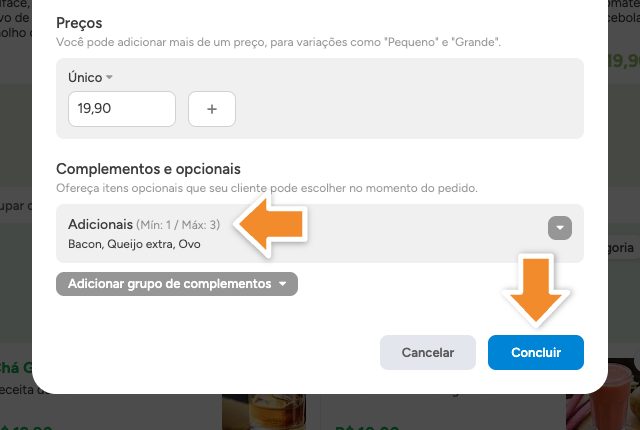
Se você ligou a chave de modelo, o grupo já passa a existir na sua lista de reutilizáveis assim que você clica em Criar (aparece o aviso “Alterações salvas”), mesmo que você cancele o produto depois.
O cliente só vê o grupo depois que você clicar em Publicar, no topo do cardápio. Vale também para editar, ocultar ou deletar complementos e grupos.
Grupos que funcionam em cada negócio
Um grupo por decisão: “Ponto da carne”, “Bebida” e “Adicionais” são três grupos, não um.
- Hamburgueria: “Ponto da carne” com Uma única opção. “Adicionais” com Uma ou mais opções, preço em cada item e um limite máximo. “Deseja retirar algum ingrediente?” com Uma ou mais opções, sem preço.
- Sushi: “Molhos” com Uma ou mais opções, Limitar quantidade máxima 3 e sem preço. “Hashi ou garfo” com Uma única opção. “Adicionais” com cream cheese e salmão extra pagos.
- Doceria de festa: “Escolha os sabores do cento” com Opção de quantidade, Obrigatória com mínimo 100 e Limitar quantidade máxima 100. Se você monta em caixas de 25, coloque o mínimo em 25.
- Confeitaria: “Vela de aniversário” como adicional pago.
- Pipocaria: “Cobertura” com Uma única opção (inclua “Sem cobertura” como item, porque a escolha é obrigatória). “Extras” com Uma ou mais opções.
Utilize a marcação de “Obrigatório” só no que é obrigatório mesmo, e sempre com um limite máximo nos adicionais, se fizer sentido para o seu negócio.
Outras tarefas
Faça quando precisar, em qualquer ordem.
Usar o mesmo grupo em outro produto
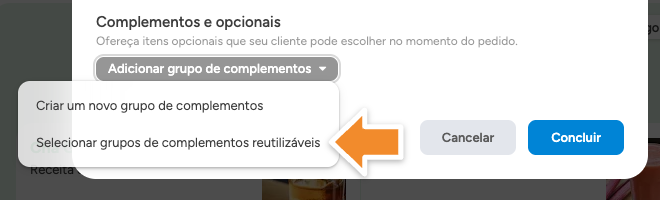
Funciona com grupos salvos como modelo. Abra o outro produto e clique em Adicionar grupo de complementos. No menu, escolha Selecionar grupos de complementos reutilizáveis. A outra opção, Criar um novo grupo de complementos, abre a janela de grupo novo.
Na janela Selecione os grupos de complementos, use a busca para achar pelo nome, marque os grupos e clique em Concluir. Cada cartão mostra os itens do grupo. Os grupos que já estão no produto aparecem no fim da lista, já marcados e apagados, sem poder ser marcados de novo.
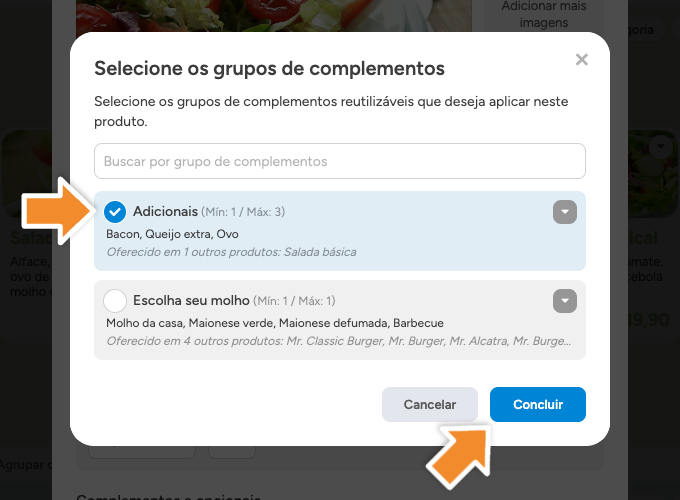
Depois, clique em Concluir no produto e publique.
Editar um grupo
Clique na linha do grupo, ou na setinha à direita dela e em Editar. Abre a janela Editar grupo de complementos. O formato e as regras aparecem fechados, cada um numa linha: clique na linha para mudar.
Se o grupo está salvo como modelo, a janela pergunta Como deseja salvar as alterações feitas neste grupo?. A pergunta aparece em qualquer grupo modelo, mesmo que ele esteja em um produto só.
- Atualizar este grupo de complementos em todos os produtos aplicados: a mudança vale em todos os produtos que usam o grupo. Use quando o preço do adicional mudou de verdade.
- Aplicar alterações apenas para este produto: cria uma cópia do grupo só para este produto. Use quando o adicional custa diferente aqui.
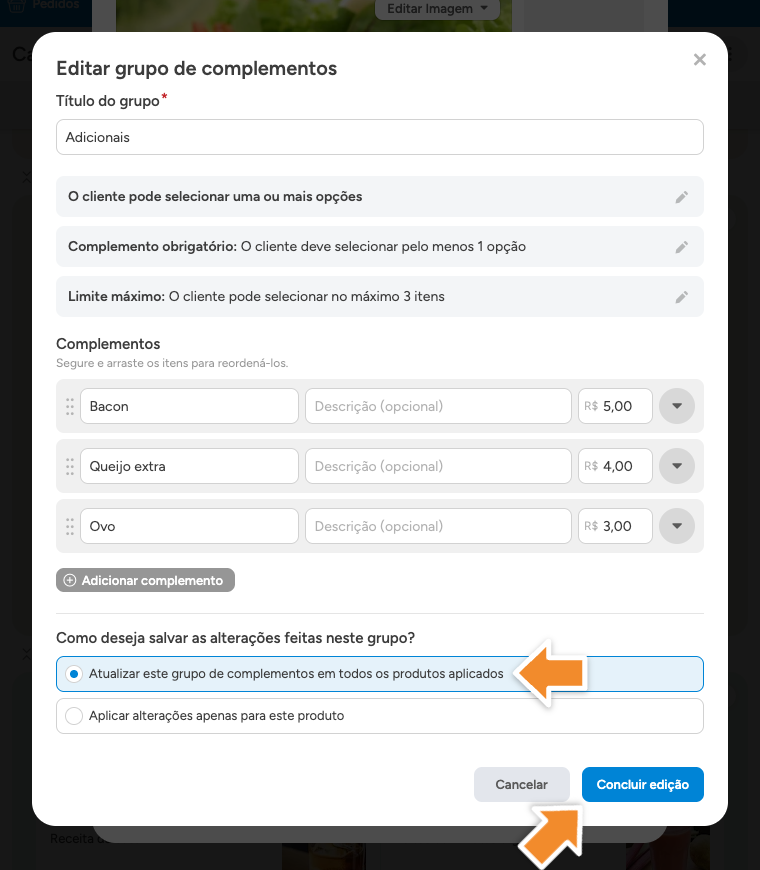
Clique em Concluir edição. A mudança no grupo fica salva nessa hora, mesmo que depois você feche a janela do produto em Cancelar. O cliente só vê depois que você publicar.
Antes de escolher a primeira opção, veja a linha do grupo: “Oferecido em 5 outros produtos” diz quantos produtos mudam junto, sem contar o que você está editando. Mudar o preço do bacon num grupo usado em doze lanches muda nos doze de uma vez. É prático quando é isso que você quer, e é um susto quando não é.
Duplicar, remover ou deletar um grupo
Clique na setinha à direita da linha do grupo:
- Duplicar: abre a janela de grupo novo com uma cópia, com a chave de modelo desligada. Ao clicar em Criar, a cópia entra no produto junto com o original. Para trocar um pelo outro, tire o original.
- Remover deste produto (grupo salvo como modelo): tira o grupo só deste produto. Ele continua nos outros e na lista de reutilizáveis.
- Deletar (grupo que não é modelo): apaga o grupo. A confirmação avisa que ele não estará mais disponível, porque esse grupo existe só neste produto e não pode ser reaproveitado.
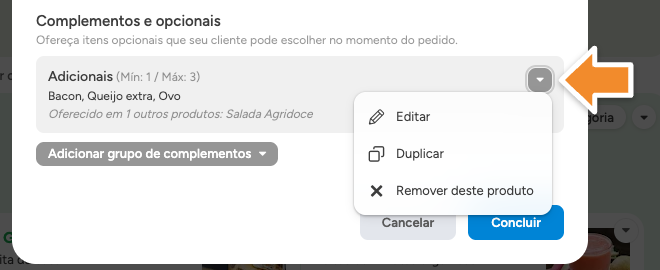
A mudança vale depois de Concluir no produto e de publicar.
Mudar a ordem
O cliente vê os grupos e os itens na ordem da tela. Para mudar, segure e arraste: os grupos, na lista do bloco Complementos e opcionais (a dica de arrastar aparece com dois grupos ou mais); os itens, dentro da janela do grupo.
Deixe na frente o grupo que o cliente precisa decidir primeiro, como o ponto da carne, e depois os adicionais.
Quando um complemento acaba
Na janela do grupo, clique na setinha à direita do complemento:
- Tornar indisponível: o item continua na tela do cliente, marcado como Indisponível. Vale na hora, sem publicar, assim que você clica em Concluir edição (aparece o aviso “Disponibilidade atualizada”). Num grupo salvo como modelo, fica indisponível em todos os produtos que usam o grupo. Para voltar, use Tornar disponível.
- Ocultar complemento: o item some da tela do cliente e continua guardado no grupo. Para voltar, use Mostrar complemento. Vale depois de publicar.
- Deletar complemento: apaga o item do grupo. Vale depois de publicar.
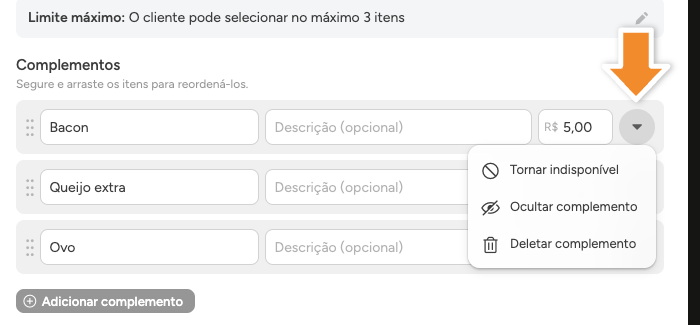
Em um grupo novo, a opção Tornar indisponível só deve ser usada depois que o grupo for criado. Primeiro, crie o grupo. Depois, abra-o novamente e marque o item como indisponível.
Num grupo obrigatório de Uma ou mais opções, se sobrarem menos itens disponíveis do que o mínimo, o Hubt pede só os que sobraram.
Apagar de vez um grupo salvo como modelo
Na janela Selecione os grupos de complementos, clique na setinha do cartão do grupo e em Deletar grupo de complementos. Confirme em Deletar.
Isso remove o grupo de todos os produtos que o usam. Para tirar de um produto só, use Remover deste produto, na setinha do grupo dentro do produto.
Produtos com tamanhos e meio a meio
Numa categoria com pedidos meio a meio, a janela do produto mostra o botão Editar tamanhos no lugar do bloco de complementos. Clique nele: no fim da janela Pedidos meio a meio fica o bloco Complementos e opcionais, para complementos que valem para o produto como um todo, como bordas recheadas e tipo de massa. Ele funciona igual ao do produto. Termine em Concluir e publique.
O meio a meio está nos planos Premium Plus e Premium Pro. Para liberar o recurso, fale com o suporte.
Como o cliente vê
- Ao abrir o produto, antes de tocar em Iniciar pedido, o cliente vê o link Ver opcionais disponíveis. Depois de iniciar o pedido, os grupos aparecem abertos.
- Os grupos aparecem na ordem que você definiu. Embaixo do título vem a regra, como “No mínimo 1 e no máximo 3”. O grupo obrigatório tem a marca Obrigatório, e o cliente não consegue adicionar o produto sem escolher.
- Quando o grupo aceita mais de um item, aparece no canto quantos o cliente já marcou, como “2 selecionados”.
- Complemento pago mostra o preço, como “+ R$ 4,00”, e o botão Adicionar já soma os escolhidos, como “Adicionar • R$ 27,90”.
- Num grupo obrigatório com preço, o cartão do produto no cardápio já mostra o preço somado ao mínimo exigido, pelo item mais barato. Uma salada de R$ 19,90 com um adicional obrigatório a partir de R$ 3,00 aparece como R$ 22,90, sem o “A partir de:”.
- Em Opção de quantidade, depois do primeiro toque no +, o cliente também pode tocar no número e digitar. Quem pede dez coxinhas não precisa clicar dez vezes.
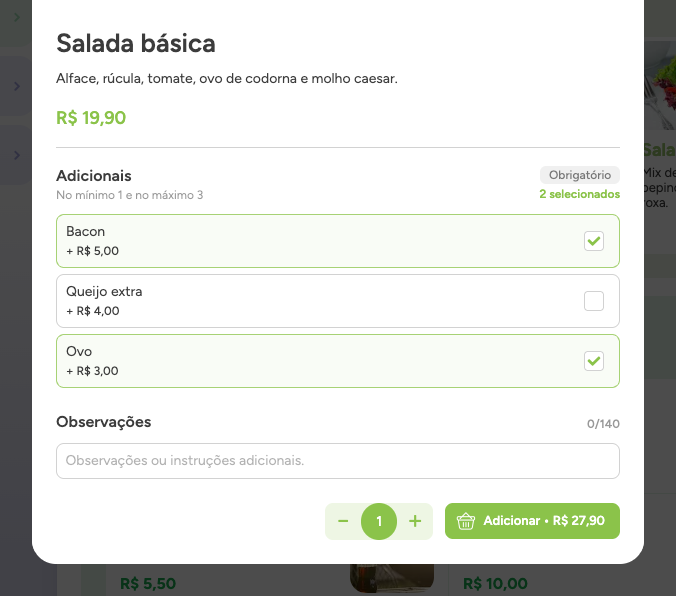
Depois de publicar, abra o produto no seu cardápio e monte um pedido você mesmo. É o jeito mais rápido de achar um grupo com a regra trocada.
Perguntas frequentes
Não aparece o bloco Complementos e opcionais no produto
Confira o plano: o bloco é dos planos Premium Plus e Premium Pro. Se o produto é de uma categoria com meio a meio, os complementos ficam em Editar tamanhos.
Como faço um adicional pago?
Preencha o campo R$ do complemento. O valor soma ao preço do produto e aparece para o cliente como “+ R$”.
Como deixo o cliente tirar um ingrediente?
Crie um grupo “Deseja retirar algum ingrediente?” com Uma ou mais opções e liste o que pode sair. Além disso, todo produto tem o campo Observações, de até 140 caracteres, onde o cliente escreve o que quiser.
O cliente pediu 2 do mesmo produto e os complementos vieram nos dois. Está certo?
Está. Os complementos valem por unidade, e o carrinho mostra “(por produto, R$ 4,00 cada)”. Se ele quer um com bacon e outro sem, precisa adicionar os dois separados.
Complementos contam no estoque?
Não. O estoque é controlado por produto e por preço. Complemento não baixa estoque.
 Fale com a gente