
A conta é sua, pessoal, e é diferente do estabelecimento. Com uma conta você administra vários negócios, e um negócio pode ter vários colaboradores.
Onde fica
- Entre na sua conta e abra o painel do Hubt.
- Escolha o estabelecimento.
- Clique na engrenagem no canto superior direito.
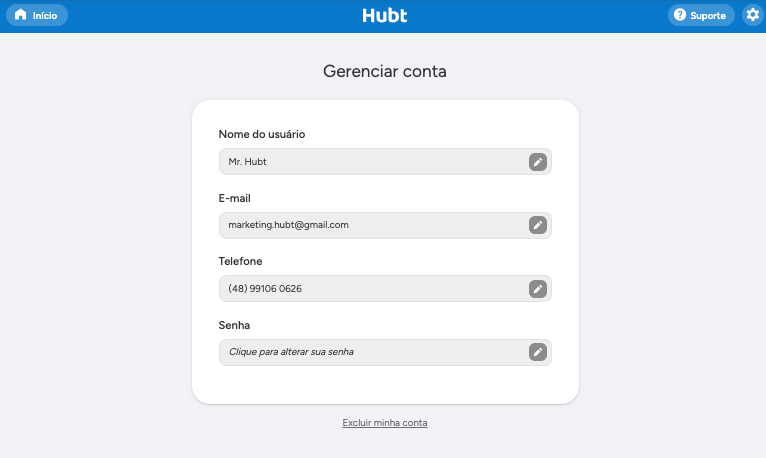
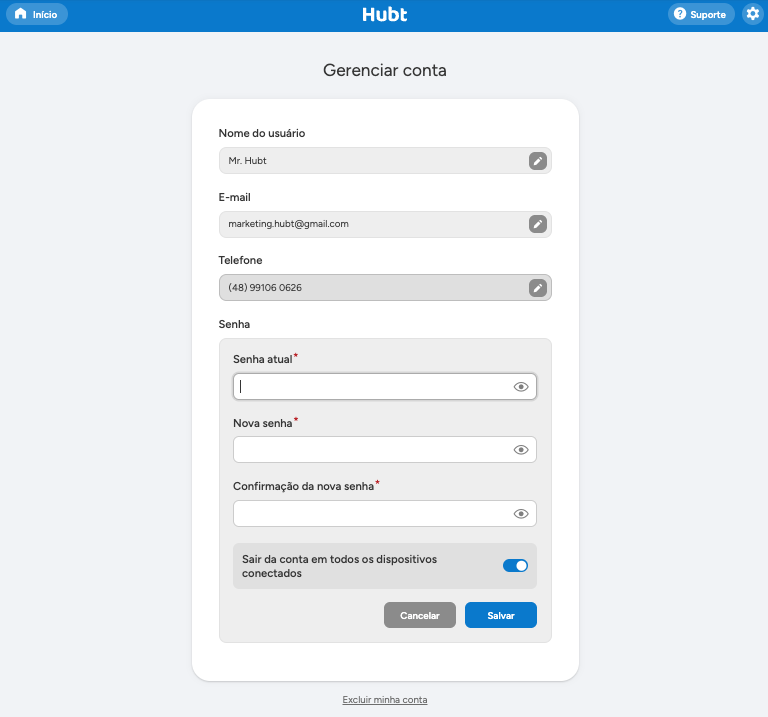
- No último bloco do menu aparecem o seu nome e o seu e-mail. Clique em Gerenciar conta.
O que tem nessa tela
- Nome do usuário: o seu nome, não o do estabelecimento.
- E-mail: o endereço que serve de login e recebe os avisos.
- Telefone: o número de contato da sua conta.
- Senha: a troca é feita por aqui.
- Excluir minha conta: o link no fim da tela.
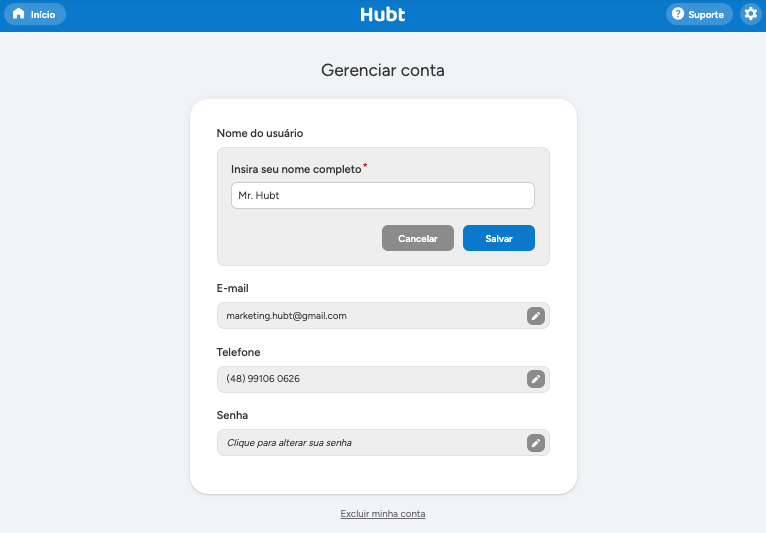
Cada campo tem um lápis do lado direito. Clicar no lápis abre o formulário no lugar do campo, com os botões Cancelar e Salvar.
Trocar o nome
Clique no lápis do Nome do usuário, escreva o nome completo e salve.
Trocar o e-mail
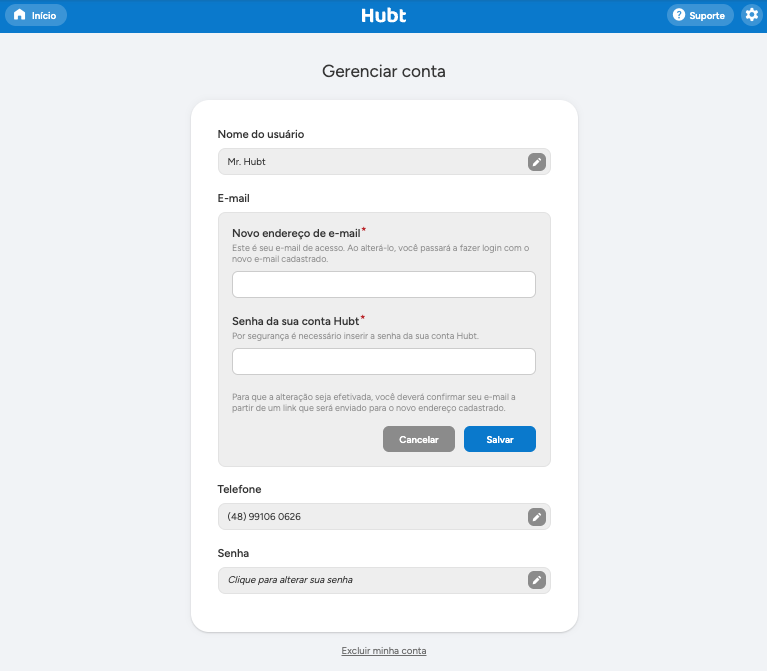
- Clique no lápis do E-mail.
- Escreva o novo endereço.
- Digite a senha da sua conta Hubt, que o sistema pede por segurança.
- Salve.
- Abra o e-mail que chega no endereço novo e clique no link de confirmação.
A troca só vale depois que você confirma pelo link. Enquanto isso, o login continua sendo o e-mail antigo.
Trocar o telefone
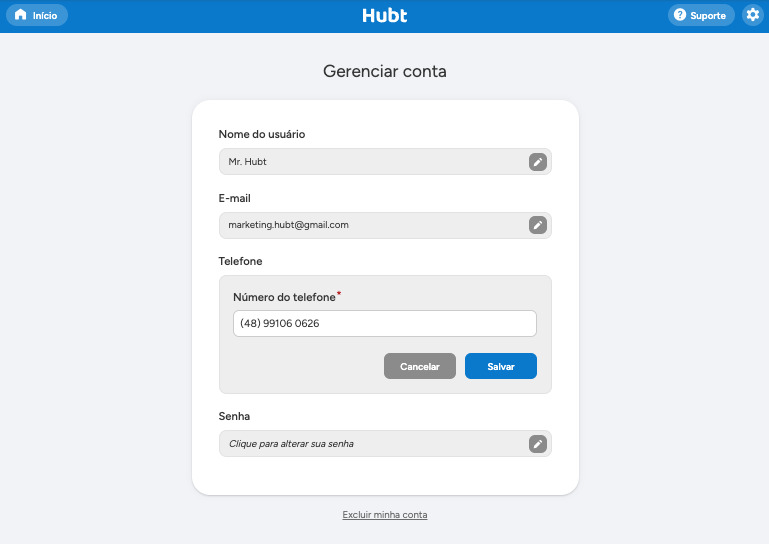
Clique no lápis do Telefone, escreva o número com DDD e salve.
Trocar a senha
- Clique no lápis da Senha.
- Digite a senha atual.
- Digite a nova senha e repita na confirmação.
- Deixe ligado Sair da conta em todos os dispositivos conectados se você quer derrubar as outras sessões.
- Salve.
O olhinho em cada campo mostra o que você digitou, para conferir antes de salvar.
Esqueci a senha
Se você ainda está conectado em algum aparelho, não precisa recuperar nada. Abra Gerenciar conta nesse aparelho e troque a senha por ali, pelo caminho lá de cima. A recuperação por e-mail é para quando você não consegue entrar em lugar nenhum.
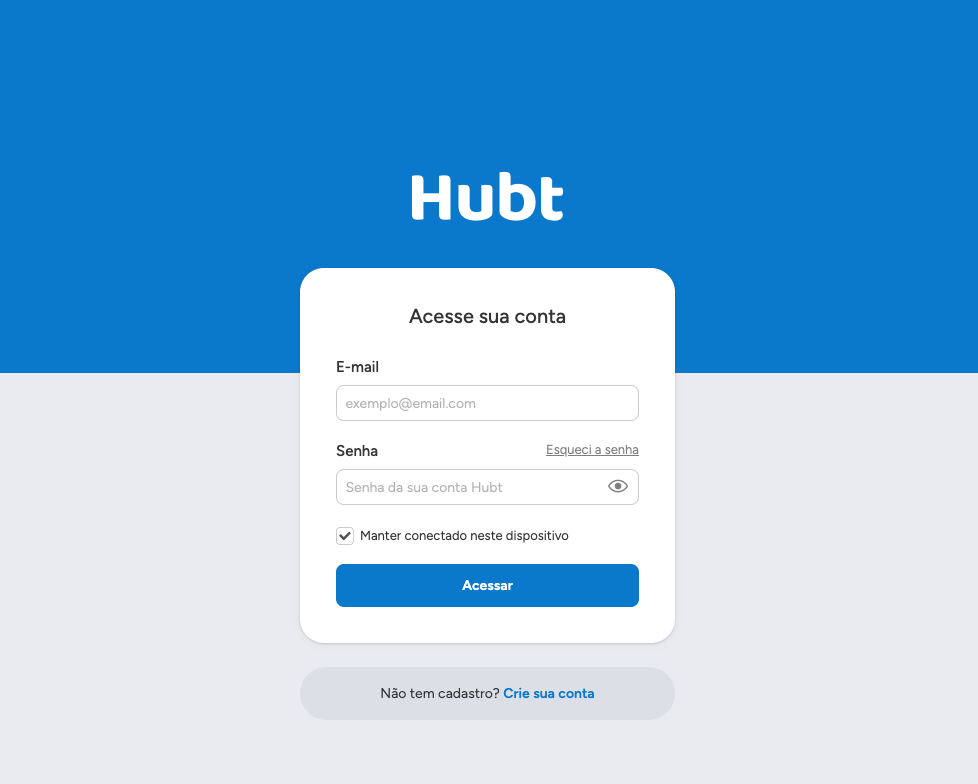
A recuperação começa na tela de login, a Acesse sua conta. Se você está conectado, saia da conta antes ou abra o Hubt em uma janela anônima.
- Clique em Esqueci a senha, do lado direito do campo Senha.
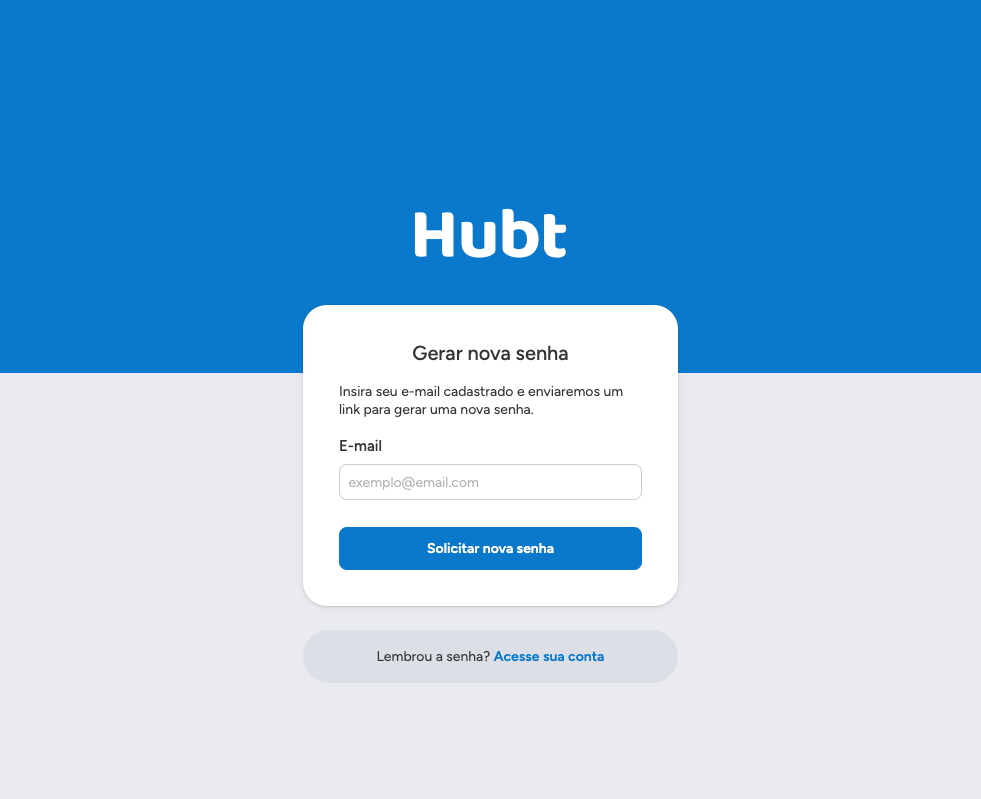
- Na tela Gerar nova senha, digite o e-mail cadastrado e clique em Solicitar nova senha.
- Abra o e-mail que a gente envia e clique no link.
- Crie a senha nova e entre com ela.
Se o e-mail não chegar em alguns minutos, confira a caixa de spam. Se lembrar da senha no meio do caminho, o link Acesse sua conta volta para o login.
Segurança. Nunca compartilhe a sua senha. Se outra pessoa precisa mexer no painel, adicione-a como colaboradora, com a conta dela.
Sair da conta
O botão Sair, no mesmo bloco do menu, encerra a sessão neste navegador. Use sempre que estiver em um computador compartilhado. Para derrubar todos os aparelhos de uma vez, troque a senha com a opção de sair de todos os dispositivos ligada.
Excluir a conta
O link Excluir minha conta fica no fim da tela de Gerenciar conta.
A exclusão é definitiva e não tem desfazer. Ela apaga a sua conta e o acesso a todos os estabelecimentos ligados a ela. Se você só quer parar por um tempo, tire a página do ar em vez de excluir. Se quer passar o negócio para outra pessoa, torne-a administradora antes.
Antes de excluir:
- Baixe o que você precisa guardar: faturas, resumo de pedidos e a lista de clientes.
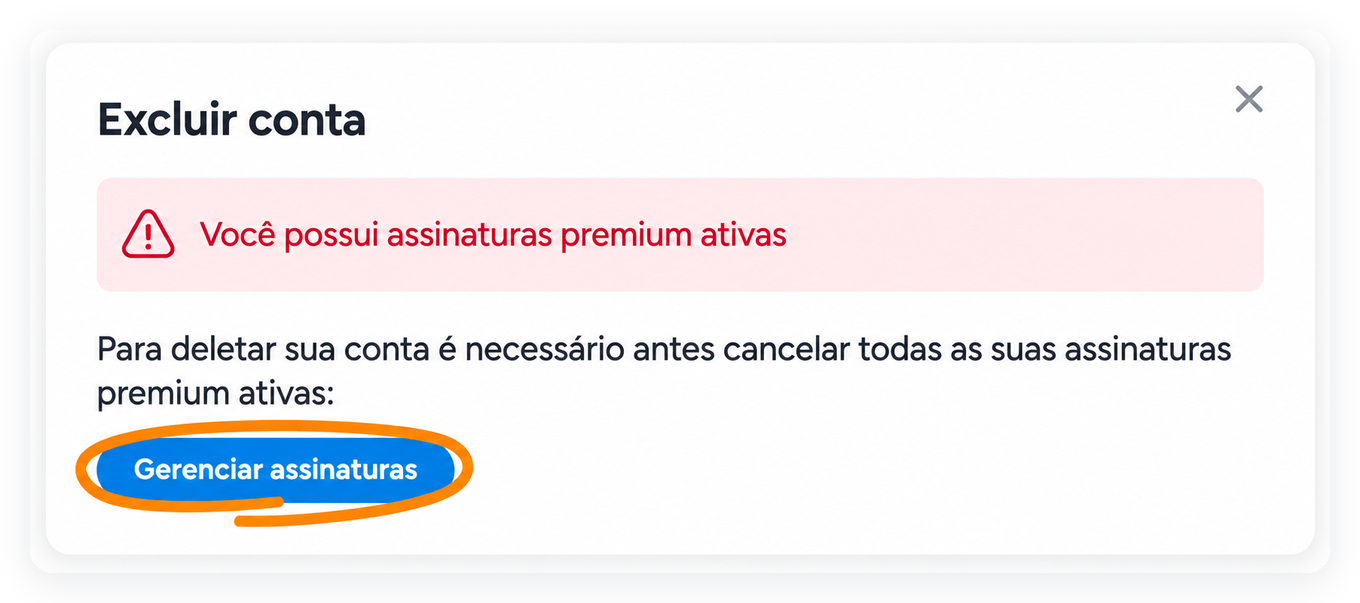
- Confira se algum estabelecimento ainda tem assinatura ativa e cancele antes, senão a cobrança continua.
Na dúvida, fale com a gente antes de excluir.
Boas práticas
- Senha só sua. Para a equipe, use colaborador em vez de dividir a sua senha.
- E-mail e telefone atualizados. É por eles que você recupera o acesso e recebe os avisos.
- Excluir a conta é definitivo. Antes de excluir, exporte o que você quer guardar: clientes e histórico de pedidos.
Perguntas frequentes
Conta e estabelecimento são a mesma coisa?
Não. A conta é a sua pessoa. O estabelecimento é o negócio. Uma conta pode ter vários estabelecimentos.
Troquei de e-mail. E o login?
O login passa a ser o e-mail novo depois que você confirma pelo link que chega no endereço novo. Antes disso, continue entrando com o antigo.
Por que ele pede a minha senha para trocar o e-mail?
É uma confirmação de que é você mesmo. O e-mail é o seu acesso, então a troca pede a senha.
Troquei a senha e continuo logado no computador. Está certo?
Está. Neste navegador você continua conectado. Os outros aparelhos caem se você deixar ligada a opção de sair de todos os dispositivos.
Não lembro nem o e-mail que usei. E agora?
Fale com a gente pelo Suporte. A gente ajuda a localizar a conta.
Excluir a conta cancela a assinatura?
Não. São coisas separadas. Cancele a assinatura antes de pedir a exclusão, senão a cobrança continua.
 Fale com a gente