
A extensão do Hubt é o que faz o Hubt conversar com o WhatsApp Web. Ela imprime o pedido direto da conversa, confere se a mensagem do pedido foi alterada e dispara as mensagens automáticas para o cliente e para o entregador. Sem ela, nada disso funciona.
Em quais planos ela entra. A partir do Premium Plus ela traz a impressão pelo WhatsApp Web e a verificação do pedido. As mensagens automáticas e o envio dos dados para o entregador dependem do Premium Pro. Compare em Os planos do Hubt.
Para que ela serve
A partir do Premium Plus
- Imprimir o pedido pelo WhatsApp Web: a extensão coloca o botão de imprimir dentro da conversa. Dá para imprimir com um clique ou deixar sair sozinho assim que a mensagem do pedido é aberta. Ver Impressão de recibos.
- Verificação do pedido: a cada pedido novo, ela compara a mensagem que chegou no WhatsApp com o pedido original feito no Hubt. Se alguém mexeu na quantidade ou no valor, aparece um aviso na própria mensagem antes de você aceitar.
A partir do Premium Pro
- Mensagens automáticas para o cliente: o aviso a cada mudança de etapa do pedido sai sozinho pelo WhatsApp Web. Ver Alertas e mensagens automáticas.
- Conversa com o cliente em um clique: do painel do Hubt você abre a conversa já pronta, sem procurar o contato.
- Dados do pedido para o entregador: o endereço e os itens vão para o WhatsApp do entregador quando você coloca o pedido em entrega. Ver Entregas e entregadores.
A aba do WhatsApp Web precisa ficar aberta. A extensão trabalha por dentro do WhatsApp Web, no mesmo navegador. Se você fechar essa aba ou desligar o computador, as mensagens automáticas param de sair e ninguém avisa.
Como instalar
Instale no computador que atende o WhatsApp, no navegador que você usa para trabalhar.
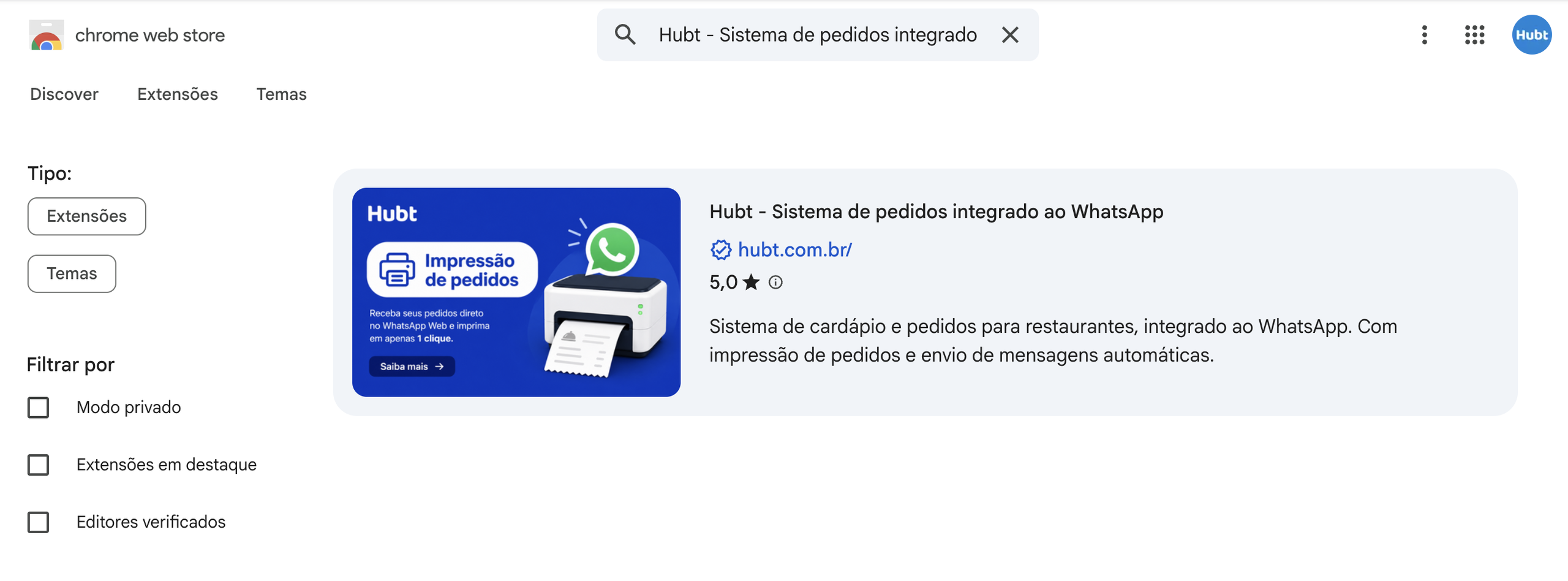
- Abra a Chrome Web Store e procure por Hubt. O resultado é Hubt – Sistema de pedidos integrado ao WhatsApp, publicado por hubt.com.br.
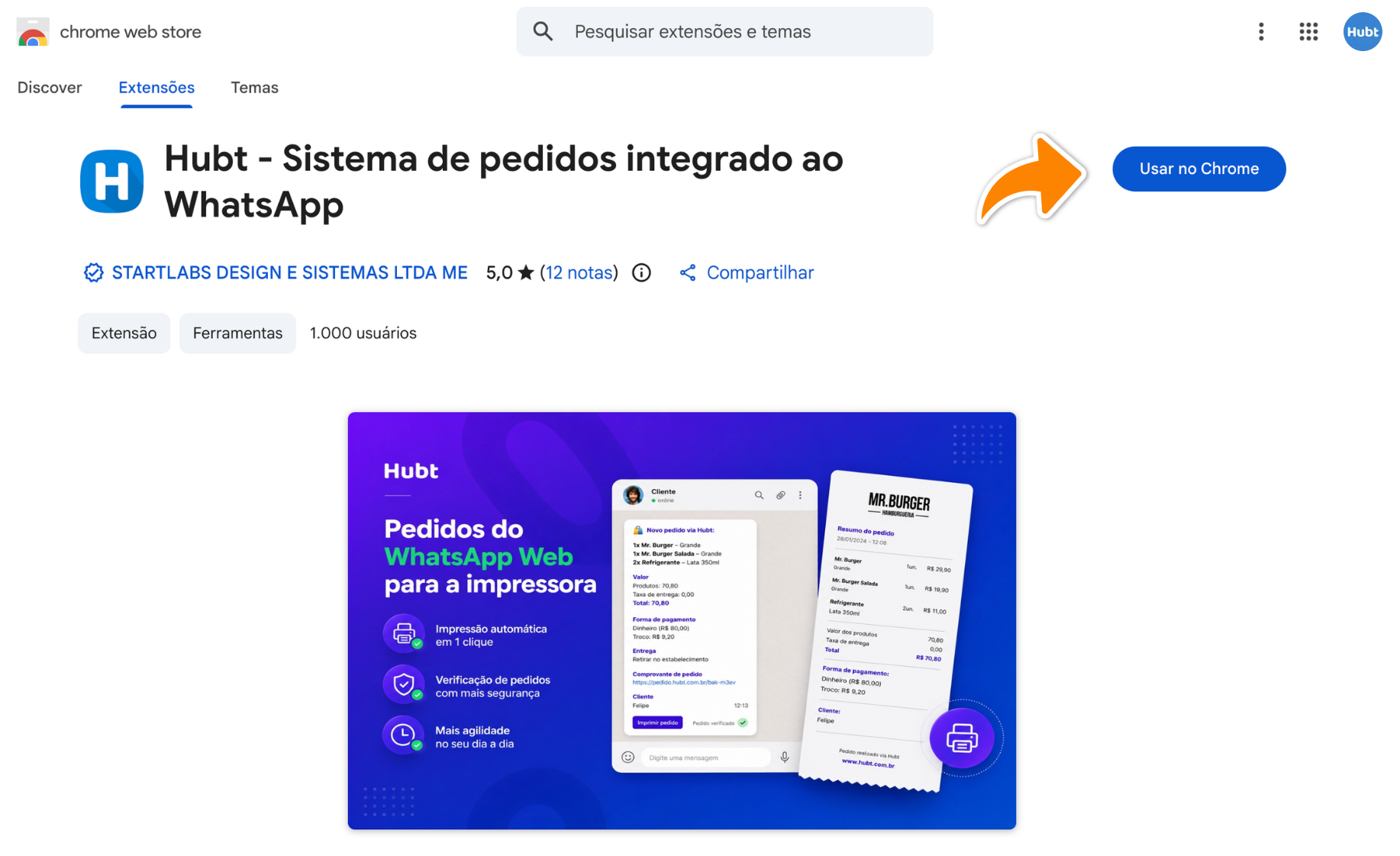
- Abra a extensão e clique em Usar no Chrome.
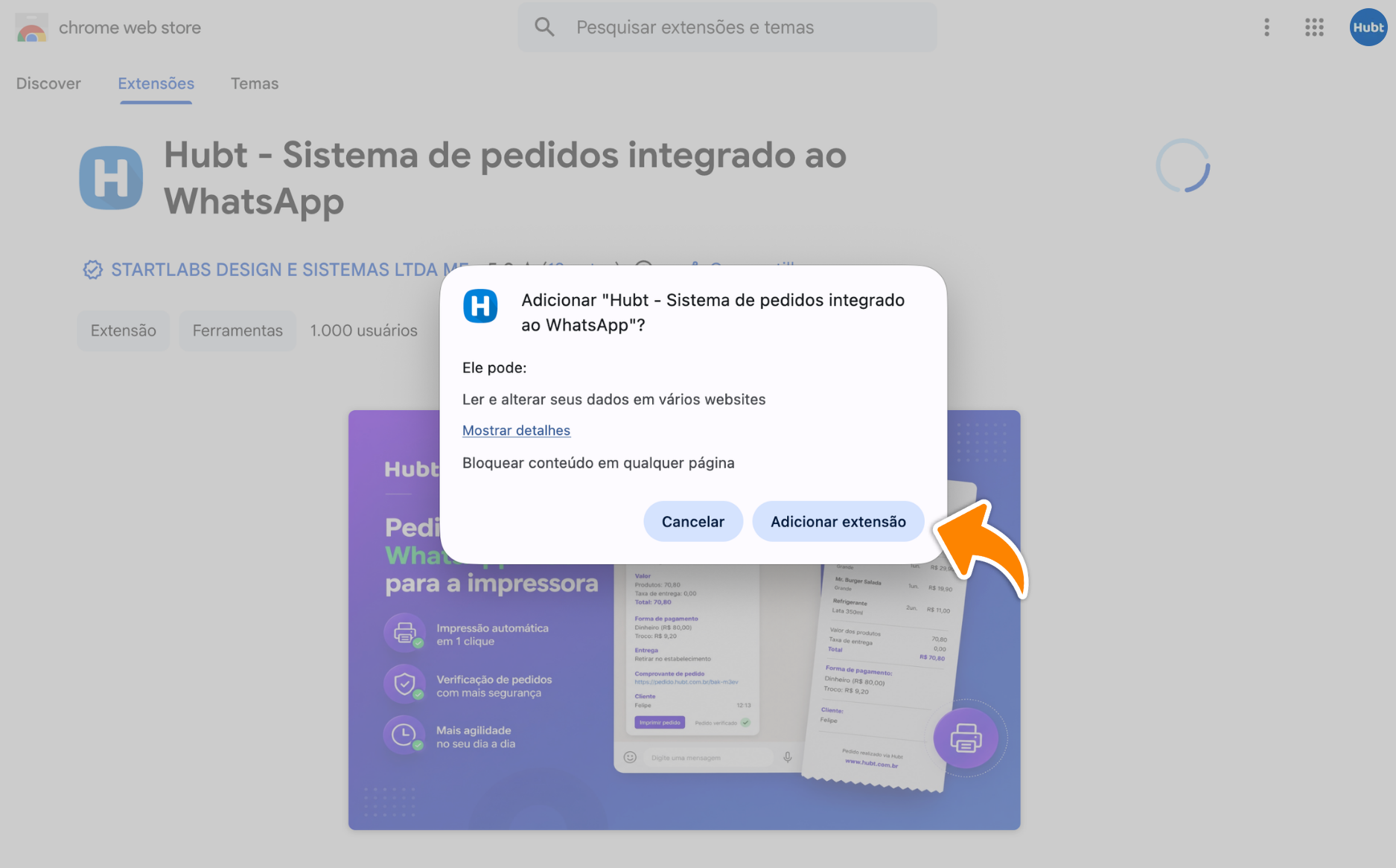
- O navegador mostra as permissões que a extensão pede. Clique em Adicionar extensão.
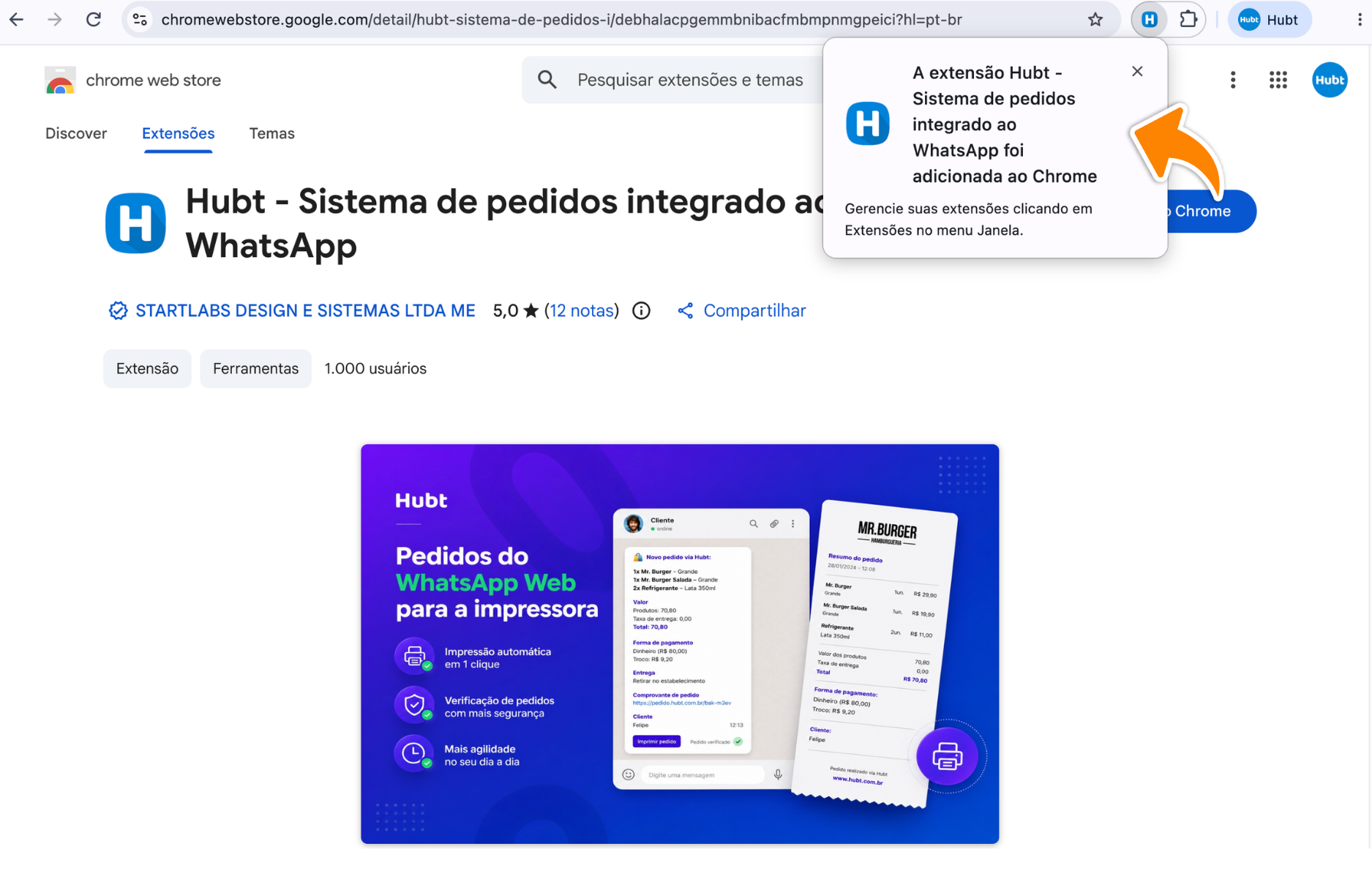
- Um aviso confirma que a extensão foi adicionada.
- Clique no ícone de peça na barra do navegador e fixe o Hubt, para o ícone ficar sempre à vista.
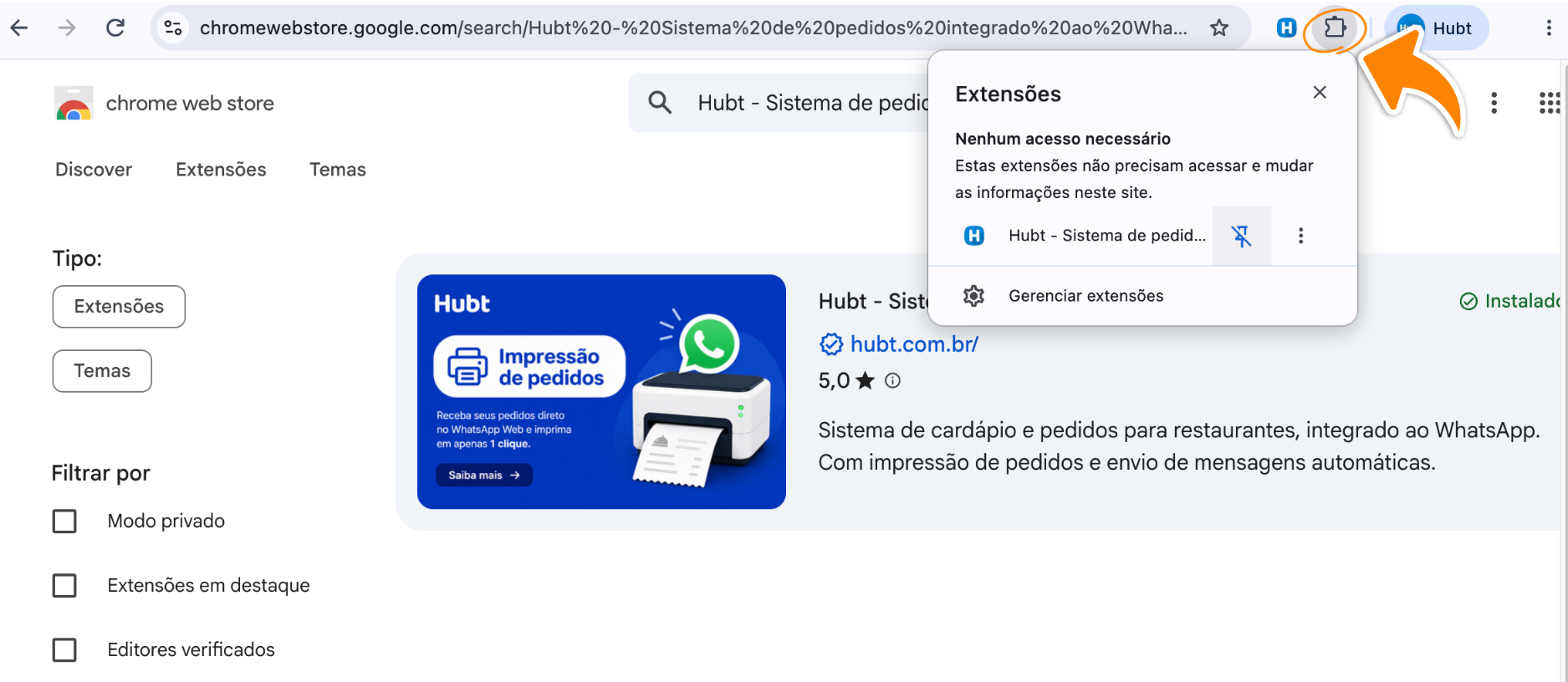
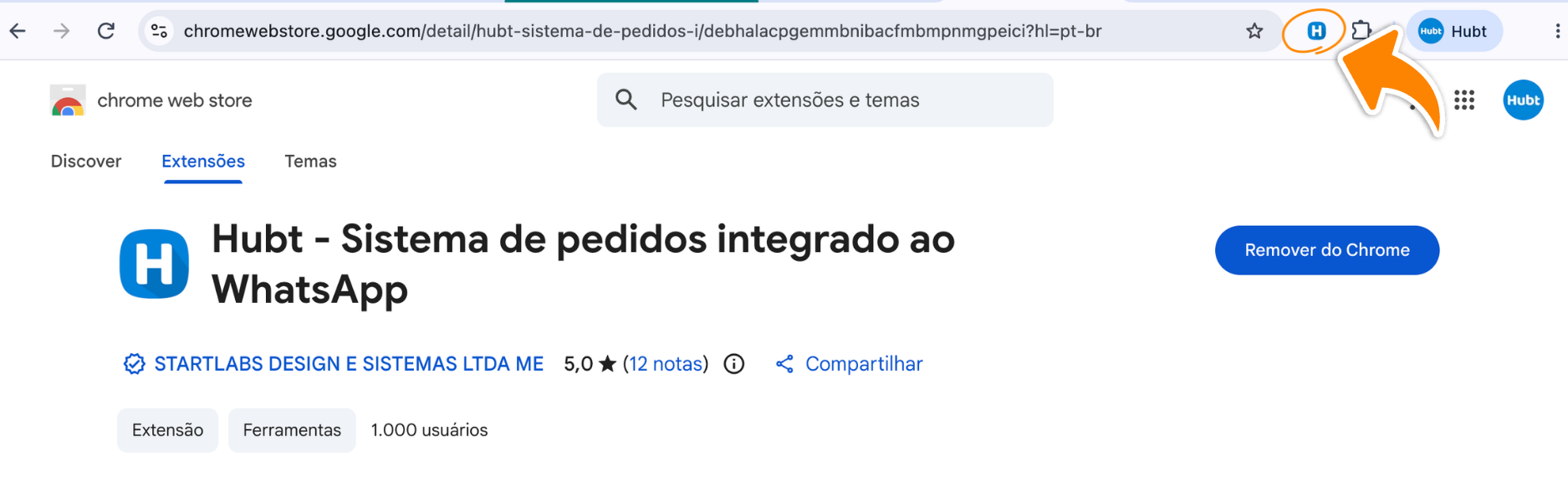
- Confira o ícone do Hubt na barra, ao lado do ícone de peça.
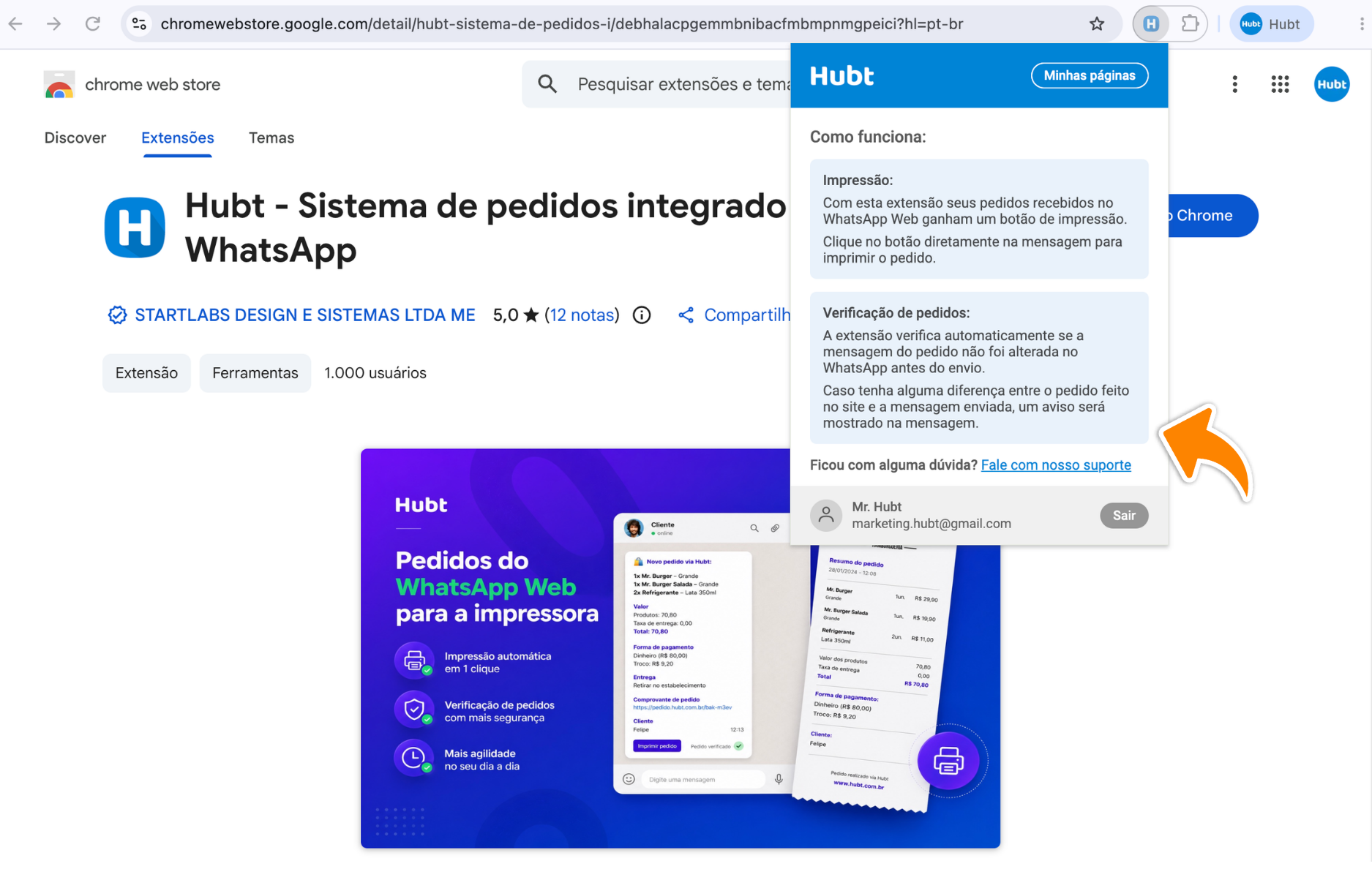
- Clique no ícone para abrir a extensão. Ela mostra o que faz, a conta conectada e um atalho para o suporte.
- Abra o WhatsApp Web no mesmo navegador. Se ele já estava aberto, recarregue a aba.
A extensão funciona no Chrome e nos navegadores feitos em cima dele, como Edge, Brave e Opera.
Como conferir se está funcionando
O próprio Hubt mostra se a integração está de pé. Abra o seu painel, vá em Pedidos e clique nos três pontos, ao lado de Novo pedido.
Com tudo certo, a linha Envio de mensagens automáticas aparece como Habilitado, em verde.
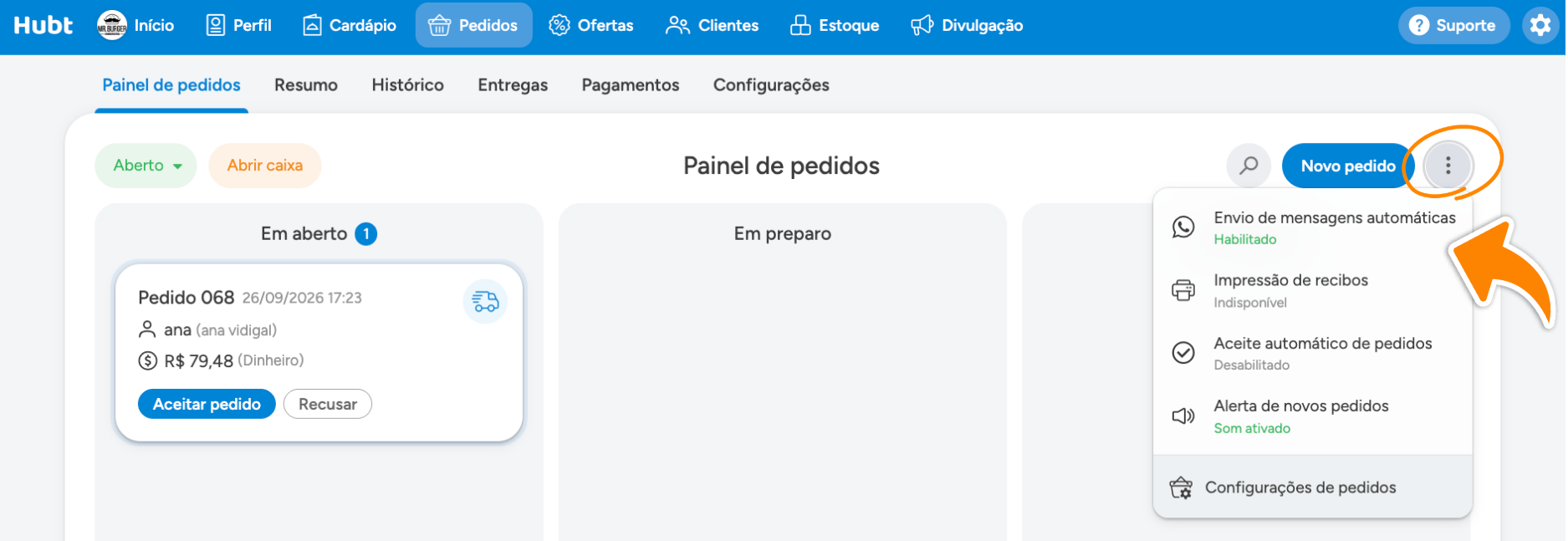
Quando o WhatsApp Web não está aberto, os três pontos viram um sino laranja e a linha avisa WhatsApp Web não está aberto, com um botão Abrir do lado.
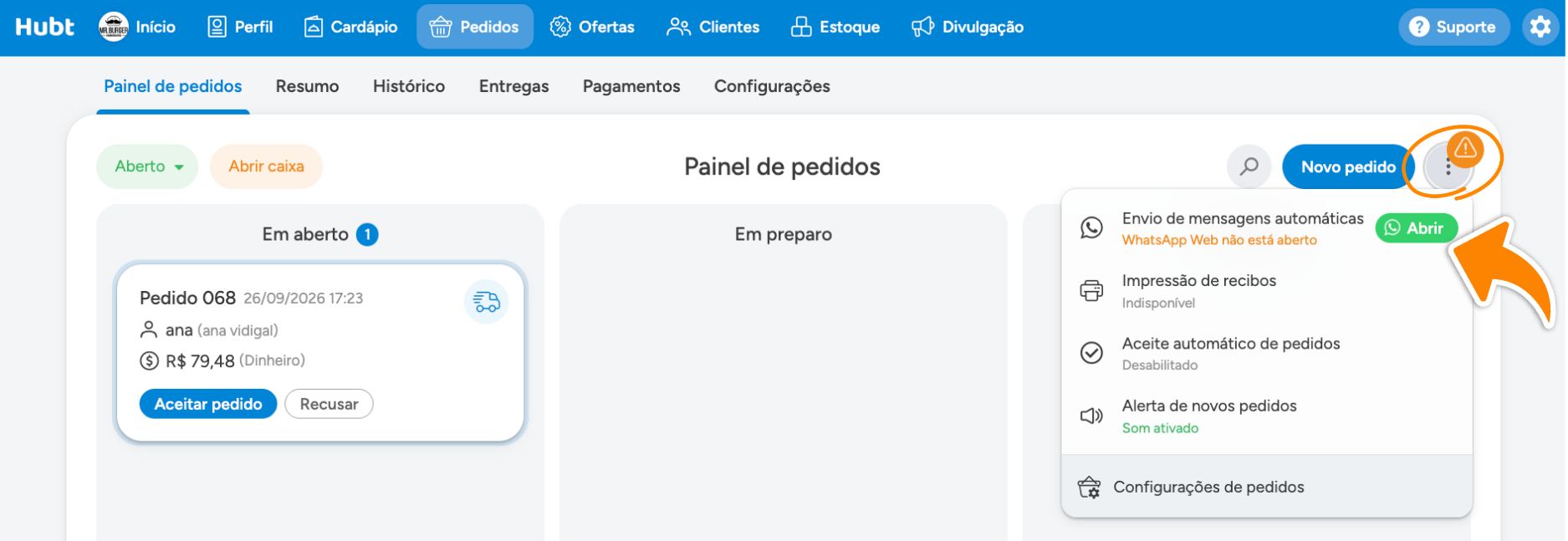
Clicando na linha, abre a janela Envio de mensagens automáticas. É onde ficam as chaves de avisar o cliente a cada atualização do pedido e de mandar os dados para o entregador, e onde você personaliza cada mensagem.
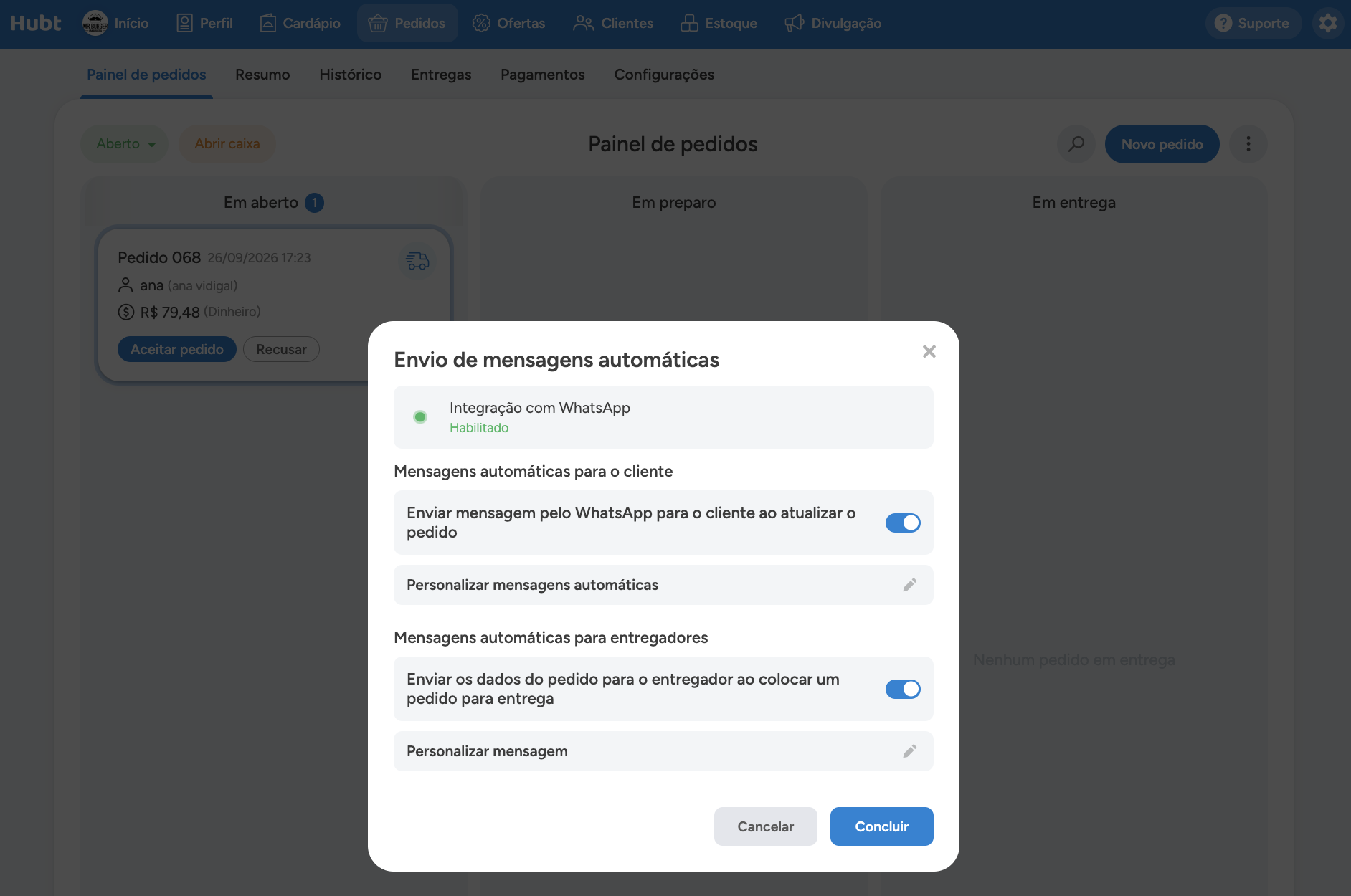
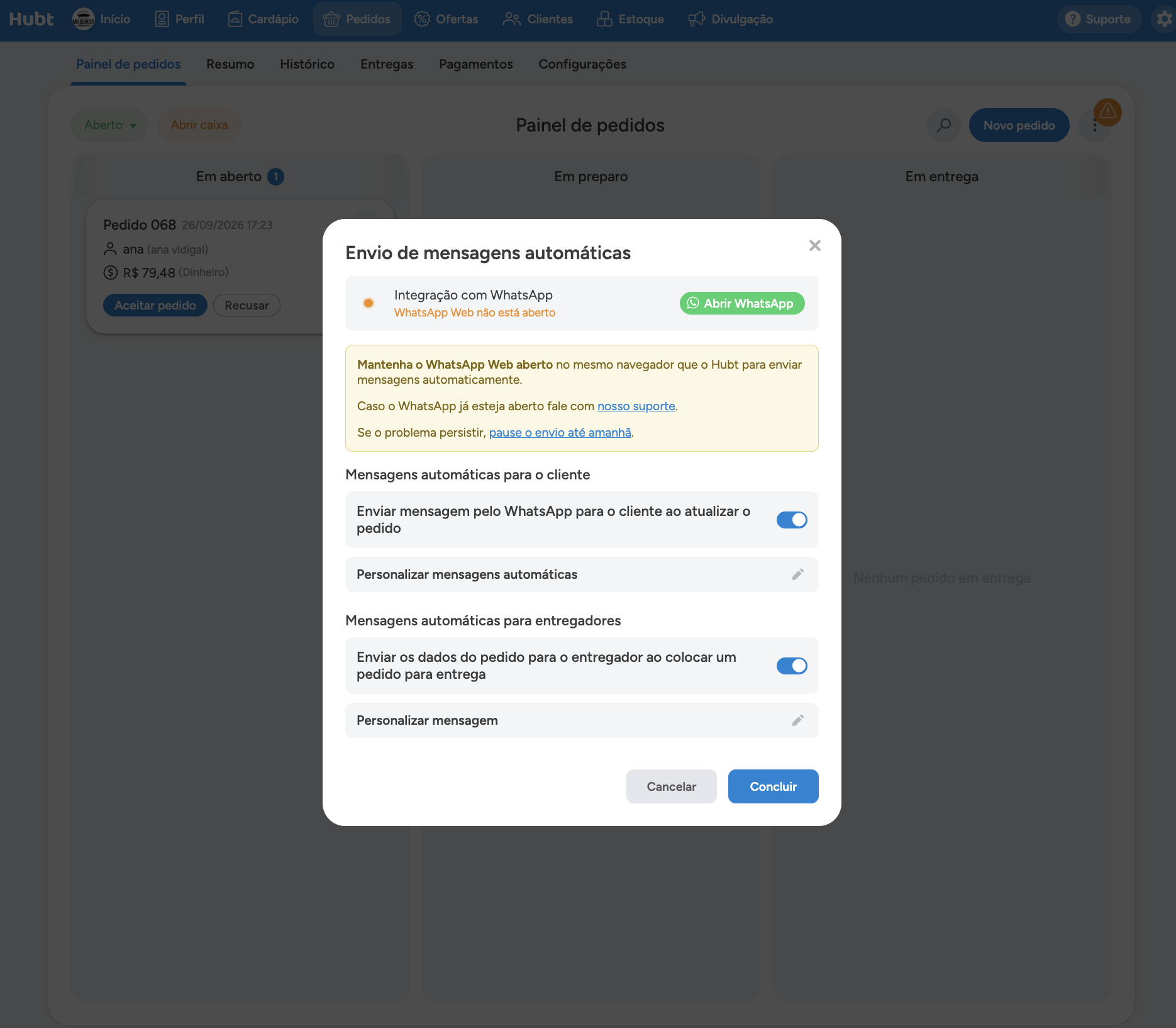
Se a integração estiver fora do ar, a mesma janela mostra WhatsApp Web não está aberto com o botão Abrir WhatsApp e um aviso explicando o que fazer. Se o WhatsApp já estiver aberto e mesmo assim der erro, o aviso traz o atalho para falar com a gente e a opção de pausar o envio até amanhã, para o cliente não receber mensagem pela metade.
Por último, faça um pedido de teste e mude a etapa. A mensagem deve sair sozinha.
Boas práticas
- Instale no computador que atende o WhatsApp. A extensão trabalha dentro do WhatsApp Web, então é ali que ela precisa estar.
- Fixe o ícone na barra. É por ele que você vê se a extensão está ativa e qual conta está conectada.
- Uma instalação por computador. Se você atende de dois lugares, instale nos dois.
- Deixe a aba do WhatsApp Web aberta o dia todo. Fechou, as mensagens automáticas param.
- Olhe o ícone dos três pontos. Quando ele vira um sino laranja, alguma coisa está fora do ar e as mensagens não estão saindo.
Perguntas frequentes
Instalei e as mensagens não saem.
Abra os três pontos no painel de pedidos e olhe a linha Envio de mensagens automáticas. Se ela disser que o WhatsApp Web não está aberto, clique em Abrir. Se disser Habilitado e ainda assim nada sai, confira se as chaves estão ligadas na própria janela e em Alertas e mensagens automáticas.
Funciona no Safari?
Não. A extensão é para o Chrome e para os navegadores feitos em cima dele.
Preciso da extensão se eu uso o painel de pedidos?
Para receber pedido não precisa. Ela é necessária para o que passa pelo WhatsApp: mensagens automáticas, dados para o entregador e impressão a partir da conversa.
O que é aquele “Pedido verificado” na mensagem?
É a extensão conferindo se o texto do pedido não foi mexido antes de chegar em você. Se alguém editar a quantidade ou o valor direto no WhatsApp, aparece um aviso para olhar com atenção antes de aceitar.
Ela lê minhas conversas?
Não. Ela age só nas conversas dos pedidos, para enviar as mensagens que você configurou e para colocar o botão de imprimir. Ela não guarda as suas conversas.
Uso o celular. Preciso da extensão?
No celular ela não existe, porque não há extensão de navegador ali. Para acompanhar pedidos pelo celular veja O aplicativo do Hubt.
 Fale com a gente