
Ter o link é metade do trabalho. A outra metade é colocar ele onde o cliente já procura você. A aba Divulgação junta em uma tela só tudo que você precisa: o endereço da sua página, os botões de compartilhar, a prévia do cartão e o QR Code.
Onde fica
- Entre na sua conta e abra o painel do Hubt.
- Escolha o estabelecimento.
- Clique em Divulgação, no menu de cima.
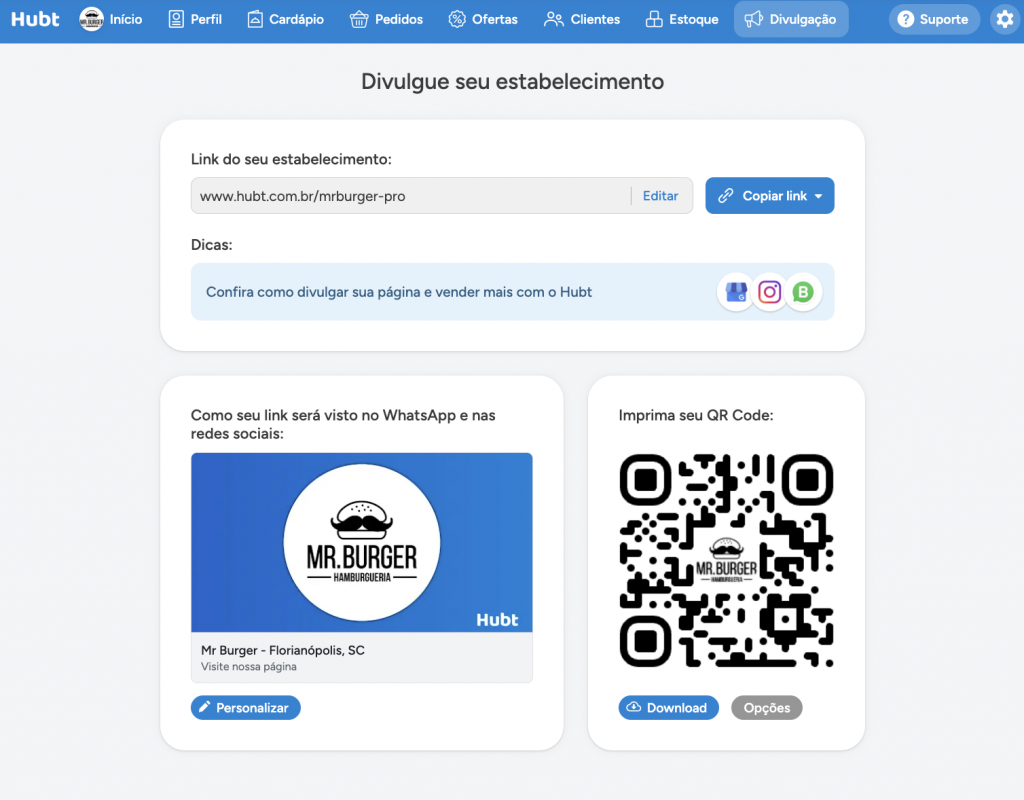
A tela tem quatro blocos.
- Link do seu estabelecimento: o endereço completo, com Editar para trocar a parte final e Copiar link à direita.
- Dicas: um atalho para o passo a passo de divulgação, com os ícones do Google, do Instagram e do WhatsApp.
- Como seu link será visto no WhatsApp e nas redes sociais: a prévia do cartão, do jeito que ele aparece quando alguém cola o link numa conversa. O botão Personalizar abre a aba de compartilhamento para trocar a imagem, o título e a descrição.
- Imprima seu QR Code: o código da sua página. Do Premium para cima ele sai com a marca do seu estabelecimento no meio. Download baixa a imagem e Opções abre a aba de QR Code das configurações gerais.
Você tem dois links, e cada um serve para uma coisa
O botão Copiar link abre duas opções. Os dois endereços saem prontos dali, você não precisa montar nem editar nada à mão.
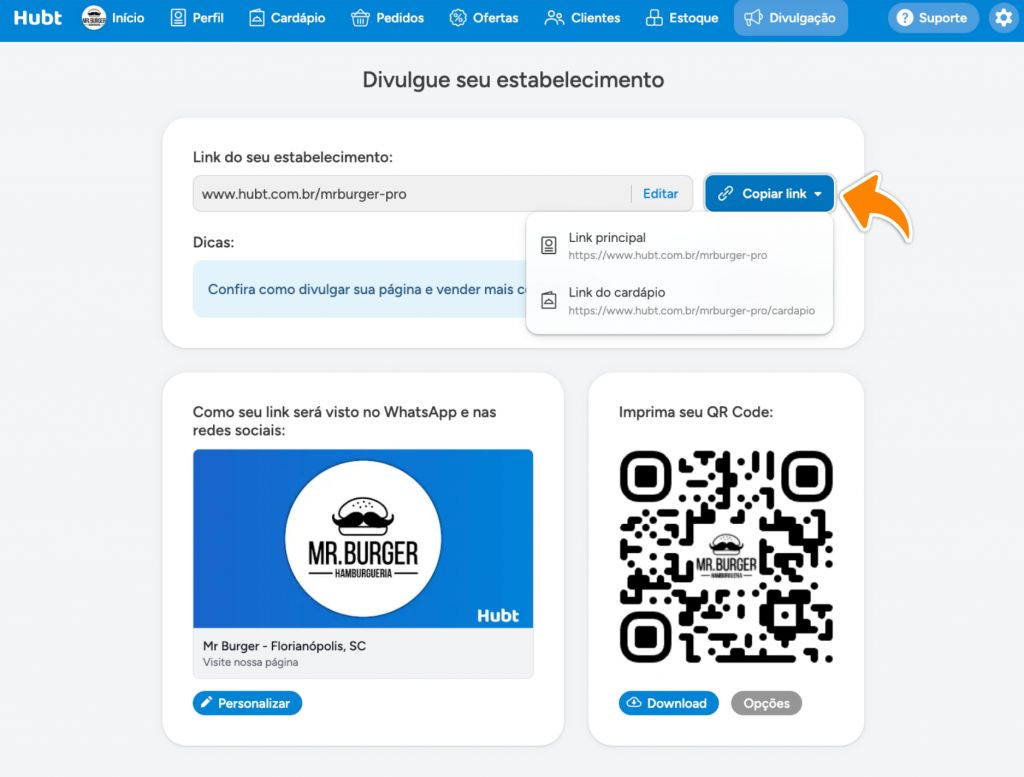
O link principal abre o perfil. Ali o cliente vê a sua marca, as fotos, o horário, o endereço, as comodidades e os botões de pedido. É o link de apresentar o negócio.
O link do cardápio abre direto nos produtos, sem passar pelo perfil. Se você usa a palavra catálogo no lugar de cardápio, o botão entrega o link já com esse nome. É a mesma página.
- Use o link principal no Instagram, no Google, no cartão de visita e em qualquer material onde a pessoa ainda está conhecendo você.
- Use o link do cardápio no botão de “faça seu pedido” e na mensagem automática do WhatsApp. Nessas horas a pessoa já decidiu, e cada toque a mais é um pedido a menos.
Na dúvida, use o principal. Do perfil o cliente chega no cardápio em um toque, pelo botão grande. O caminho contrário não existe: quem entra direto no cardápio não conhece o resto da sua página.
O mesmo botão está na tela de Início
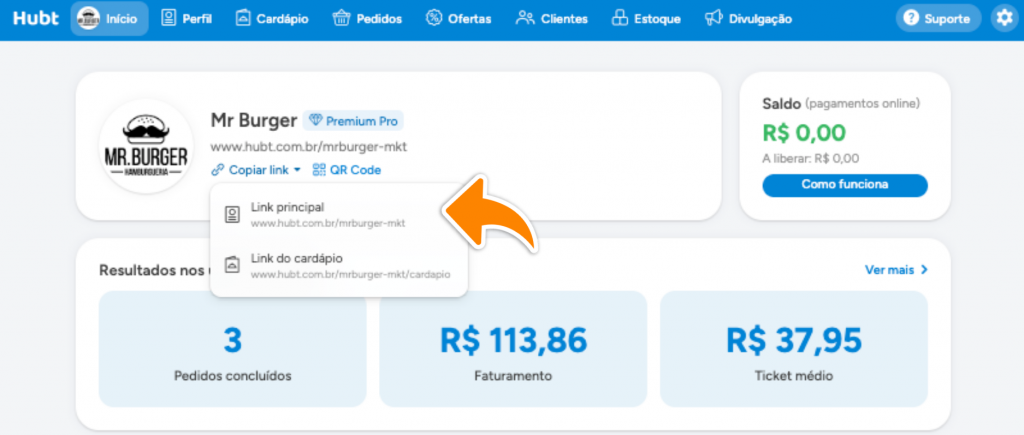
Você não precisa entrar em Divulgação toda vez. No cartão do estabelecimento, na tela de Início, logo abaixo do endereço, ficam os atalhos Copiar link e QR Code. O Copiar link abre o mesmo menu, com o link principal e o link do cardápio. O QR Code leva direto para gerar e baixar o código.
A prévia do cartão e o botão Personalizar
O bloco Como seu link será visto no WhatsApp e nas redes sociais mostra o cartão que aparece quando alguém cola o seu link numa conversa ou numa publicação: a imagem, o nome do estabelecimento e a linha de descrição.
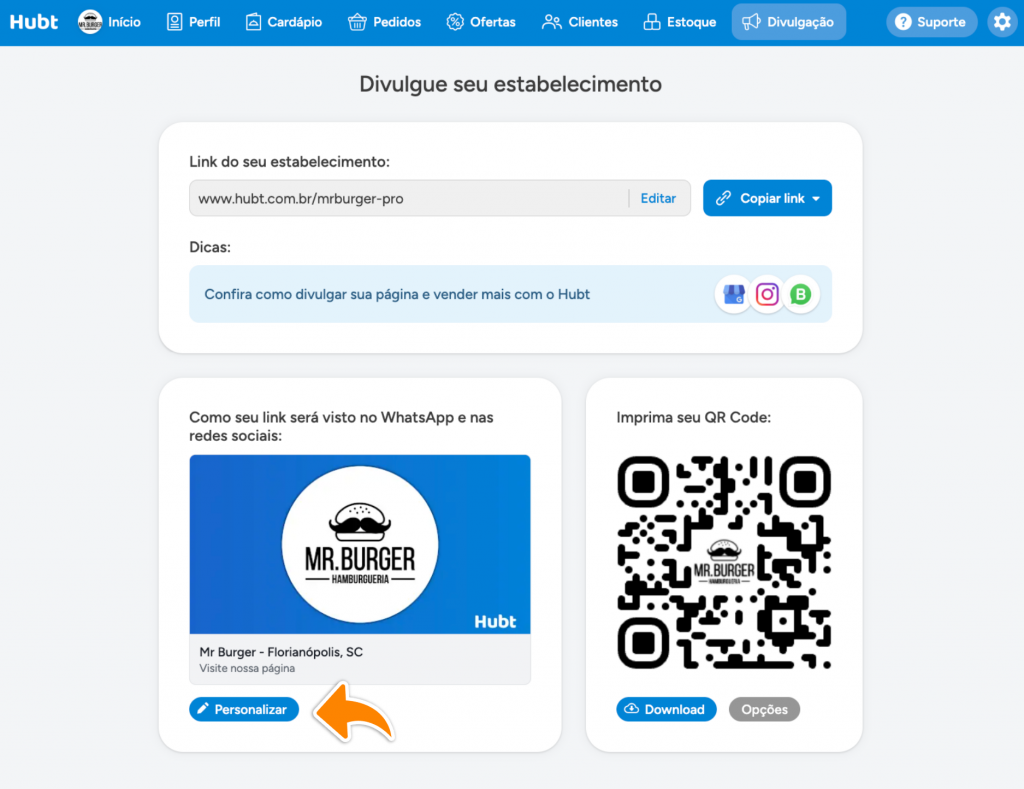
O botão Personalizar, logo abaixo, abre a aba de compartilhamento das configurações gerais. É lá que você troca a imagem, o título e a descrição do cartão. O passo a passo está em Como personalizar o compartilhamento em redes sociais.
Como baixar o QR Code
- No bloco Imprima seu QR Code, clique em Download.
- Escolha onde salvar o arquivo.
O botão Opções, ao lado, abre a aba de QR Code das configurações gerais. Do Premium Plus para cima é lá que você cria outros códigos e configura cada um. O passo a passo completo está em Como gerar, baixar e imprimir o QR Code.
Publique antes de divulgar. Não adianta espalhar o link com o cardápio ainda em rascunho. O cliente abre e não vê os produtos. Confira se o cardápio já está publicado antes de mandar o link para alguém.
- Bio: o campo de site do perfil. É o lugar mais visto.
- Botão de contato: configure como site nas opções de perfil comercial.
- Destaques: um destaque fixo com o cardápio e o link no story.
- Stories: use a figurinha de link. Repita, porque story some em 24 horas.
- No Perfil da Empresa no Google, preencha o campo de site com o seu link. Quem procura pelo nome do seu negócio vê o cardápio antes de qualquer coisa.
- Se existir o campo de pedidos online, coloque lá também.
WhatsApp: a mensagem de saudação automática
Esta é a pergunta que mais chega para a gente: “tem robô para mandar o cardápio?”. Não é bem um robô, e o resultado é melhor.
O cliente manda uma mensagem para o seu WhatsApp. O WhatsApp Business responde sozinho com o texto que você escreveu, já com o seu link. O cliente clica, abre o cardápio, monta o pedido e escolhe como pagar. No Premium Plus o pedido chega pronto no seu WhatsApp. No Premium Pro ele cai direto no painel, sem você digitar nada.
O passo a passo completo, com o caminho dentro do aplicativo e um modelo de mensagem para copiar, está em O Hubt tem robô de atendimento no WhatsApp?.
WhatsApp: outros lugares para o link
- Recado: o status do perfil comercial.
- Catálogo do WhatsApp: coloque o link na descrição.
No campo de site da página e nos botões de ação. Se você anuncia, use o link como destino. O botão Facebook da tela de Divulgação abre a publicação com o cartão já montado.
Material impresso
- QR Code na mesa, no balcão e na vitrine.
- QR Code na embalagem e no adesivo de delivery.
- Cartão de visita e panfleto com o QR Code e o endereço escrito.
Do Premium Plus para cima, vale um código por lugar: a mesa com numeração, o panfleto com cupom.
Como escrever a chamada
- Diga o que a pessoa ganha: “Peça pelo cardápio online e receba em casa”.
- Evite “clique aqui”. Diga o que tem do outro lado.
- Se você entrega em bairros específicos, escreva quais.
Antes de sair divulgando
- Publique o cardápio.
- Confira o horário de atendimento.
- Ajuste o cartão de compartilhamento com título e descrição certos.
- Abra o link em uma janela anônima e veja como o cliente vê.
Boas práticas
- Um link por canal, sempre o mesmo. Trocar de link toda semana quebra o que já foi salvo e impresso.
- O link no lugar mais visto. Bio do Instagram, status do WhatsApp e resposta automática. É de graça e é onde o cliente está.
- No Google, preencha o campo de site do seu perfil de empresa. Se o campo de pedidos online existir para o seu tipo de negócio, coloque o link nos dois.
- No WhatsApp, a saudação automática faz o trabalho sozinha, 24 horas por dia, inclusive quando você está fechado.
- Não mande print do cardápio. Print não clica, não atualiza e não vira pedido.
- QR Code onde a pessoa já está parada. Mesa, embalagem, vitrine e fila.
- Diga o que ganha ao pedir pelo link. “Peça pelo nosso link e ganhe 5% de desconto no Pix” converte mais que “veja nosso cardápio”.
Perguntas frequentes
Posso encurtar o link?
Pode, mas não compensa. O link do Hubt já é curto. Encurtar de novo esconde o seu nome e perde confiança.
O cartão do WhatsApp está com a imagem errada.
Ajuste nas configurações gerais, na aba Compartilhamento em Redes Sociais. Use uma imagem de 1200 por 630 pixels. Depois de trocar, o WhatsApp pode levar algumas horas para mostrar a nova.
Troquei o link. O QR Code ainda vale?
Continua. O que você gerou no Hubt aponta para um link curto que acompanha a troca. QR Code montado em outro gerador com o link antigo por extenso para de funcionar.
Como sei de onde vêm os pedidos?
O Hubt ainda não mede acesso nem pedido por QR Code. Para o que vem do online, ative o Google Analytics nas integrações, disponível a partir do plano Premium.
Posso usar meu domínio próprio?
Pode, a partir do plano Premium. Configure nas configurações gerais, na aba Link e domínio, e divulgue o endereço que preferir. O registro do domínio é feito e pago por você no provedor. Os dois funcionam ao mesmo tempo, então escolha um e use sempre o mesmo, para o cliente decorar.
Dá para o WhatsApp mandar o link sozinho?
Dá. É a mensagem de saudação do WhatsApp Business, explicada ali em cima.
 Fale com a gente