
Criar uma oferta é escolher o tipo, definir o desconto e marcar as condições em que ele vale. A oferta entra no ar assim que você salva. O cupom é uma dessas condições: a mesma oferta, só que presa a um código que o cliente digita.
Em quais planos está. As ofertas e os cupons estão disponíveis nos planos Premium Plus e Premium Pro. Para comparar o que cada plano inclui, veja Os planos do Hubt ou a página hubt.com.br/planos.
Onde fica
- Entre na sua conta e abra o painel do Hubt.
- Escolha o estabelecimento.
- Clique em Ofertas, no menu de cima.
- Clique na setinha ao lado de Criar oferta, no canto superior direito.
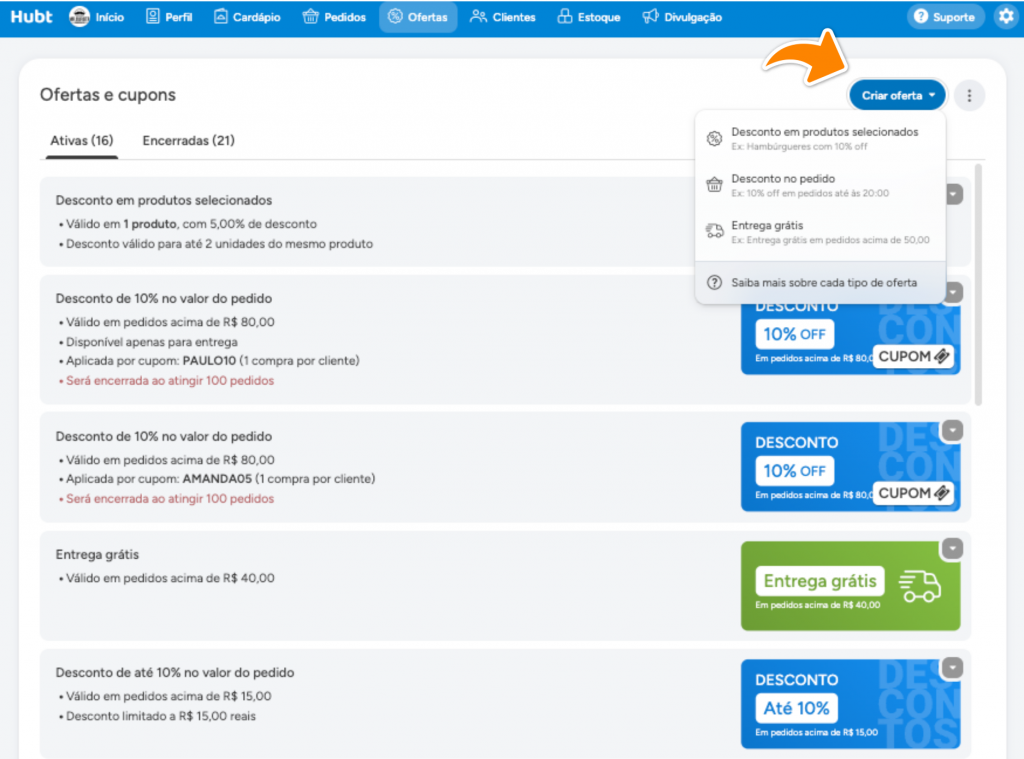
O menu já traz um exemplo de cada tipo, e o Saiba mais sobre cada tipo de oferta abre a explicação completa.
- Desconto em produtos selecionados: desconto em itens específicos do cardápio. Serve para girar produto parado ou destacar o carro-chefe.
- Desconto no pedido: desconto no valor total. Serve para aumentar o ticket e movimentar horário fraco.
- Entrega grátis: zera a taxa de entrega dentro das condições que você marcar.
O tipo muda a janela que abre e as condições disponíveis. Os três terminam no mesmo lugar: a arte da oferta e o botão Salvar.
Desconto em produtos selecionados
Esse tipo abre primeiro a lista do seu cardápio, para você marcar quem entra na oferta.
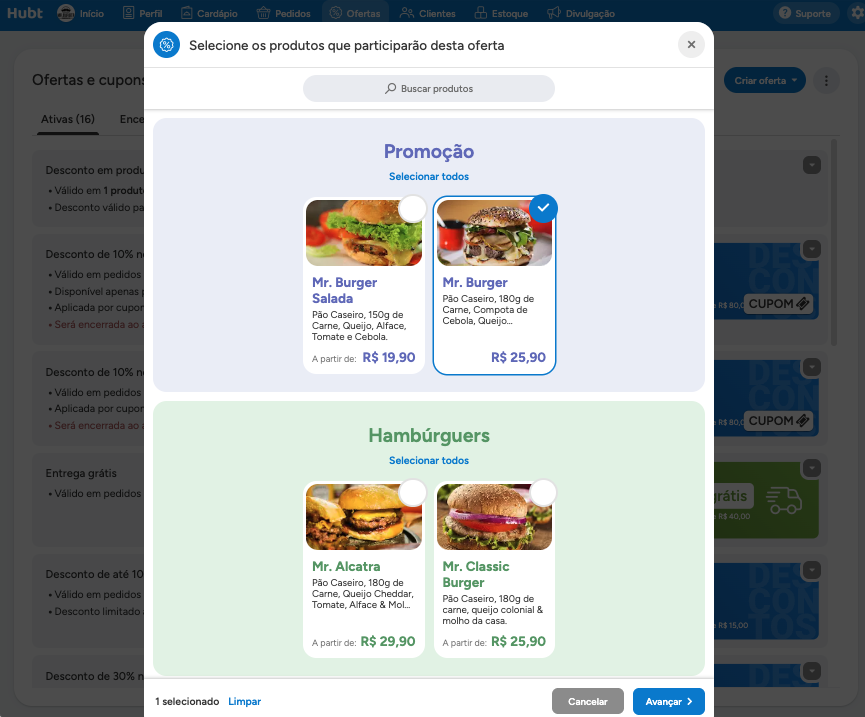
A janela Selecione os produtos que participarão desta oferta mostra os produtos agrupados por categoria, com foto e preço. Use a busca para achar pelo nome, ou o Selecionar todos de cada categoria para marcar a categoria inteira de uma vez.
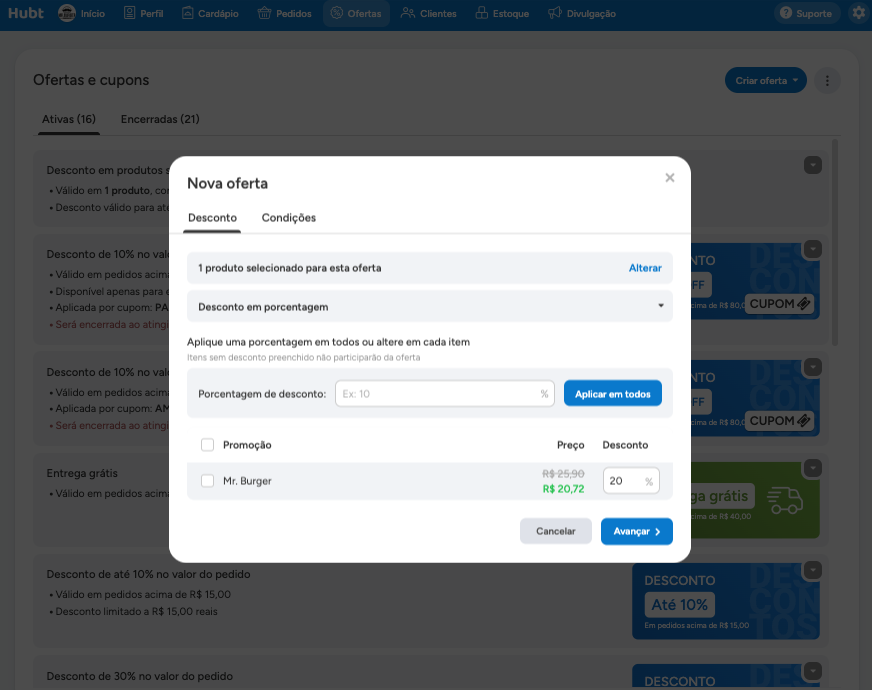
Depois abre a janela Nova oferta, com duas abas: Desconto e Condições. Na aba Desconto você escolhe entre desconto em porcentagem e em valor, digita o número em Porcentagem de desconto e clica em Aplicar em todos, ou preenche item por item na coluna Desconto. O preço novo aparece em verde, embaixo do preço antigo riscado.
Item sem desconto fica de fora. A própria janela avisa: Itens sem desconto preenchido não participarão da oferta. Se você marcou dez produtos e preencheu oito, a oferta sai com oito.
O botão Avançar leva para a aba Condições.
Desconto no pedido
Aqui o desconto vale para o pedido inteiro. A janela começa pelo Tipo de desconto: Porcentagem ou Valor fixo.
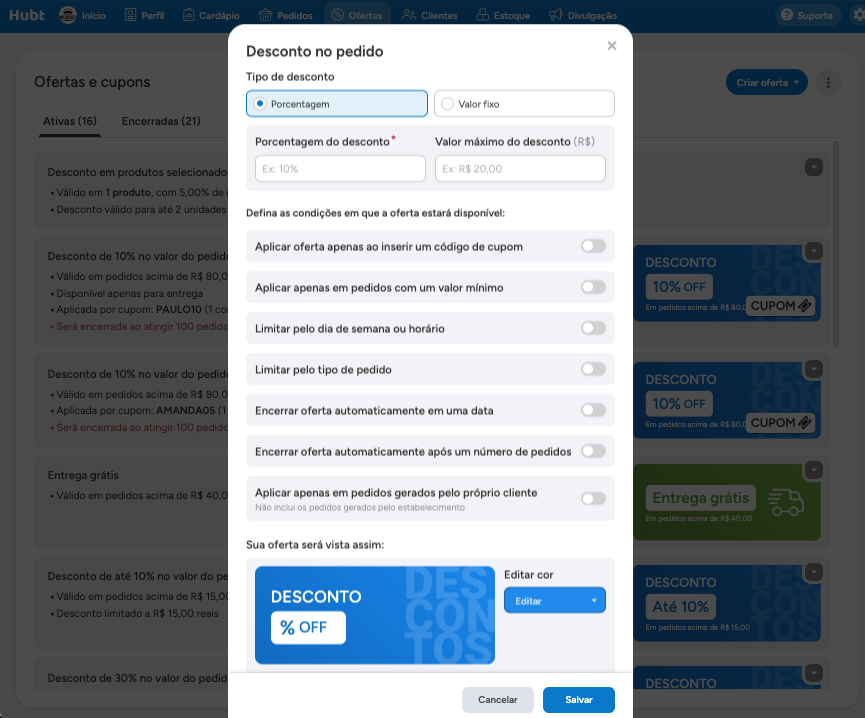
Em Porcentagem você preenche a Porcentagem do desconto e, se quiser, o Valor máximo do desconto. Esse teto segura o prejuízo em pedido grande: 10% com teto de R$ 20,00 nunca passa disso.
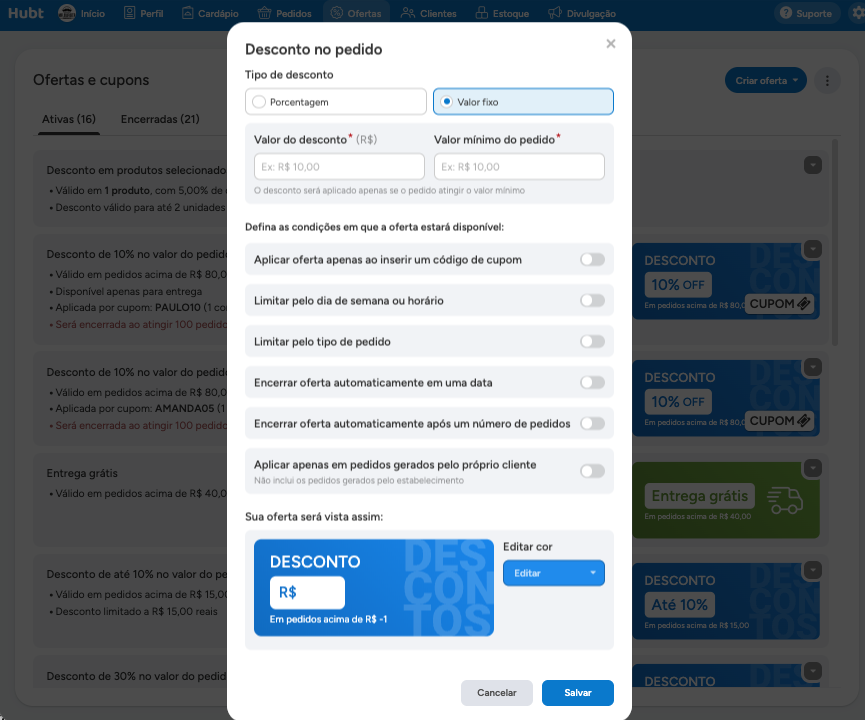
Em Valor fixo os campos mudam para Valor do desconto e Valor mínimo do pedido, e os dois são obrigatórios. É o próprio sistema evitando que você dê R$ 10,00 de desconto em um pedido de R$ 12,00.
Entrega grátis
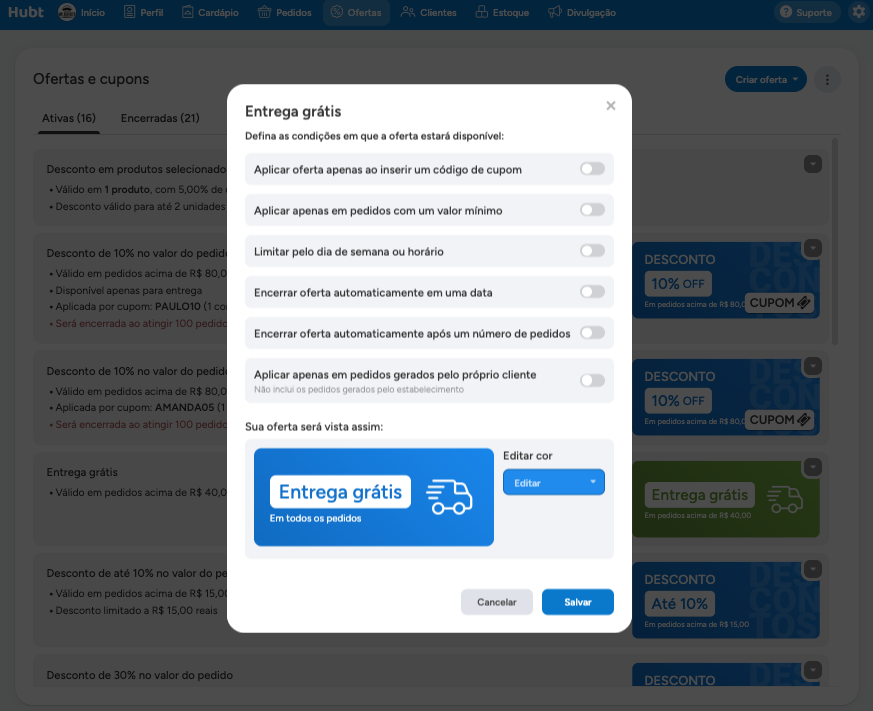
Esse tipo não tem campo de valor: ele zera a taxa. Você só marca em que situação isso vale. O mais comum é ligar Aplicar apenas em pedidos com um valor mínimo e colocar um valor um pouco acima do seu ticket médio. Quem ia gastar R$ 45,00 coloca mais um item para não pagar a entrega.
As condições
Cada chave que você liga abre os campos dela logo abaixo, e vira uma linha no cartão da oferta depois de salvar. Nenhuma é obrigatória: sem nenhuma ligada, o desconto vale para todo mundo, o tempo todo.
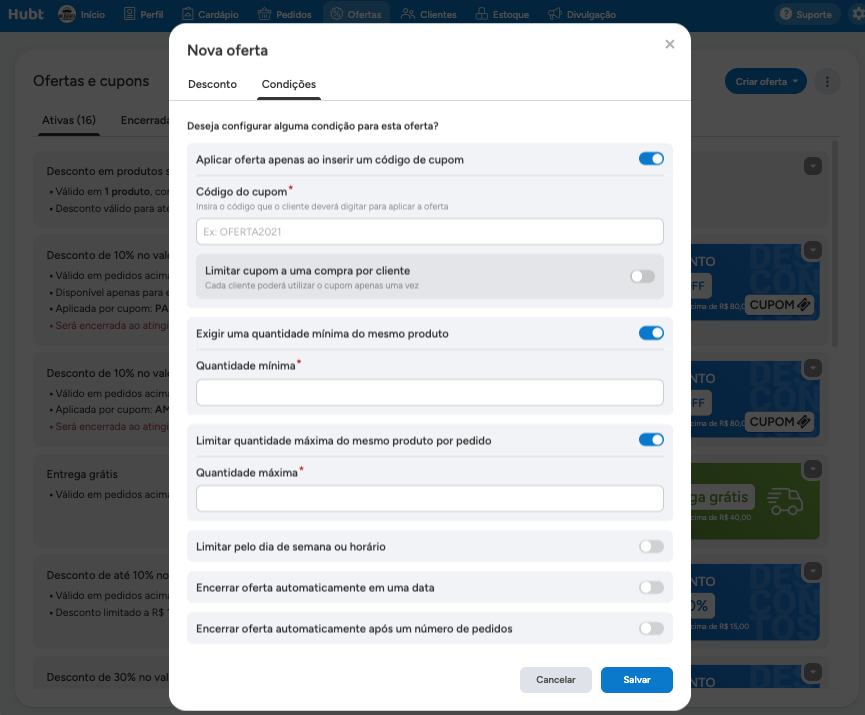
- Aplicar oferta apenas ao inserir um código de cupom: abre o campo Código do cupom, que é o que o cliente vai digitar. Dentro dela ainda tem Limitar cupom a uma compra por cliente, para cada pessoa usar o código só uma vez.
- Exigir uma quantidade mínima do mesmo produto: o desconto só entra a partir de X unidades. É o clássico “leve 2 e pague menos”.
- Limitar quantidade máxima do mesmo produto por pedido: o desconto vale até X unidades. Da unidade seguinte em diante o cliente paga o preço cheio.
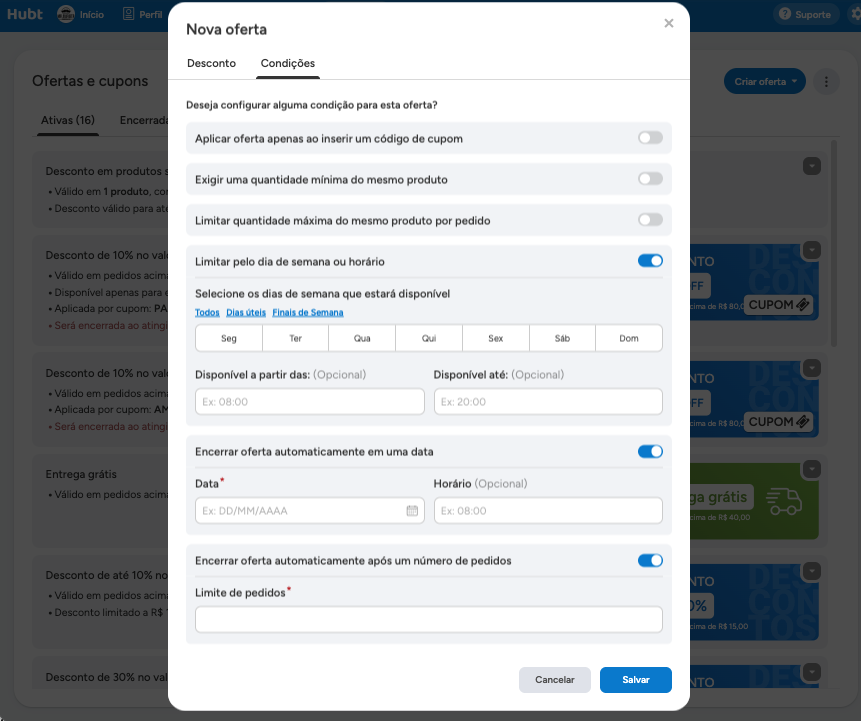
- Limitar pelo dia de semana ou horário: marque os dias, com os atalhos Todos, Dias úteis e Finais de Semana, e preencha Disponível a partir das e Disponível até se quiser prender no horário.
- Encerrar oferta automaticamente em uma data: preencha a Data e, se quiser, o Horário. Você não precisa lembrar de desligar depois.
- Encerrar oferta automaticamente após um número de pedidos: o Limite de pedidos conta o total de pedidos que podem usar o desconto. É o teto de gasto da campanha.
Nos tipos Desconto no pedido e Entrega grátis aparecem mais duas: Aplicar apenas em pedidos com um valor mínimo e Aplicar apenas em pedidos gerados pelo próprio cliente, que deixa de fora os pedidos que você digita no painel. No desconto no pedido tem também Limitar pelo tipo de pedido: só entrega, só retirada ou só consumo no local.
Como virar cupom
Não existe uma tela separada de cupom. Cupom é a oferta com a chave Aplicar oferta apenas ao inserir um código de cupom ligada e um código preenchido. Sem a chave, o desconto vale para todo mundo. Com ela, só entra para quem digita o código.
- Letras maiúsculas, sem acento e sem espaço: BEMVINDO, TERCA10, PIZZAJA.
- Curto, para o cliente digitar sem errar no celular.
- Com significado, para você medir depois: INSTA, PANFLETO, PARCERIA.
Na lista de ofertas, a linha mostra Aplicada por cupom: CÓDIGO e a arte ganha a etiqueta CUPOM. No cardápio ela não aparece como desconto automático, porque depende do código.
Uma compra por cliente não é teto de campanha. Para garantir o limite de gasto, ligue também Encerrar oferta automaticamente após um número de pedidos. Esse conta o total, independente de quem pediu.
Do Premium Plus para cima, dá para gerar um QR Code que já aplica o cupom para quem escanear. O passo a passo está em Como gerar, baixar e imprimir o QR Code.
A arte e o Salvar
No fim de toda janela aparece Sua oferta será vista assim, com a prévia do banner que vai para o carrossel do topo do cardápio. O Hubt monta a arte a partir do que você configurou, e o botão Editar, em Editar cor, troca a cor.
- Azul: desconto comum, do dia a dia.
- Verde: entrega grátis e frete. O cliente já lê verde como “não vou pagar isso”.
- Laranja ou vermelho: urgência. Oferta que acaba hoje, happy hour, últimas unidades.
- Roxo: data comemorativa e campanha com nome, do tipo Dia das Mães.
- Preto: Black Friday e desconto grande, acima de 30%.
Duas regras que valem mais que a cor escolhida. Use cor diferente da categoria onde a oferta aparece, senão a arte some no fundo. E se você tem duas ofertas no ar ao mesmo tempo, use cores diferentes, para o cliente perceber que são duas coisas. Clique em Salvar e a oferta entra no ar na hora, sem precisar publicar o cardápio.
Como o cliente vê
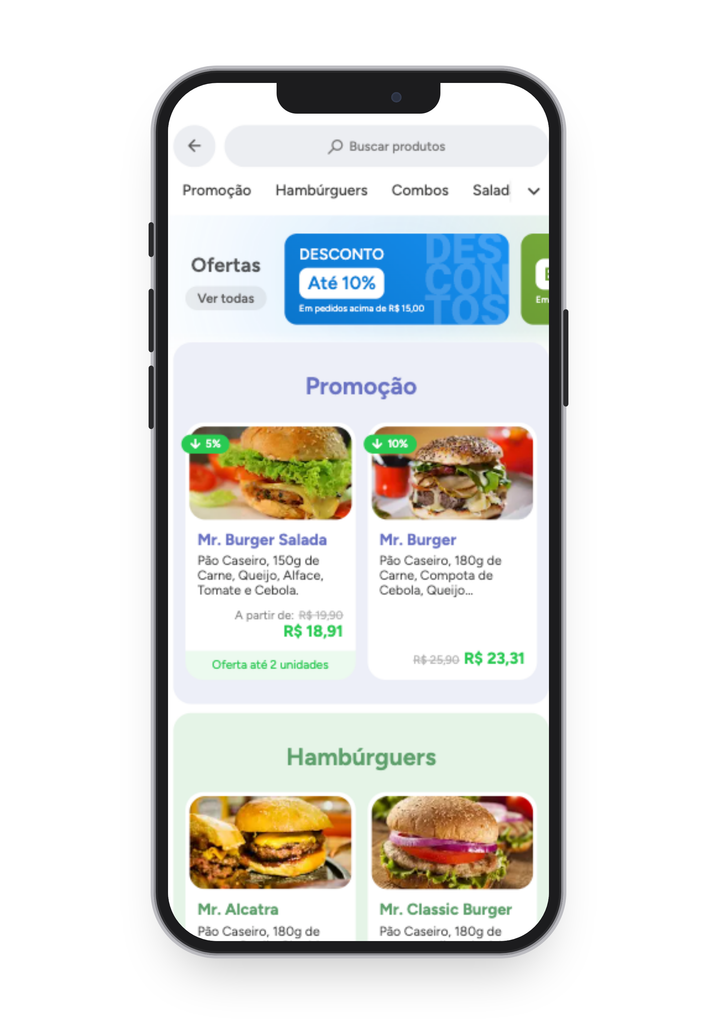
O banner da oferta entra no carrossel do topo do cardápio. No desconto em produtos selecionados, o produto ainda ganha uma etiqueta, com o preço antigo riscado e o novo em verde. Quando você exigiu quantidade mínima, aparece a linha Oferta a partir de 2 unid. embaixo do preço.
Nos outros dois tipos o desconto aparece no carrinho, na linha Descontos. No cupom é diferente: na janela Finalize seu pedido tem o campo Possui um cupom? com o botão Inserir, e o desconto só entra depois que o cliente digita o código.
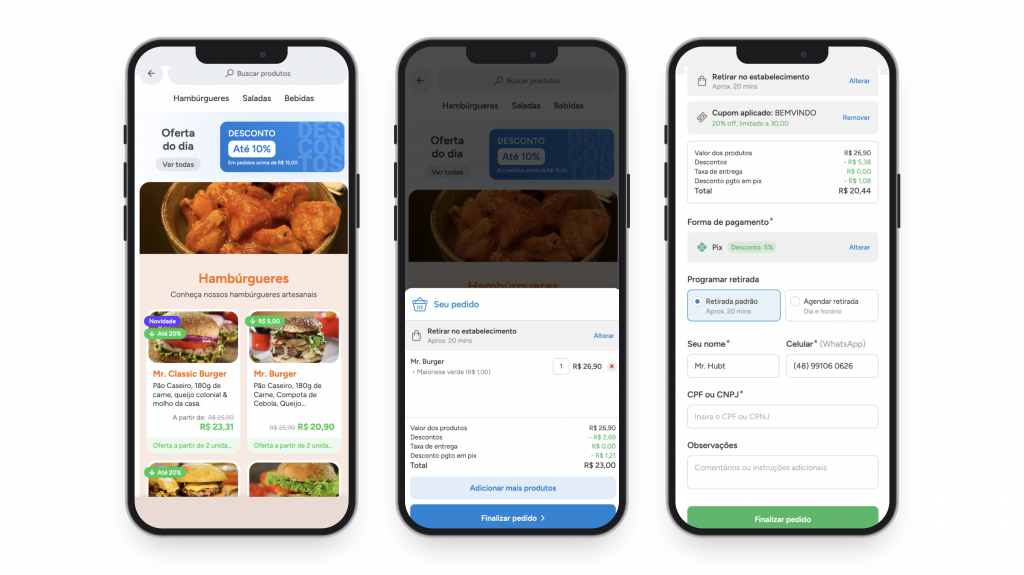
Para conferir tudo isso do lado de lá, veja Como ver o cardápio como o cliente vê.
Três ofertas que funcionam bem
- Entrega grátis acima de um valor: escolha entrega grátis e ligue o valor mínimo. Uma doceria que zera a taxa acima de R$ 50,00 faz quem ia gastar R$ 45,00 colocar mais um item.
- Desconto no dia parado: desconto no pedido, limitado pelo dia da semana. É o clássico da terça e da quarta.
- Leve 2 e pague menos: desconto em produtos selecionados, com quantidade mínima 2. Bom para bebida, sobremesa e o que está parado no estoque.
Boas práticas
- Sempre com validade ou teto de pedidos. Oferta sem limite circula muito mais tempo do que você planejou.
- Preencha o desconto de todos os itens marcados. O que ficar em branco não entra na oferta.
- Código curto e sem acento. O cliente digita no celular, muitas vezes com pressa.
- Um código por canal. INSTA, PANFLETO e PARCERIA contam a mesma história com origens diferentes.
- Divulgue o código em texto, não só na arte. Imagem não dá para copiar.
- Cor diferente da categoria. Senão a arte some no fundo do cardápio.
Perguntas frequentes
Preciso publicar o cardápio depois de criar?
Não. A oferta entra no ar assim que você salva.
Marquei os produtos e a oferta saiu com menos itens.
Os itens sem desconto preenchido ficam de fora. Volte na aba Desconto e preencha, ou use o Aplicar em todos.
Dá para criar a oferta e deixar para depois?
Não existe rascunho. O que existe é o encerramento automático por data. Para começar em uma data futura, o caminho é criar no dia.
Posso mudar a oferta depois de criada?
Pode. A setinha no cartão da oferta abre Editar oferta, e a mudança vale na hora. Veja Ofertas e cupons: como funciona.
O desconto aparece antes ou depois da taxa de entrega?
O desconto abate os produtos. A taxa de entrega é somada depois, e só é zerada quando a oferta é do tipo entrega grátis.
O cliente digitou o código e não funcionou.
Confira as condições: valor mínimo, quantidade mínima, dia da semana, horário, tipo de pedido, data de encerramento e limite de pedidos. Confira também se ele já usou o código, quando a oferta está limitada a uma compra por cliente.
Posso ter dois cupons ativos ao mesmo tempo?
Pode. Cada um com o próprio código e as próprias condições.
Como encerro um cupom?
Abra a setinha do cartão e clique em Encerrar oferta, ou deixe a data de encerramento automático configurada.
 Fale com a gente