
O QR Code leva o cliente direto para a sua página. Serve para mesa, balcão, embalagem, vitrine e material impresso. Todo estabelecimento já nasce com um QR Code pronto, em qualquer plano, e você baixa quando quiser.
Onde fica
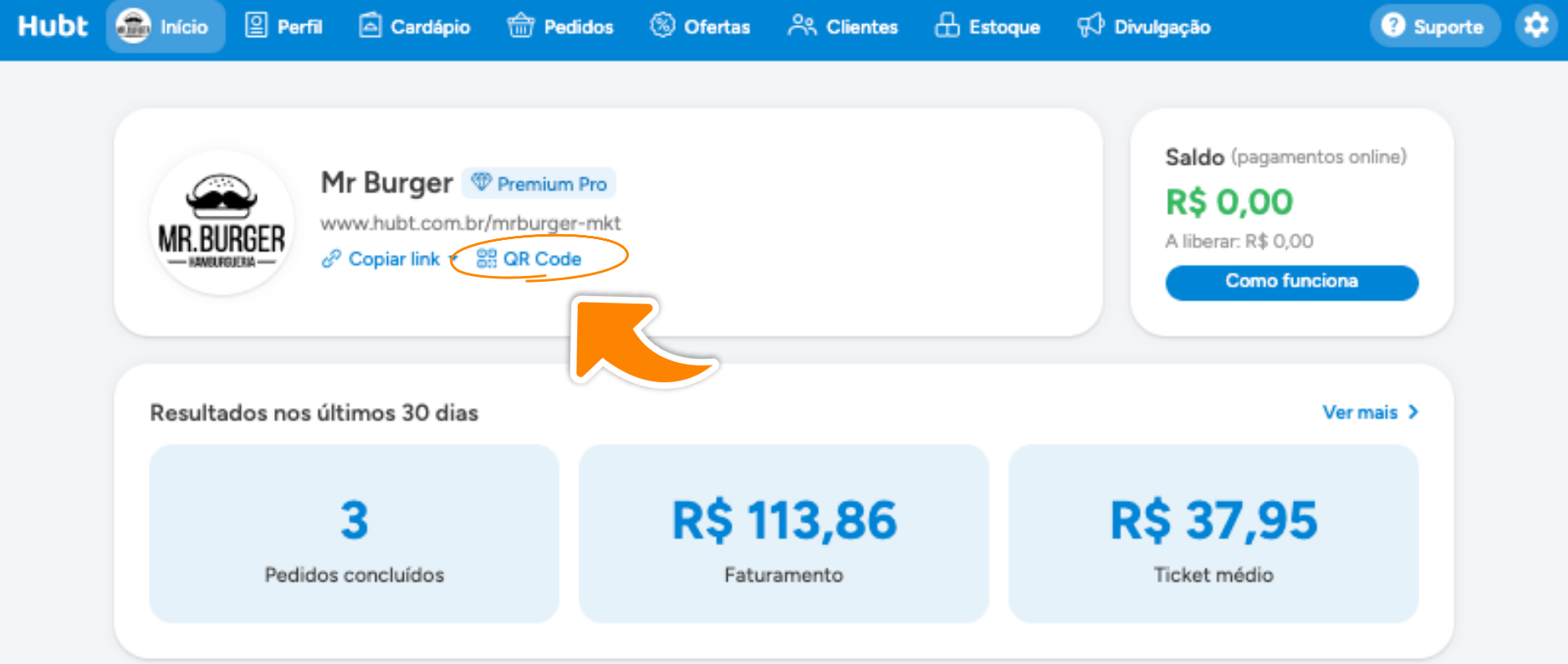
Na tela de Início, clique em QR Code, ao lado do link do estabelecimento.
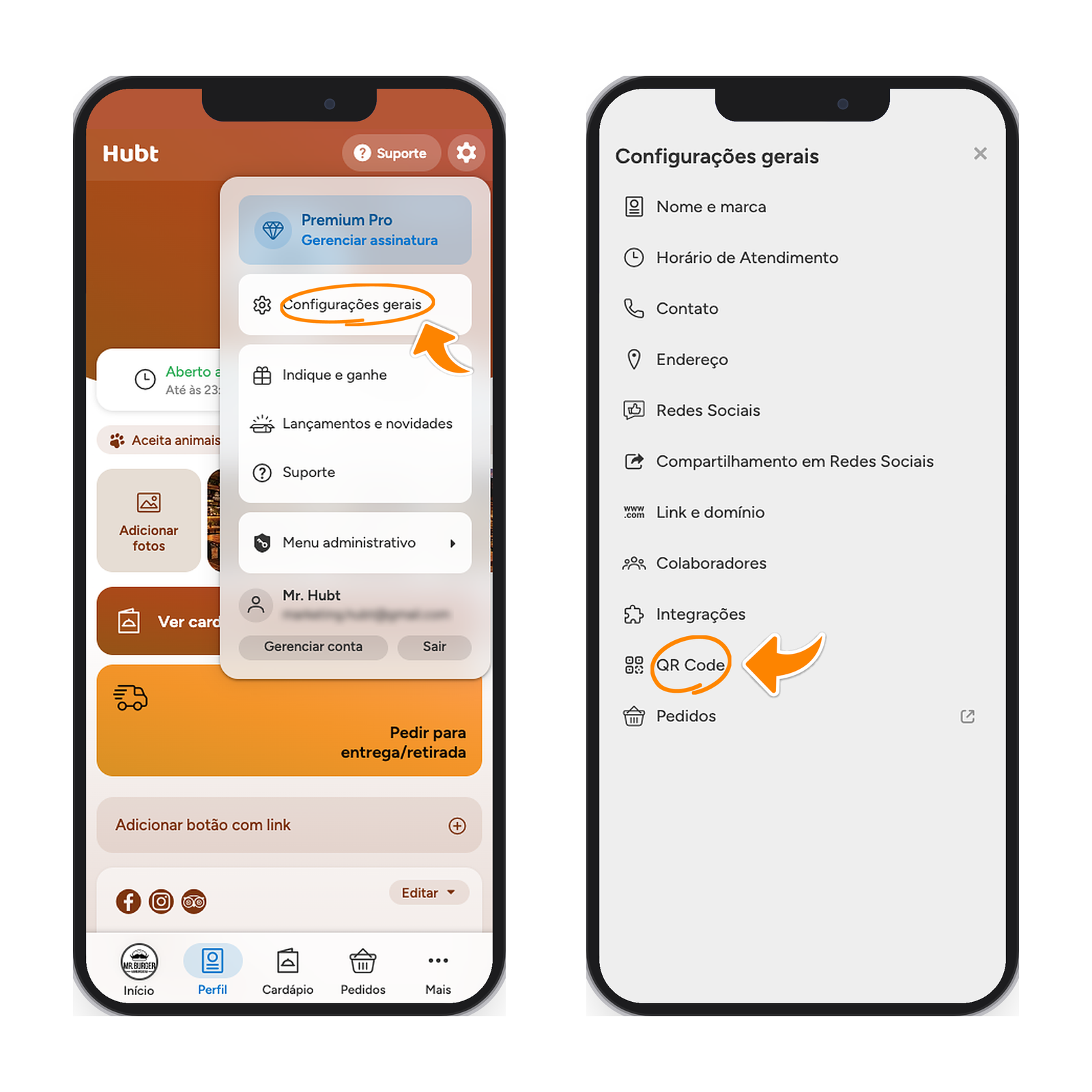
A aba abre com o seu código, o link curto e o botão Baixar. A setinha ao lado abre as demais ações.
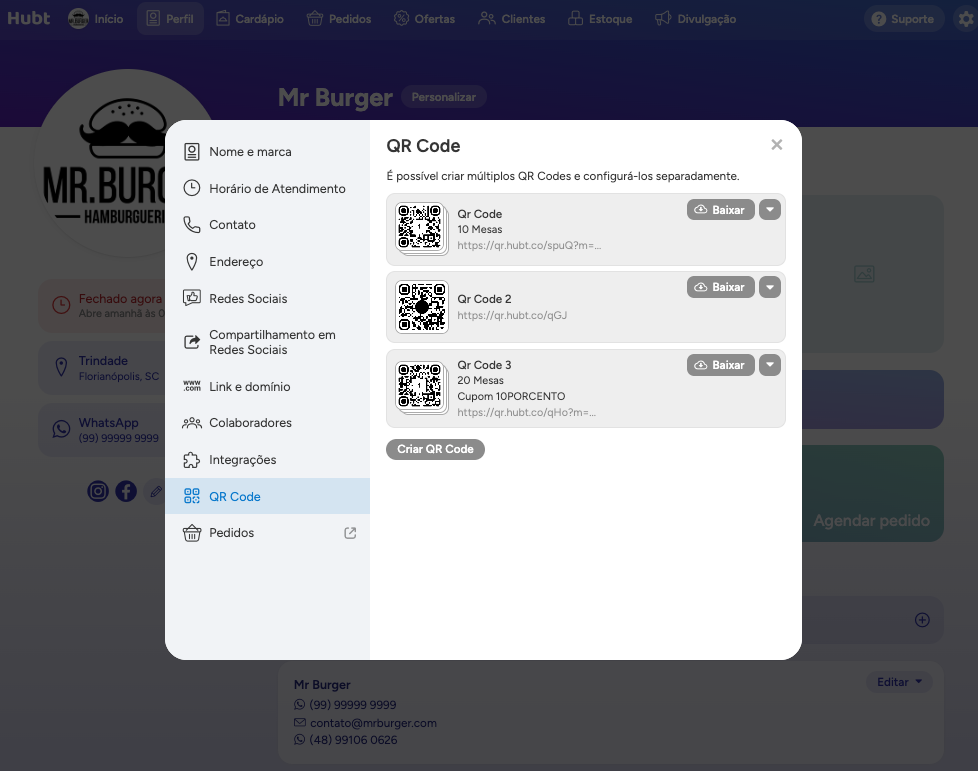
No celular o caminho é o mesmo. Se preferir, a aba também fica na engrenagem, em Configurações gerais.
O código padrão e os códigos extras
O código padrão vem pronto, funciona em todos os planos e não pode ser apagado.
Do Premium Plus para cima aparece o botão Criar QR Code, no fim da lista. Aí você cria quantos quiser e configura um de cada vez. No Gratuito e no Premium a aba mostra só o código padrão.
As duas chaves de configuração
Abra a setinha do código e escolha Editar. A tela traz duas chaves, as duas a partir do Premium Plus.
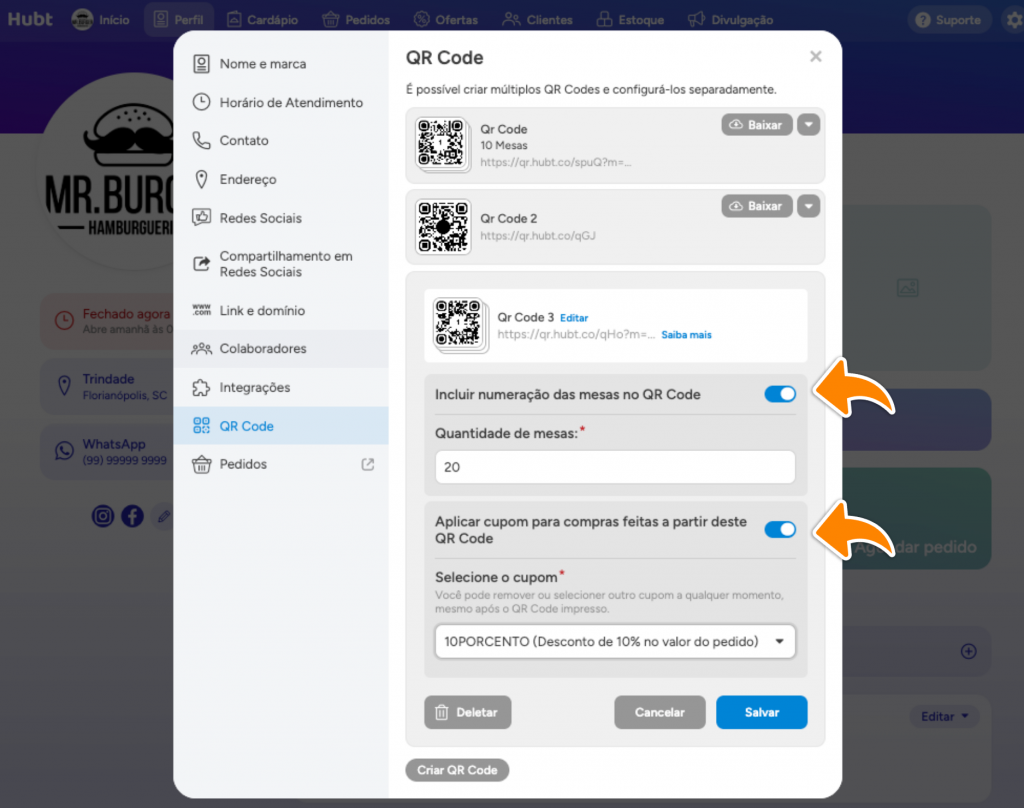
Incluir numeração das mesas no QR Code. Ligando a chave aparece o campo Quantidade de mesas. O Hubt gera um código por mesa e o download vem em um arquivo zip, com um PNG para cada uma.
Para a mesa chegar junto com o pedido, além do Premium Plus você precisa do sistema de pedidos ativado e do Consumo no local habilitado como forma de entrega. Sem o consumo no local o código ainda abre a tela de pedido, mas o número da mesa não segue adiante, porque o sistema não tem esse modo. O passo a passo está em Retirada e consumo no local.
Aplicar cupom para compras feitas a partir deste QR Code. Ligando a chave aparece o campo Selecione o cupom. Quem escanear esse código ganha o desconto. Você pode trocar ou tirar o cupom depois, mesmo com o código já impresso.
Quando o campo de cupom aparece vazio
Se vier este aviso, é porque não há nenhum cupom ativo no estabelecimento:
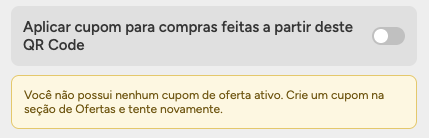
Não é erro. Crie o cupom na tela de Ofertas e volte aqui. O passo a passo está em Como criar uma oferta ou um cupom de desconto.
O que cada plano faz com o QR Code
Gratuito. Um código padrão, para ver e baixar. O meio do código traz sempre o logo do Hubt.
Premium. O mesmo código padrão, agora com a marca do seu estabelecimento no meio.
Premium Plus e Premium Pro. Tudo do Premium, mais: renomear o código, numeração de mesas, cupom no QR Code, criar quantos códigos extras quiser e apagar os extras.
Mudou de plano? Os códigos extras dependem do Premium Plus. Se a sua conta voltar para um plano sem esse recurso, os extras param de funcionar, mesmo impressos. O código padrão continua valendo. Para comparar os planos, veja Os planos do Hubt.
Baixar, renomear e apagar
O botão Baixar fica na própria linha do código. Na setinha ao lado ficam Editar e, nos códigos extras, Deletar. O código padrão não tem Deletar.
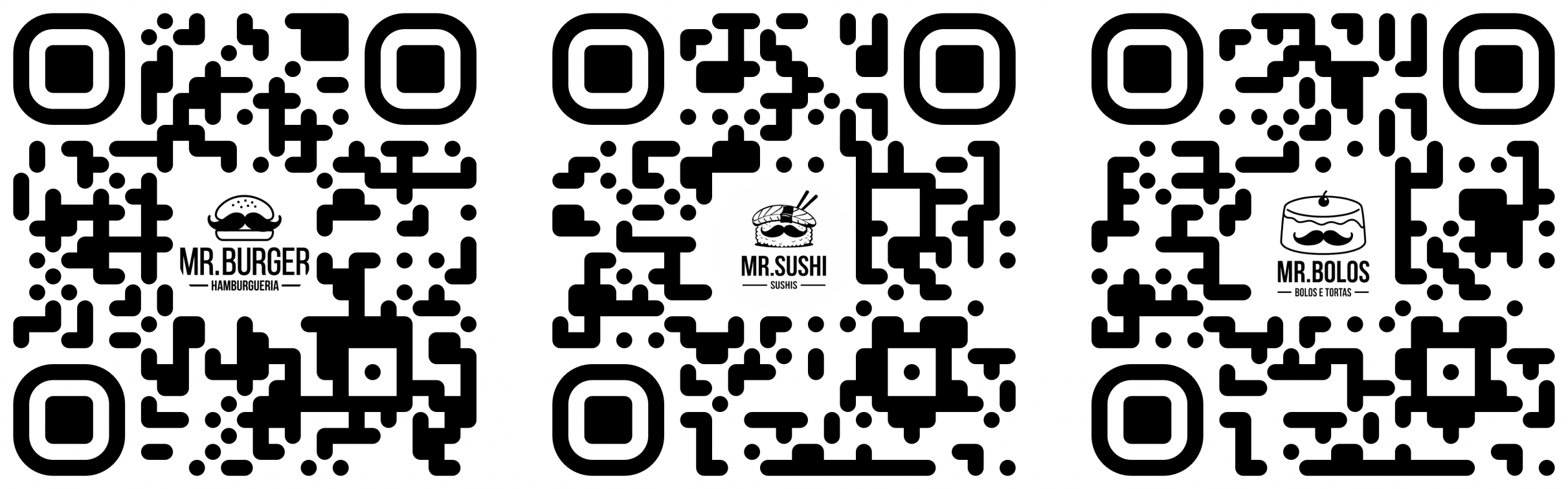
O arquivo sai pronto para a gráfica. Do Premium para cima ele vem com a marca do seu estabelecimento no meio do código, como nestes três exemplos:
Para renomear, clique em Editar ao lado do nome, dentro da tela de edição. Um nome claro ajuda depois, por exemplo Mesas do salão.
Apagar é definitivo e o Hubt avisa antes, dizendo qual código vai sair do ar:
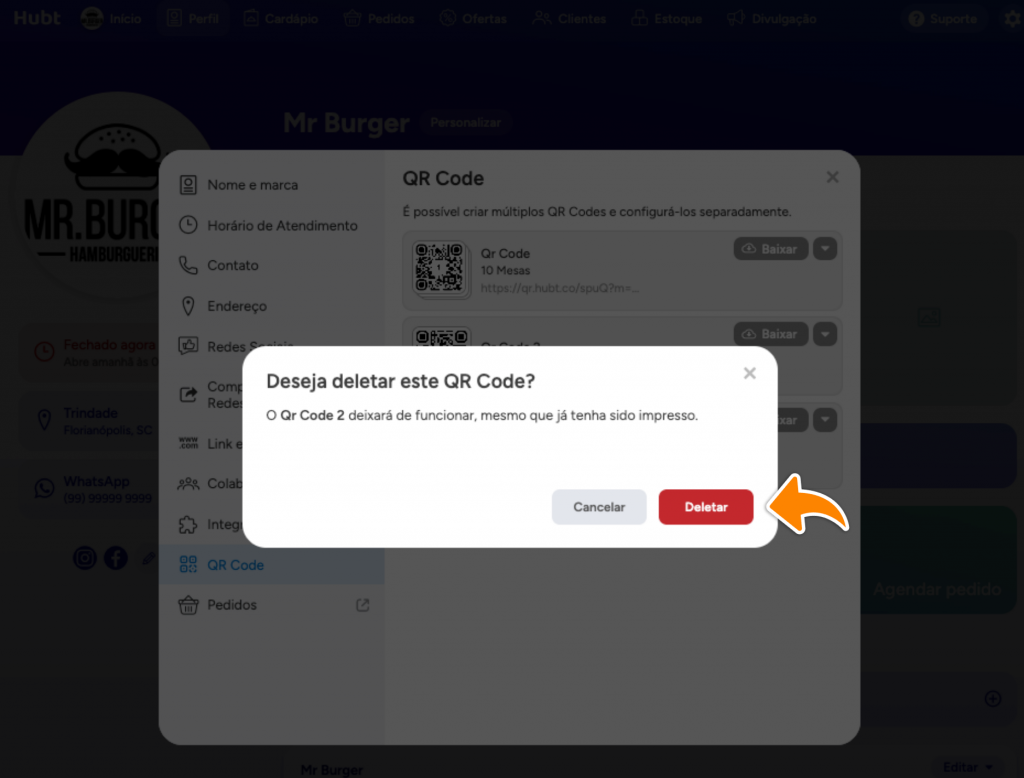
O código deletado deixa de funcionar na hora, mesmo já impresso. Se ele está colado nas mesas, deixe para apagar depois de trocar o material.
Para onde o código leva
Todo QR Code do Hubt aponta para um link curto, e o link curto leva para a página do seu estabelecimento. Se você tem domínio próprio configurado, ele cai no seu domínio. Se não tem, cai no endereço do Hubt. O passo a passo do domínio está em Como configurar o link e o domínio próprio.
Os códigos com numeração de mesas abrem direto a tela de pedido. Com o consumo no local habilitado, a mesa vai junto.
Use sempre o QR Code do Hubt. Como ele passa pelo link curto, continua funcionando se você trocar o endereço da sua página ou configurar um domínio próprio depois. Código gerado em ferramenta de fora guarda o endereço por extenso, então para de funcionar na primeira mudança, e muitos desses serviços expiram sozinhos.
Qual código usar em cada lugar
- Na mesa, o código com numeração. Quem escaneia sentado já quer pedir, e o pedido chega com a mesa.
- No panfleto e na embalagem, um código com cupom. O desconto vale só para quem veio por ali.
Dicas de impressão
- Imprima em pelo menos 3 por 3 centímetros. Abaixo disso o celular começa a falhar.
- Deixe uma margem branca em volta do código.
- Use fundo claro e contraste alto. QR Code colorido sobre foto costuma não ler.
- Escreva uma chamada perto dele, por exemplo Aponte a câmera e peça pela mesa.
- Teste no papel impresso, não na tela, antes de mandar para a gráfica.
Perguntas frequentes
O QR Code expira?
Por tempo, não. O que pode tirar um código do ar é a troca de plano: se você criou códigos extras no Premium Plus ou no Premium Pro e depois voltou para um plano sem esse recurso, esses extras param de funcionar. O código padrão continua valendo.
Liguei a chave do cupom e o campo não deixa escolher nada.
Você ainda não tem cupom ativo. Crie um em Ofertas e volte ao código. Veja Como criar uma oferta ou um cupom de desconto.
Dá para gerar o código a partir de outro link meu?
Não. O Hubt gera o código sempre a partir da página do seu estabelecimento. As únicas configurações são as duas chaves: numeração de mesas e cupom. Para compartilhar o cardápio direto, use o Link do cardápio no botão Copiar link da tela de Início, explicado em A sua página no Hubt.
 Fale com a gente