
O botão com link leva o cliente para qualquer endereço que você quiser: o seu blog, um formulário de reserva, um cardápio em PDF, a agenda de shows. Ele aparece na sua página como mais um botão, junto dos de pedido.
Onde fica
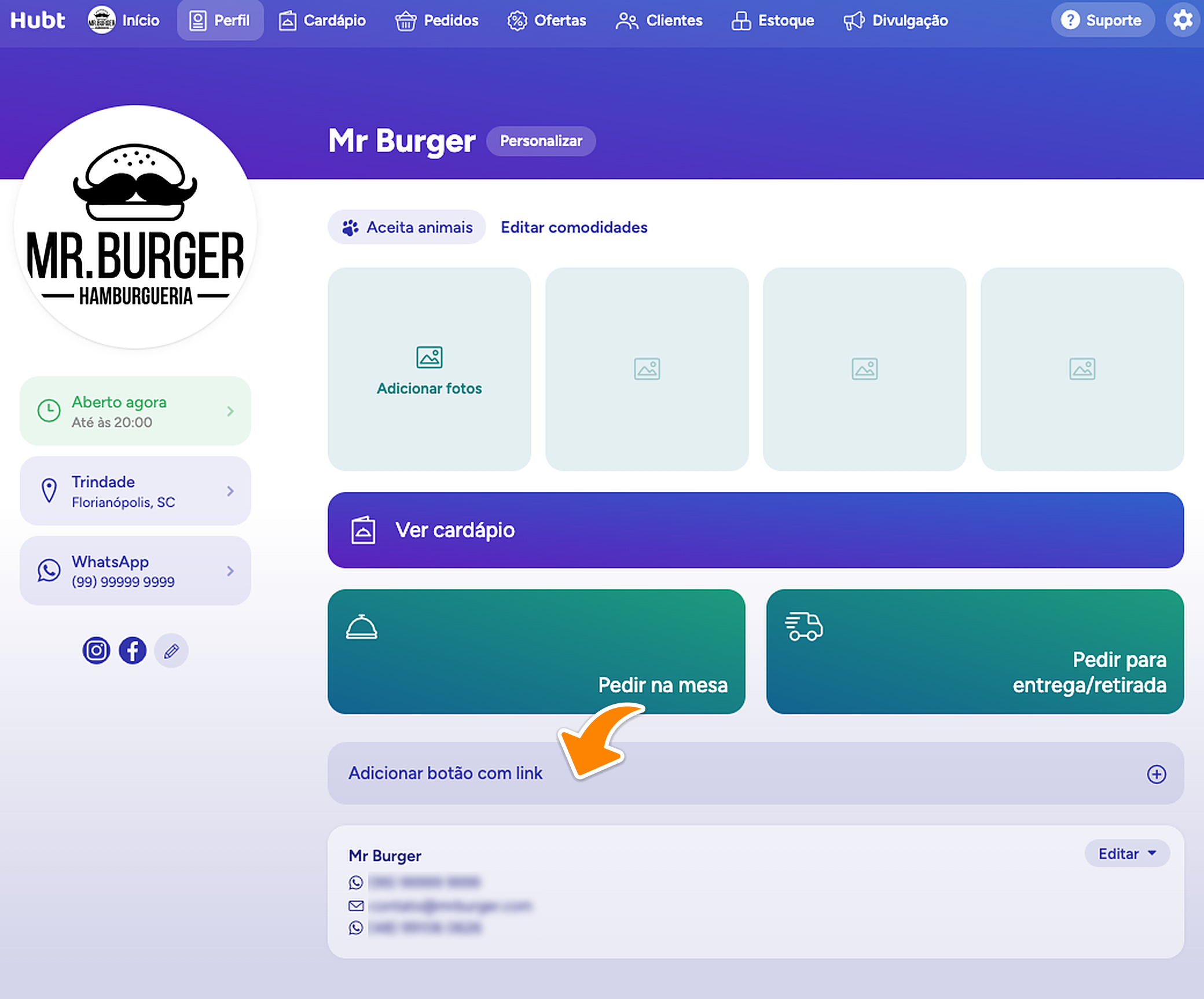
- Entre na sua conta e abra o painel do Hubt.
- Escolha o estabelecimento.
- Clique em Perfil, no menu de cima.
- Role até o fim da página e clique em Adicionar botão com link.
Como criar o botão
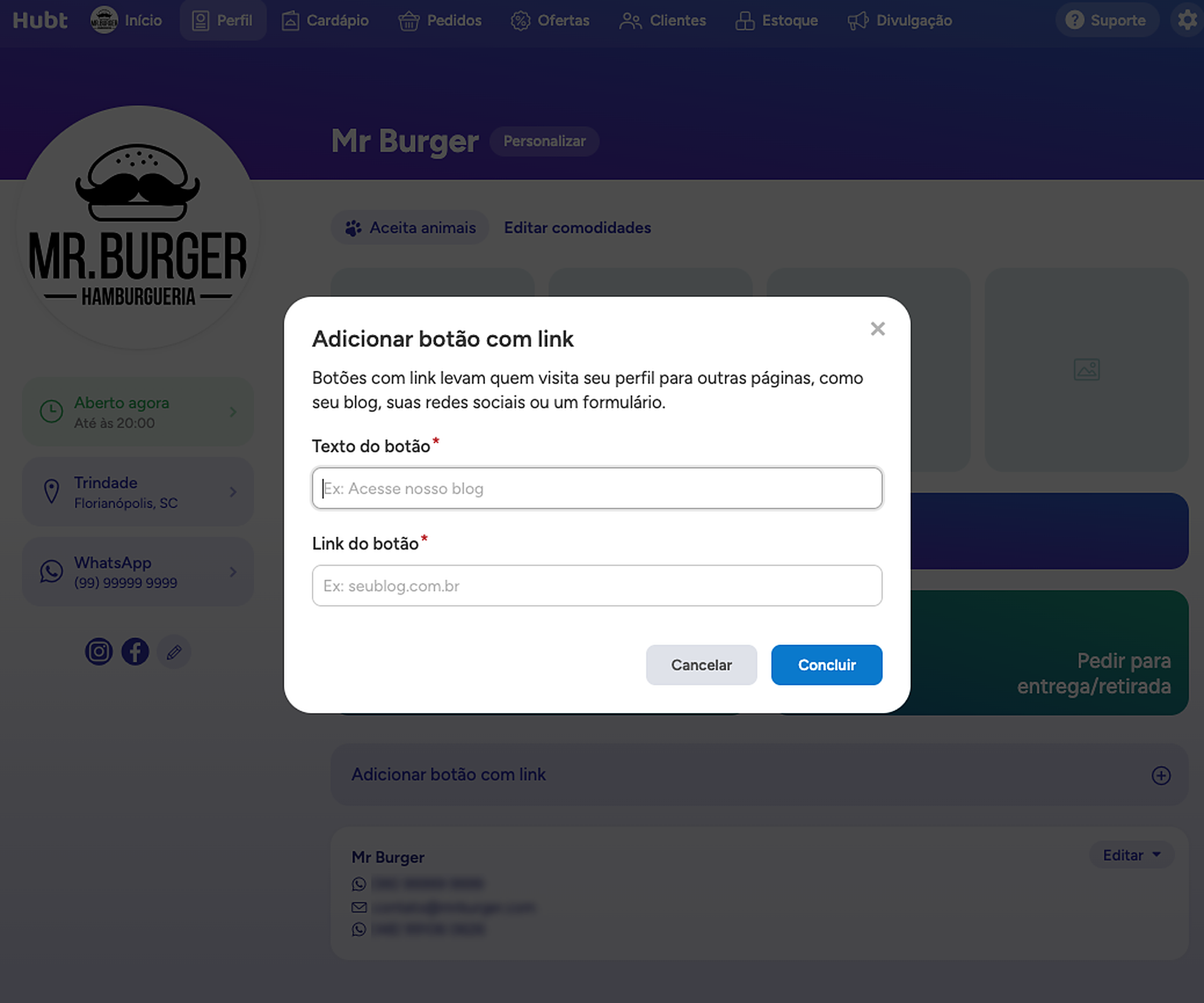
A janela abre com um resumo do que o botão faz e dois campos para preencher.
- Em Texto do botão, escreva o que o cliente vai ler, por exemplo Acesse nosso blog ou Reserve sua mesa.
- Em Link do botão, cole o endereço da página de destino.
- Clique em Concluir.
Copie e cole, não digite. Abra a página de destino, copie o endereço da barra do navegador e cole aqui. O campo confere o que você cola e avisa se o endereço não serve, mas uma letra trocada em um endereço válido leva o cliente para o lugar errado, e isso nenhuma validação pega. Depois de criar, clique no botão uma vez para conferir.
O botão entra no perfil assim que você salva, na sequência dos outros. Você pode criar mais de um.
Ideias que funcionam
O botão com link resolve o que não cabe nos outros campos. Alguns usos que já vimos dar certo:
- Calendário de shows e atividades: a programação da casa em um lugar só, com um botão que leva direto para o calendário completo.
- Pedido por um aplicativo de entrega: se você também vende por iFood, Rappi ou outro aplicativo, um botão leva direto para a sua página lá. O cliente escolhe: pede com você ou pede por lá.
- Link de pagamento: um botão que abre o link de pagamento da sua maquininha ou do seu banco, para quem prefere gerar a cobrança na mão.
- Reserva de mesa: um formulário ou a agenda que você já usa.
- Catálogo do fornecedor: para distribuidora e atacado que trabalham com tabela.
Como editar, reordenar ou remover
- Editar: clique no lápis à direita do botão já criado, corrija o texto ou o link e conclua.
- Reordenar: arraste o botão para cima ou para baixo. A ordem que você deixar é a que o cliente vê.
- Remover: abra o botão pelo lápis e use a opção de excluir.
O que o cliente vê
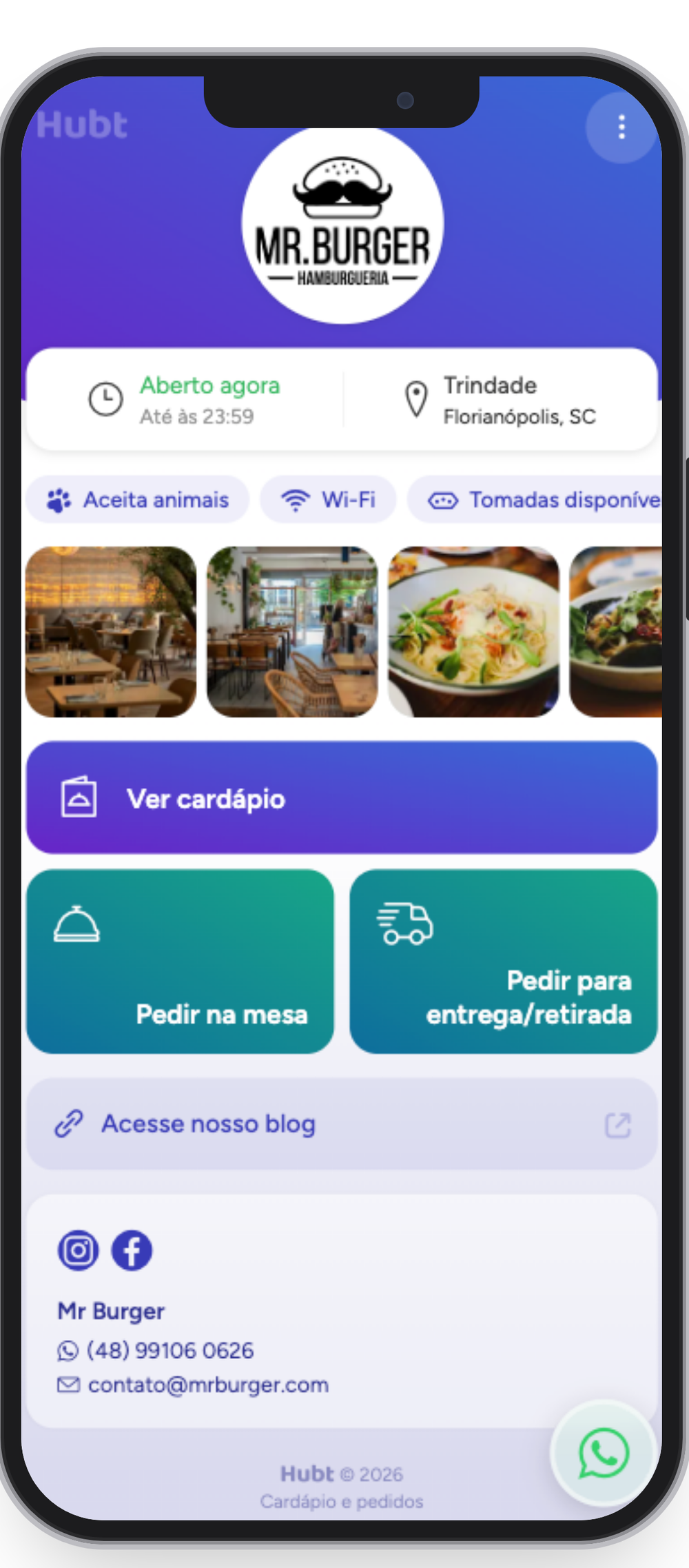
O botão fica no perfil, abaixo dos botões de pedido. Ele abre em uma aba nova, então o cliente não perde a sua página.
Boas práticas
- Poucos botões, bem escolhidos. Três links úteis rendem mais que oito.
- Nome que diz o destino. Um verbo e um objetivo: Ver o calendário de shows funciona melhor que Clique aqui.
- O mais importante em primeiro. A ordem que você define é a ordem que o cliente lê, e botão no fim de uma lista longa quase não é visto.
- Teste cada link depois de criar. Link quebrado no perfil é a pior primeira impressão.
Perguntas frequentes
Posso mandar para o WhatsApp?
Pode, mas o WhatsApp já tem lugar próprio no contato do perfil. O mesmo vale para as redes sociais. Use o botão com link para o que não cabe nesses campos.
O link abre em outra aba?
Abre. O cliente não perde a sua página.
Quantos links posso criar?
Não tem limite, mas cada botão empurra o próximo para baixo. Três já é bastante.
Preciso publicar depois de criar?
Não. O botão faz parte do perfil e entra no ar assim que você salva.
 Fale com a gente