
O endereço aparece no perfil, abre no Google Maps quando o cliente clica e é a base do cálculo da taxa de entrega por área ou por distância. Vale a pena preencher com calma.
Onde fica
- Entre na sua conta e abra o painel do Hubt.
- Escolha o estabelecimento.
- Clique em Perfil, no menu de cima.
- Na coluna da esquerda, clique no cartão do endereço. Ele abre direto a aba Endereço.

Como abrir o formulário
Em estabelecimento novo, a aba mostra só o botão Adicionar Endereço. Com um endereço já cadastrado, ela mostra o texto e um lápis ao lado, como na imagem acima. Nos dois casos abre o mesmo formulário.
Os campos do formulário
O CEP faz a maior parte do trabalho. Os outros campos você confere e completa.

- CEP: digite e o Hubt completa rua, bairro, cidade e estado sozinho.
- Número e Complemento: preencha à mão. O complemento é opcional e serve para sala, andar ou quiosque.
- Bairro, Cidade e Estado: confira. Se o CEP for genérico, corrija na mão.
- Link do Google Maps: o Hubt já localiza o seu ponto sozinho, pelo endereço que você preencheu. Este campo é a saída para quando essa localização não cai no lugar certo: você cola o link do seu estabelecimento no Google Maps e ele passa a valer.
Abaixo dos campos fica o mapa de prévia.
Confira o ponto no mapa antes de salvar
- Clique no mapa para abrir no Google Maps.
- Veja se o marcador está na porta do seu estabelecimento.
- Se estiver errado, procure o seu ponto no Google Maps, copie o link completo e cole no campo Link do Google Maps.
- Clique em Salvar.
Salvo, o endereço aparece na aba com o lápis de editar ao lado e o mapa de prévia embaixo.
O endereço é obrigatório para publicar. E precisa estar completo: rua, número, bairro, cidade e estado. Se faltar algum campo, o Hubt avisa na hora de publicar e mostra o que falta.
Como o endereço aparece para o cliente
No cartão do perfil o cliente vê o bairro e a cidade. Quando ele clica nesse cartão, abre o quadro Localização, com a rua, o número e o CEP, mais o botão Abrir no mapa.
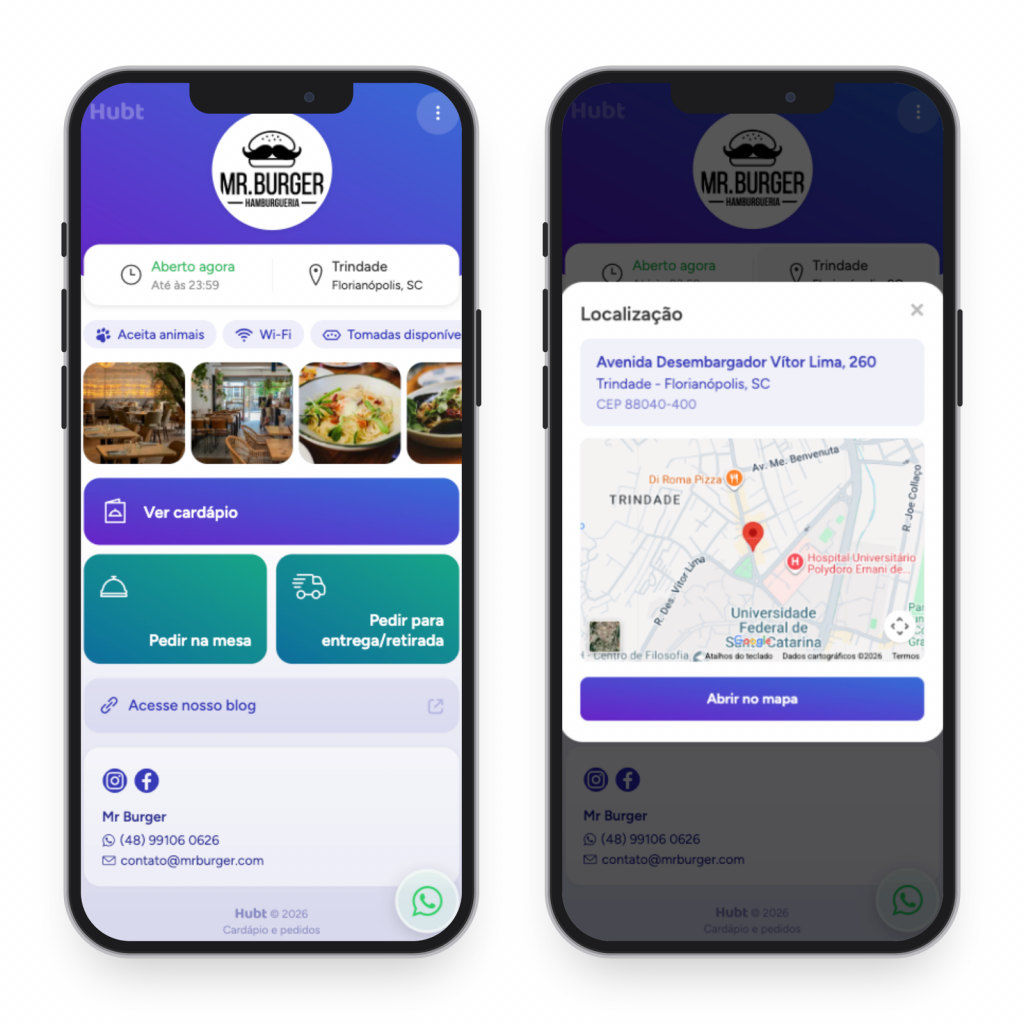
Preencher é obrigatório, mostrar não. Você preenche o endereço completo e escolhe o que o cliente vê. Dá para deixar só a cidade, por exemplo. A exceção é retirada ou consumo no local: com uma das duas ligada, o endereço completo é sempre público, porque é por ele que o cliente chega até você.
Trabalha de casa? O endereço cadastrado é o ponto de partida do cálculo da taxa por áreas e por distância, então precisa ser o lugar de onde a entrega sai. Se você não quer divulgar, preencha completo e deixe visível só a cidade, como no parágrafo acima: o cálculo funciona igual e o cliente não vê a sua rua.
Boas práticas
- Confira o ponto no mapa. O CEP completa a rua, mas o número é você que digita, e é aí que o marcador costuma cair no lugar errado.
- Preencha o complemento quando existir. Sala, quiosque, praça de alimentação. Ajuda o entregador e quem vai retirar.
- Se você cobra por distância, capriche aqui. O cálculo da taxa parte deste endereço. Marcador alguns quarteirões fora vira real a mais ou a menos em todo pedido.
Perguntas frequentes
O CEP não completou o endereço.
Confira se digitou os oito números. CEP de rua nova ou de condomínio pode não estar na base. Preencha os campos na mão.
O mapa marcou o lugar errado.
Cole o link do Google Maps do seu local no campo Link do Google Maps. Ele passa a valer no mapa de prévia e no botão Abrir no mapa que o cliente usa.
Preciso do endereço para calcular a entrega?
Precisa. A taxa por áreas no mapa e a taxa por distância usam o endereço do estabelecimento como ponto de partida. Veja Como configurar pedidos para entrega.
Posso esconder o endereço?
Dá. Você preenche tudo, que é obrigatório para publicar, e escolhe o que aparece para o cliente. Só não vale com retirada ou consumo no local ligados: aí o endereço completo é sempre público.
Não consigo publicar e o aviso fala do endereço.
Falta algum campo. Confira rua, número, bairro, cidade e estado. Em estabelecimento novo, o endereço começa em branco: clique em Adicionar Endereço e preencha tudo.
 Fale com a gente