
Quando o mesmo produto tem tamanhos ou versões, cadastre um produto só, com um preço para cada um. O cliente escolhe a opção na hora de pedir.
Use variações para:
- Tamanhos: Pequeno, Médio, Grande
- Volumes: 300ml, 500ml, 1 litro
- Versões: Simples, Duplo, Triplo
- Peso: pipoca de 250g, 500g e 1kg, ou pacote de 150g, 250g e 350g
- Fatia ou inteiro: bolo na fatia, de 20cm e de 30cm
- Unidade ou quantidade: brigadeiro na unidade, na dúzia, no cento
Variação não é complemento. Variação é o mesmo produto em outro tamanho ou versão, e o cliente escolhe uma só. Complemento é o que ele acrescenta (borda, adicional, molho), e pode marcar vários. Se o que muda é um ingrediente que o cliente escolhe, use complementos. Se você cadastrar tamanho como complemento, o preço não muda direito e o pedido fica confuso.
Passo a passo
Leva poucos minutos por produto.
1. Abra o produto
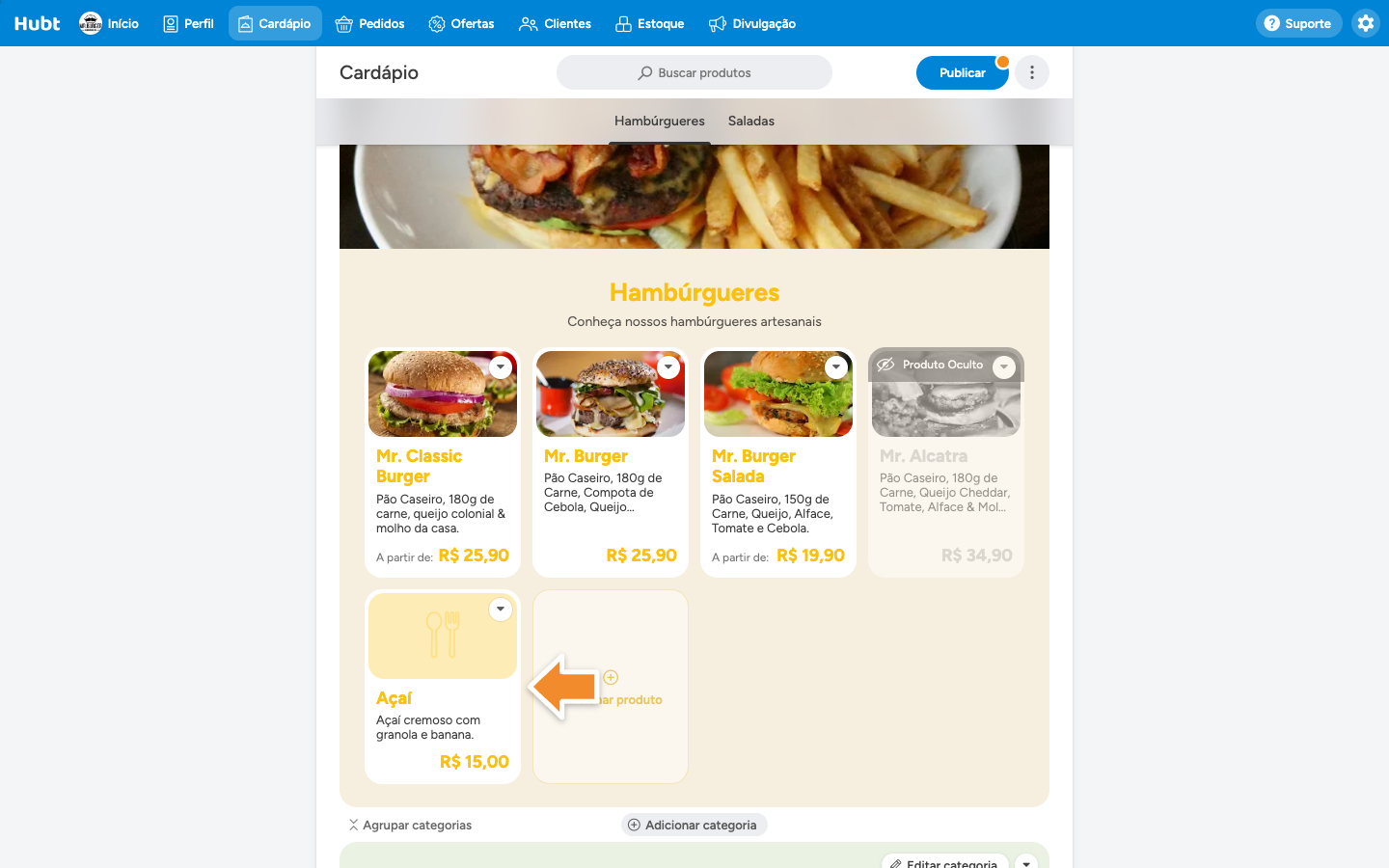
Entre no painel do Hubt e escolha o estabelecimento. No menu do topo, clique em Cardápio (ou Catálogo, se você vende como catálogo). Clique no cartão do produto. A janela Editar produto abre.
2. Troque o nome do primeiro preço
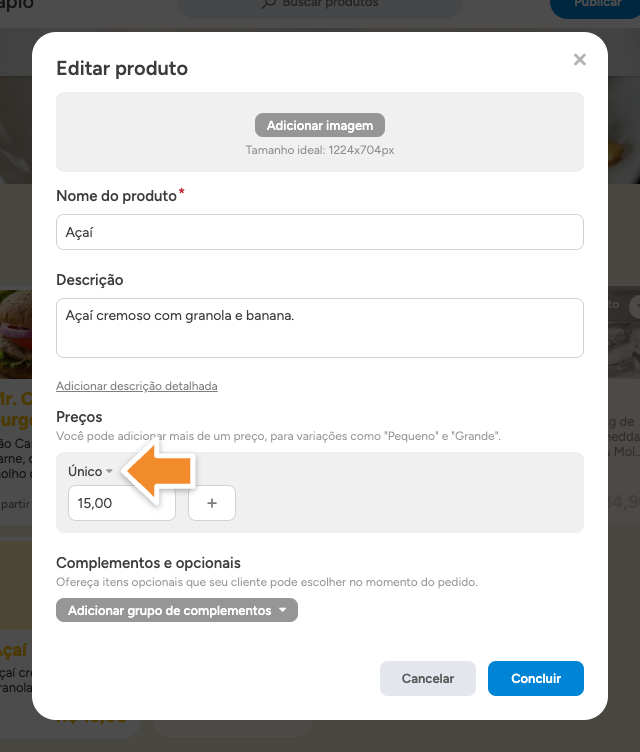
Na janela Editar produto, desça até Preços. Um produto com um preço só tem esse preço chamado Único. Clique em Único e escolha o nome do primeiro tamanho, por exemplo Pequeno.
A lista traz os nomes padrão (Único, Pequeno, Médio e Grande) e os nomes de preço que você já usou em outros produtos. Quando passam de 10, a lista mostra só os nomes usados na categoria do produto.
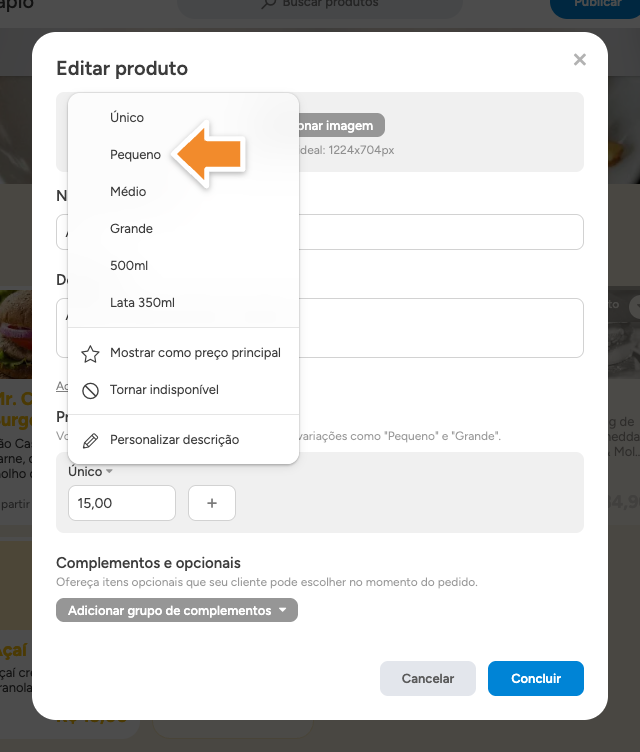
O nome que você quer não está na lista? Clique em Personalizar descrição, no fim da lista, digite o nome (ex.: Fatia) e aperte Enter. Essa ação troca o nome do preço, e é o único jeito de usar um nome que não está na lista.
Nomeie pelo que o cliente entende. Pequeno e 500ml funcionam melhor que siglas e códigos do seu controle interno.
3. Preencha o valor
Digite o preço no campo abaixo do nome.
4. Adicione os outros preços
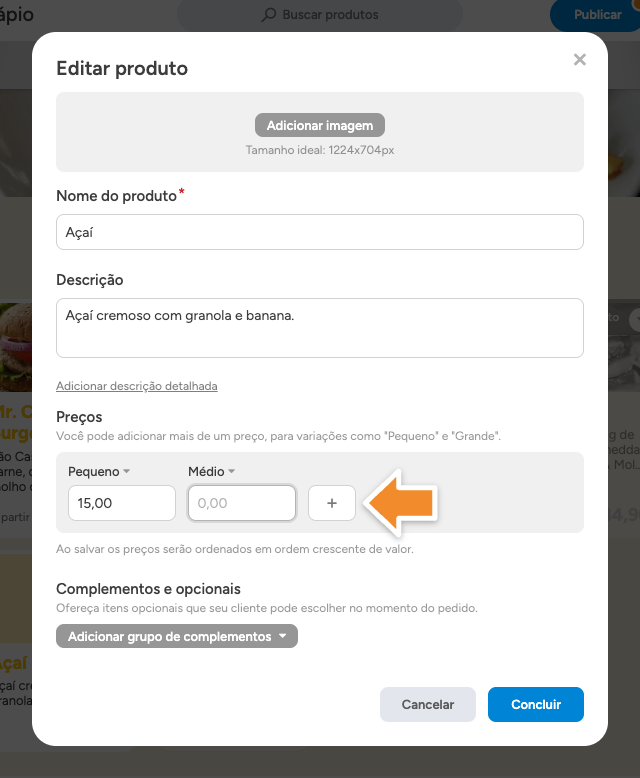
Clique no +, no fim da linha de preços. O novo preço já vem com um nome que você ainda não usou neste produto. Preencha o valor e, se precisar, troque o nome como no passo 2. Repita para cada tamanho.
5. Conclua
Clique em Concluir. Aparece o aviso Alterações salvas, e os preços ficam em ordem do menor para o maior valor.
Se aparecer um aviso em vermelho, é um destes dois casos:
- Não é possível nomear um preço como “único” caso você tenha mais de um preço. Remova ou renomeie preços para concluir. Um dos preços ainda se chama Único. Troque o nome dele, como no passo 2.
- Seus tipos de preço estão com o mesmo nome, favor diferencie-os ou exclua um deles. Dois preços têm o mesmo nome. Troque um deles.
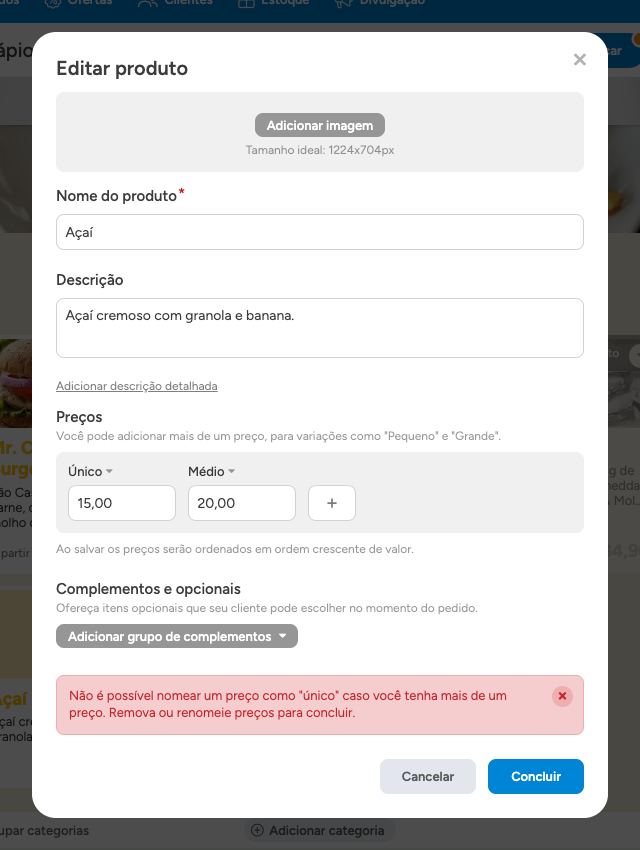
Preço com o valor em branco é descartado ao concluir, sem aviso. Confira se todos os campos de valor estão preenchidos antes de clicar em Concluir.
6. Publique
Os novos preços só aparecem para o cliente depois que você publicar o cardápio.
Outras ações
Para destacar, pausar ou remover um preço, clique no nome dele dentro de Editar produto e termine em Concluir.
Destacar um preço no cardápio
Sem preço principal, o produto aparece no cardápio com A partir de: e o menor preço. Para mostrar outro, clique no nome dele e escolha Mostrar como preço principal. A opção passa a se chamar Mostrando como principal. Clique de novo para desmarcar.
Com preço principal, o cardápio mostra só esse valor, sem o “A partir de:”. O cliente pode achar que o produto custa só aquilo. Ele vê os outros preços ao abrir o produto.
Pausar uma variação
Acabou um tamanho? Clique no nome dele e escolha Tornar indisponível. Para voltar a vender, escolha Tornar disponível no mesmo lugar.
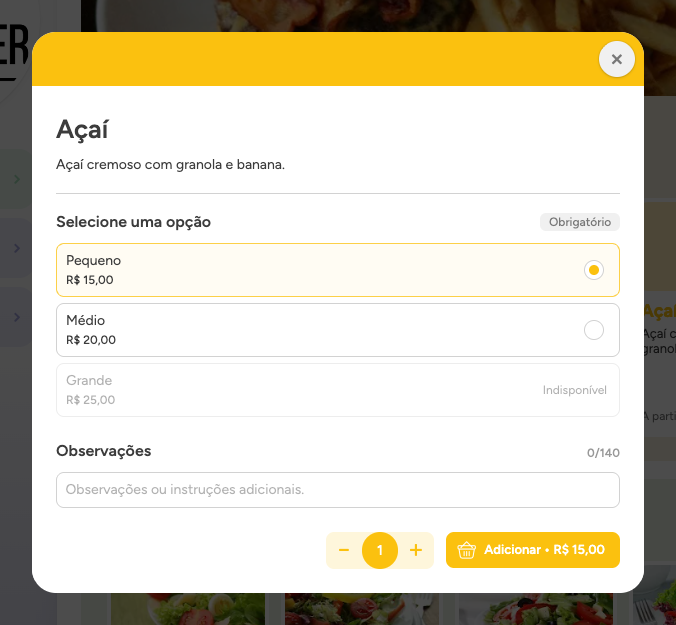
Isso vale assim que você clica em Concluir (aparece Disponibilidade atualizada), sem precisar publicar. No editor, o nome do preço ganha um ícone de bloqueio. O cliente continua vendo a opção, mas apagada, com Indisponível e sem poder escolher. Se todas ficarem indisponíveis, o produto aparece como Indisponível.
Remover uma variação
No computador, passe o mouse sobre o preço e clique no x que aparece no canto. No celular, toque no valor do preço para o x aparecer. Depois, clique em Concluir.
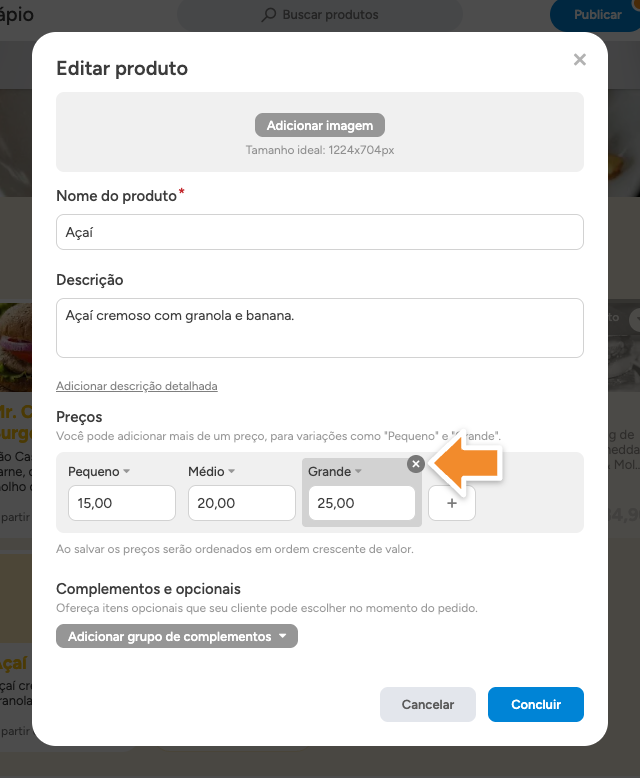
Apagar o valor e concluir também remove o preço.
Dar um código a cada variação
Se você identifica os produtos por código no seu controle interno, ligue a configuração antes:
- No menu do topo, clique em Pedidos.
- Abra a aba Configurações.
- Clique em Outras configurações.
- Ligue Incluir código de referência nos produtos e complementos.
- Clique em Salvar.
Depois disso, aparece Inserir código embaixo de cada preço, dentro de Editar produto. Clique, digite o código e aperte Enter. Ele passa a aparecer como Cód.123.
O código é opcional e serve para o seu controle. Ele não aparece para o cliente, nem no cardápio nem na janela do produto.
Produto novo na mesma categoria
Ao clicar em Adicionar produto, o produto novo já vem com os nomes de preço do último produto da categoria, com os valores em branco. É só preencher.
O que o cliente vê
Vale conferir no cardápio antes de divulgar.
No cardápio
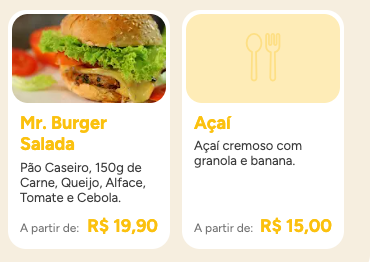
O produto mostra A partir de: e o menor preço entre as variações disponíveis. Se a mais barata estiver indisponível, aparece a seguinte. Se você escolheu um preço principal, o cardápio mostra esse valor.
Ao abrir o produto
Antes de começar o pedido, o cliente vê os preços lado a lado e o botão Iniciar pedido. Depois, aparecem todas as opções em Selecione uma opção, marcado como Obrigatório. A variação pausada aparece apagada, com Indisponível. O valor do botão Adicionar muda conforme a escolha. No carrinho, o nome da variação aparece abaixo do nome do produto, antes dos complementos. Quando o produto tem um preço só, o nome Único não aparece no carrinho.
Dúvidas comuns
Posso ter variação e complemento no mesmo produto?
Pode. O preço da variação é a base, e os complementos somam por cima. Complementos fazem parte dos planos Premium Plus e Premium Pro. Nos outros planos, a tela do produto mostra só um aviso sobre o plano.
Cada variação tem estoque próprio?
Tem. No controle de estoque, do plano Premium Pro, cada tamanho é contado separado. Quando um zera, só ele fica indisponível, do mesmo jeito que em Tornar indisponível.
Vendo por quilo. Como faço?
Cadastre o preço de 100 gramas e deixe isso claro no nome, como “Feijoada (100g)”. O cliente ajusta a quantidade no pedido.
E na pizza meio a meio?
Em categoria com meio a meio, os tamanhos são os mesmos para todos os sabores e não aparece o +. Para mudar, clique em Editar tamanhos, dentro do produto. Nesse caso, o menu do nome do preço não oferece a lista de nomes nem Personalizar descrição.
O meio a meio faz parte dos planos Premium Plus e Premium Pro, e é preciso pedir ao suporte para ativar.
Preciso publicar?
Sim. Preços novos, nomes e preço principal só chegam ao cliente depois de publicar. A exceção é Tornar indisponível, que vale na hora.
Veja também
Artigos que complementam este assunto.
 Fale com a gente