
As categorias dividem o seu cardápio em partes, como Hambúrgueres, Bebidas e Sobremesas. Elas também formam o menu no alto da página, que acompanha a rolagem e leva o cliente direto ao que ele procura.
Criar uma categoria
Siga os passos na ordem.
1. Abra o cardápio e clique em Adicionar categoria
Entre na sua conta, abra o painel do Hubt e escolha o estabelecimento. No menu de cima, clique em Cardápio. Se o seu estabelecimento está configurado como catálogo, o menu mostra Catálogo.
Clique em Adicionar categoria no lugar onde a categoria nova deve ficar. O botão aparece acima da primeira categoria, entre uma categoria e outra e no fim do cardápio.
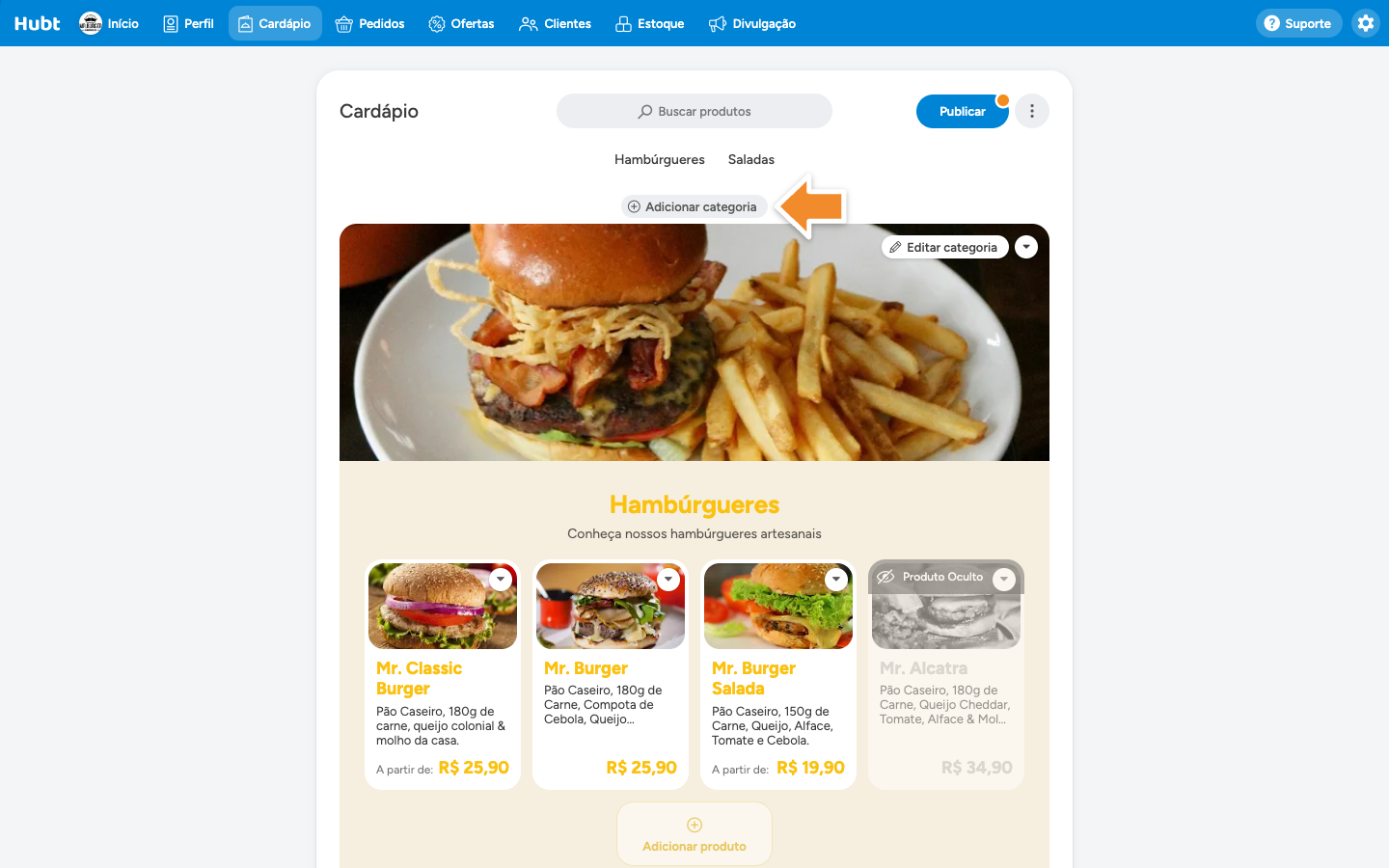
Cardápio ainda vazio? No lugar das categorias aparece “Vamos começar a montar seu cardápio?”. Clique em Adicionar primeira categoria. Se você apagou todas as categorias que tinha, a tela mostra “Opa, seu cardápio está vazio!” e o botão “Adicionar categoria”.
No plano gratuito, você pode ter até 4 categorias. Quando chegar ao limite, aparece a janela “Assine Premium para liberar mais categorias”. Nos planos pagos não há limite.
2. Preencha a categoria
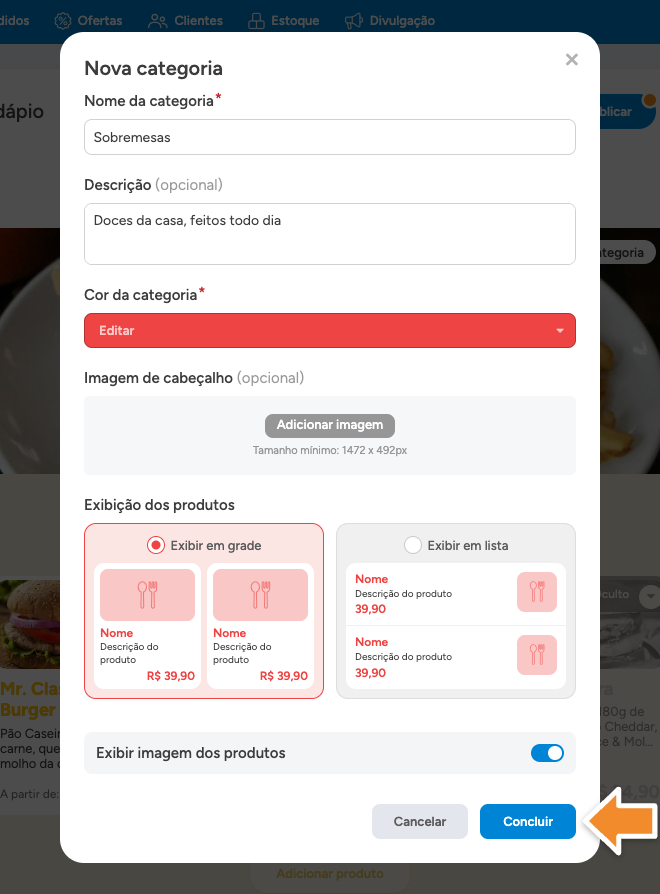
Abre a janela Nova categoria:
- Nome da categoria (obrigatório): o nome que o cliente vê no cardápio e no menu, como “Sobremesas”. Uma ou duas palavras bastam.
- Descrição (opcional): aparece abaixo do nome, antes dos produtos. Serve para uma frase curta ou para um aviso, como “Os molhos são vendidos separadamente”.
- Cor da categoria (obrigatório): pinta o fundo, o nome e os preços da categoria. Clique em Editar para escolher.
- Imagem de cabeçalho (opcional): uma faixa no alto da categoria. O tamanho mínimo é 1472 x 492 pixels, e a janela mostra essa medida.
- Exibição dos produtos: escolha Exibir em grade (cartões lado a lado) ou Exibir em lista (no celular, um produto embaixo do outro; em telas maiores, duas colunas). Na lista, a foto aparece sempre que o produto tem uma.
- Exibir imagem dos produtos: só aparece com Exibir em grade. Desligue para mostrar os cartões sem foto.
Clique em Concluir.
3. Adicione os produtos
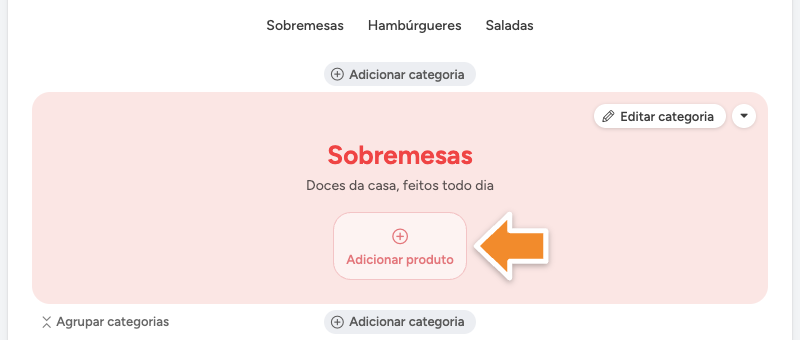
A categoria aparece no cardápio. Clique em Adicionar produto, dentro dela, para cadastrar os produtos.
4. Publique
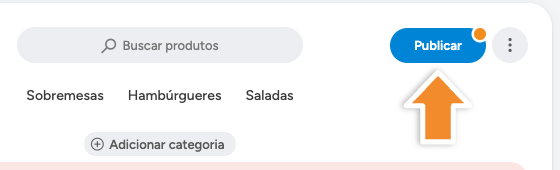
Tudo o que você faz fica salvo na hora, mas o cliente só vê depois que você clicar em Publicar, no alto do cardápio.
Como nomear as categorias
O nome da categoria vira o menu do cliente. Curto e conhecido funciona melhor que criativo.
Exemplos de cardápios reais
- Confeitaria: Bolos caseiros, Tortas, Doces e cafés.
- Sushi: Combos, Poke, Temaki, Bebidas.
- Doceria de festa: Docinhos, Cupcakes, Pirulitos, Presentes e lembrancinhas.
- Pipocaria: Pipoca gourmet, Sacos de pipoca, Bebidas.
- Pizzaria: Pizzas salgadas, Pizzas doces, Bordas, Bebidas.
Boas práticas
- Nome direto: “Hambúrgueres” funciona melhor que “Nossos sabores”.
- Se você vende por ocasião, use isso a seu favor: “Presentes e lembrancinhas” vende mais que “Diversos”.
- Poucas categorias, bem separadas. Entre 4 e 8, o cliente acha o que quer sem rolar demais.
- A ordem importa. Deixe no topo a categoria que mais vende.
- Bebidas por último, porque quase todo mundo escolhe a comida primeiro.
- Categoria sem produto aparece vazia para o cliente. Deixe oculta até ter produto.
Organizar as categorias
Use quando precisar, em qualquer ordem. Lembre de clicar em Publicar no fim.
Editar, duplicar, ocultar ou deletar uma categoria
Para mudar o nome, a descrição, a cor, a imagem ou a exibição dos produtos, clique em Editar categoria, no alto da categoria. Para as outras opções, clique na setinha ao lado dele.
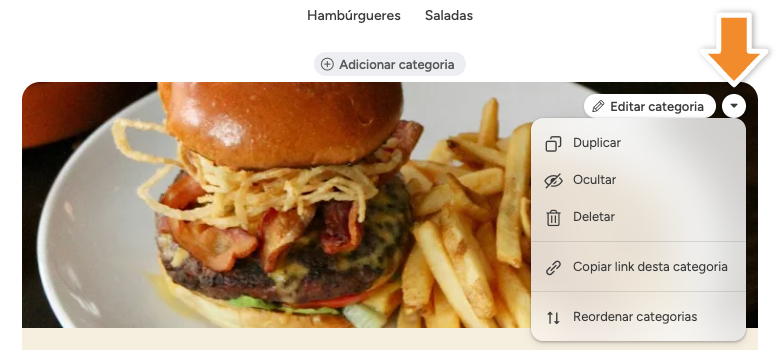
- Duplicar: cria uma cópia da categoria, com os produtos. Na janela Duplicar categoria, preencha o Nome da categoria nova e clique em Concluir.
- Ocultar: tira a categoria do cardápio do cliente e do menu, sem apagar nada.
- Deletar: apaga a categoria depois que você confirma em Deletar.
- Copiar link desta categoria: copia um link que abre o cardápio direto nessa categoria. Bom para mandar no WhatsApp e nas redes sociais.
- Reordenar categorias: veja “Mudar a ordem das categorias”, abaixo.
A categoria oculta continua no painel, com a marca Categoria oculta. Para mostrar de novo, clique em Tornar categoria visível, no mesmo menu.
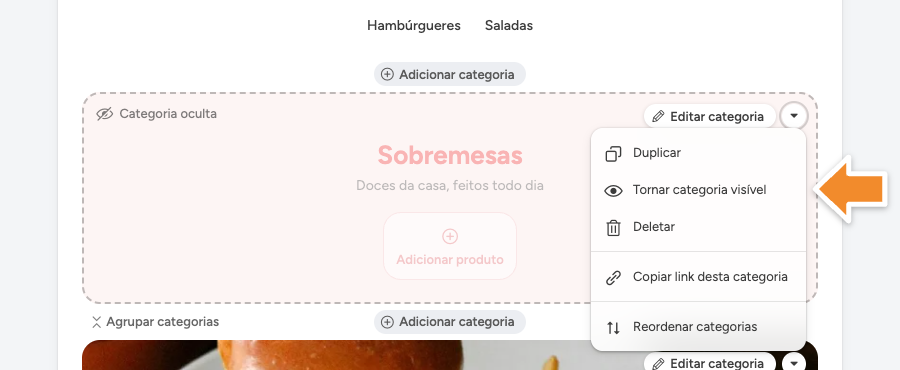
Deletar a categoria apaga também os produtos dela. Antes, mova para outra categoria os produtos que você quer manter. Se a ideia é tirar a categoria do ar por um tempo, use Ocultar.
Mudar a ordem das categorias
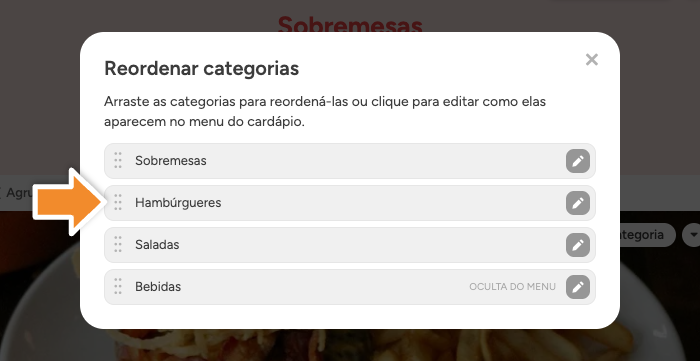
Clique na setinha ao lado de Editar categoria e depois em Reordenar categorias. A mesma lista abre pelo botão de três pontos ao lado de Publicar, em Editar menu de categorias. Por esse caminho, a janela se chama Menu de categorias.
Segure a categoria pelo ícone à esquerda do nome e arraste até a posição que você quiser. A nova ordem fica salva assim que você solta, sem precisar confirmar.
Mudar o nome no menu ou tirar a categoria dele
Nessa mesma janela, clique na categoria (ou no lápis à direita dela). Em Nome no menu (obrigatório), você pode usar um nome mais curto só para o menu. O nome da categoria no cardápio não muda. Para a categoria continuar no cardápio mas sair do menu, desligue Mostrar no menu. Clique em Salvar.
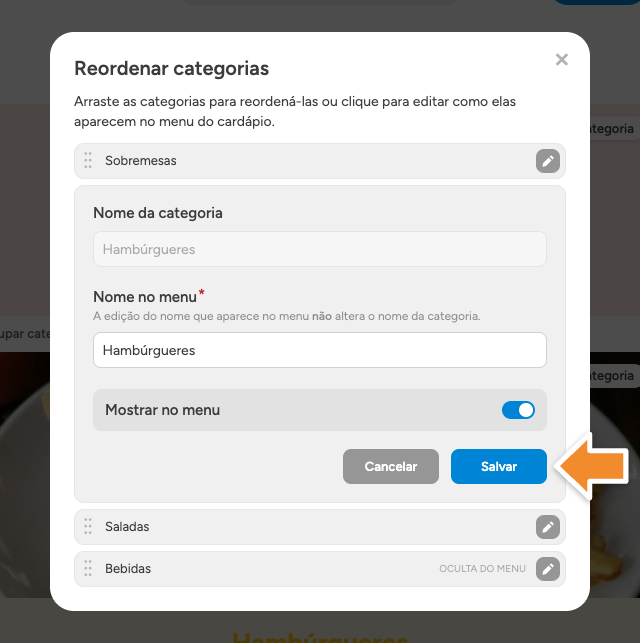
Na lista, a categoria fora do menu aparece com a marca Oculta do menu.
Agrupar categorias
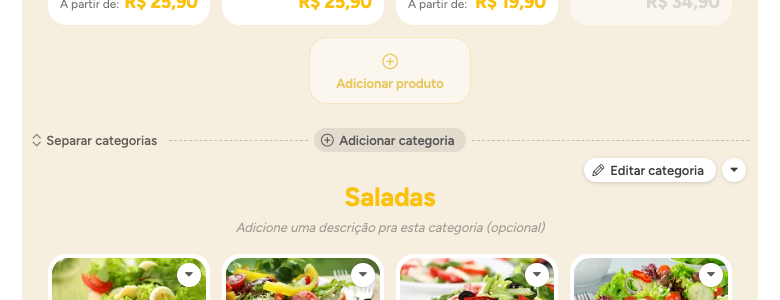
Agrupar junta duas categorias vizinhas num bloco só, com a mesma cor e a mesma imagem de cabeçalho. Serve para deixar o cardápio mais enxuto quando você tem categorias parecidas. No divisor entre as duas, clique em Agrupar categorias (no celular, o botão mostra só Agrupar).
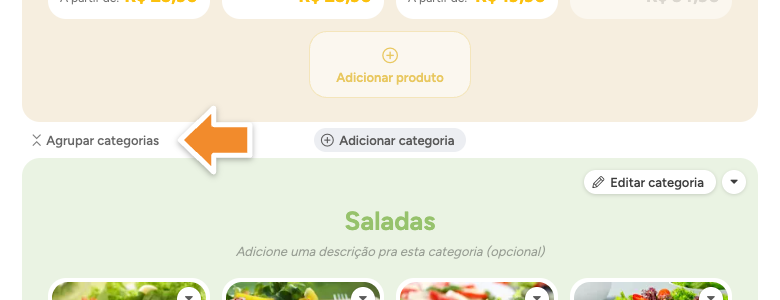
As duas se juntam na hora. A primeira vira a categoria principal do grupo, e a segunda passa a usar a cor e a imagem de cabeçalho dela. Cada categoria continua com o seu nome, os seus produtos e o seu lugar no menu. Para desfazer, clique em Separar categorias, no mesmo lugar.
Usar uma categoria como banner ou aviso
Para pôr uma arte grande com um recado no meio do cardápio, crie uma categoria sem produtos: coloque a arte em Imagem de cabeçalho e o recado em Descrição. Ela aparece para o cliente com a imagem, o nome e a descrição.
Ela também entra no menu. Para tirar, desligue Mostrar no menu (veja “Mudar o nome no menu ou tirar a categoria dele”, acima).
No PDV (ponto de venda), essa categoria não aparece.
Pedidos meio a meio
Para pizza, açaí ou marmita, a categoria pode aceitar pedidos de dois sabores. O recurso faz parte dos planos Premium Plus e Pro e precisa ser ativado pelo suporte: peça pelo WhatsApp ou por e-mail. Depois de ativado, a opção Pedidos meio a meio aparece na setinha ao lado de Editar categoria.
Dúvidas comuns
Quantas categorias posso ter?
No plano gratuito, até 4. Nos planos pagos não há limite. O limite vale para todas as categorias, ocultas ou não.
Dá para criar subcategoria?
Não. O mais próximo é agrupar categorias parecidas, pelo botão Agrupar categorias.
Posso mudar a ordem dos produtos dentro da categoria?
Pode. Arraste o produto para a posição que você quiser. Enquanto houver uma busca no cardápio, não dá para arrastar: limpe a busca antes.
Por que o menu de categorias não aparece?
O menu só aparece quando há pelo menos duas categorias nele. Categorias ocultas ou com Mostrar no menu desligado não contam.
A cor da categoria é a mesma do perfil?
Não. A cor do perfil pinta o topo da página. A cor da categoria pinta só aquela categoria.
Veja também
- As imagens do cardápio: produto e cabeçalho
- As cores do perfil e do cardápio
 Fale com a gente